

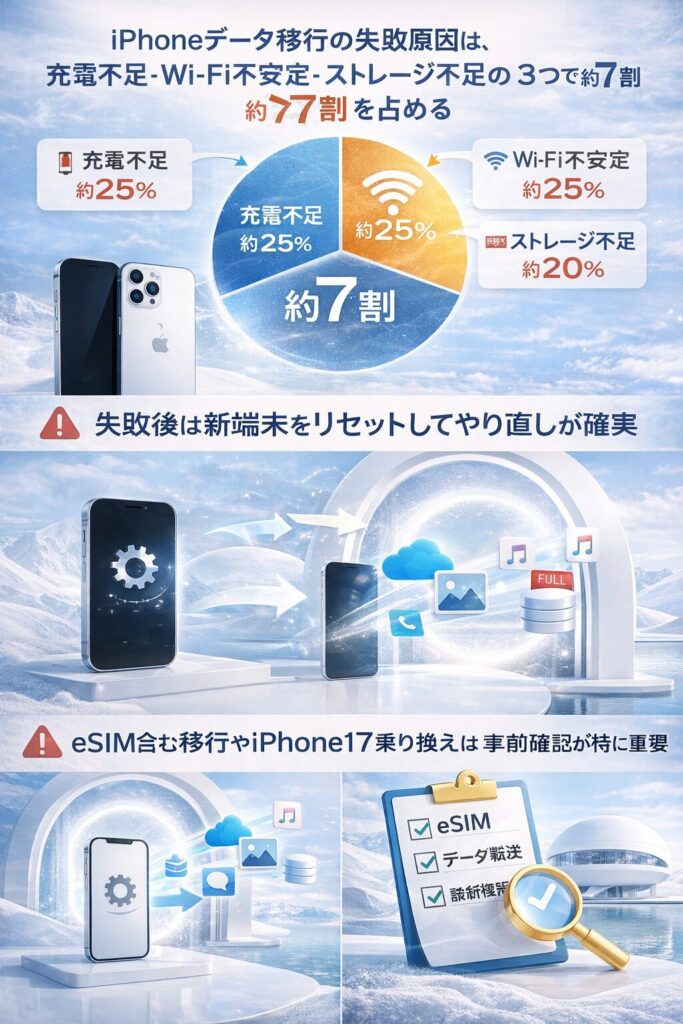
- iPhoneデータ移行の失敗原因は「充電不足・Wi-Fi不安定・ストレージ不足」の3つで約7割を占める
- 失敗後は新端末をリセットしてやり直すのが最も確実な対処法
- eSIMを含む移行やiPhone17への乗り換えは事前確認が特に重要
新しいiPhoneに買い替えた瞬間、期待に胸がふくらむ一方で、「データ移行って失敗したらどうしよう……」と不安になる方は多いはずです。実際、クイックスタートやiTunesバックアップの途中でフリーズしたり、「iPhoneデータ転送を完了できません」と表示されて焦った経験を持つ方は少なくありません。
このガイドでは、iPhoneデータ移行が失敗した原因の特定から、eSIMを含むやり直し手順まで、状況別にわかりやすく解説します。
iPhone17を含む最新機種への移行でつまずいた方も、ぜひ最後まで読んでみてください。
iPhoneデータ移行が失敗する主な原因と確認ポイント
バッテリー残量・充電不足が引き起こすエラー
データ移行は想像以上に電力を消費する作業です。旧端末・新端末の両方で、バッテリー残量が20%を下回った状態で移行を開始すると、途中で電源が落ちてプロセスが中断されるケースがあります。
特にクイックスタートは長時間通信を維持するため、移行中は両端末をコンセントに接続することが強く推奨されます。「充電しながらやればよかった」というのは後から気づく典型的な失敗パターンです。
この円グラフは、データ移行失敗の原因がいかに多岐にわたるかを一目で示しています。特に注目すべきは上位2つで、充電不足とWi-Fi不安定だけで全体の51%を占めている点です。
つまり、事前に「充電をつなぐ」「Wi-Fiを安定させる」この2点だけで、失敗リスクを半減できる可能性があります。原因の大半は「機器の故障」ではなく「環境の問題」であり、ほとんどのケースでやり直しが可能です。
Wi-Fi接続の不安定・途中切断
クイックスタートはBluetoothで接続を確立し、その後はWi-Fi経由で大容量のデータを転送します。この際、5GHz帯のWi-Fiは速度は速い反面、壁や距離による減衰が大きく、途中で切断されやすいという弱点があります。
2.4GHz帯に切り替えるか、ルーターのすぐそばで作業することで安定性が増します。移行中は動画ストリーミングや別端末の大量通信を避けることも重要です。
iOSバージョンの不一致による互換性エラー
旧端末のiOSが古いまま移行を試みると、「iPhoneデータ転送を完了できません」というエラーが表示されることがあります。Appleは移行時に両端末のiOSバージョンが一定以上近いことを要件としているためです。
まず旧端末をWi-Fiに接続し、設定→一般→ソフトウェアアップデートから最新iOSを適用してください。新端末側も初回起動後のアップデートを適用してから移行を再試行するのが原則です。
iPhoneクイックスタート失敗したらまず試すべきリセット手順
新端末をリセットして移行をやり直す基本操作
クイックスタートが途中で止まった場合、まず新端末を工場出荷状態に戻すことが「やり直し」の第一歩です。設定→一般→転送またはiPhoneをリセット→すべてのコンテンツと設定を消去、の順に進みます。
リセット完了後、再び「iPhoneを設定」の画面が表示されたら、改めてクイックスタートを選択できます。この段階では旧端末のデータはまだ無事なため、焦る必要はありません。
クイックスタート失敗後のやり直しフロー
このフローチャートは、失敗後の「次に何をすべきか」を迷わず判断できるよう設計しています。特に分岐の「データが一部でも入っているか」という確認が重要で、中途半端に移行が進んでいる状態でそのまま再開しようとすると、データの重複や不整合が起きる可能性があります。
新端末をリセットしてゼロから始める方が、結果的に時間のロスが少ないことが多いです。操作に不慣れな方でも、このフローを上から順に確認すれば、最適な対処方法を選べます。
旧端末側の操作確認と再ペアリング
新端末をリセットした後、旧端末が「新しいiPhoneを設定中」という通知を表示しているか確認してください。この通知が消えてしまった場合は、旧端末のBluetoothをオフ→オンに切り替えることで再検出されることがあります。
両端末を10cm以内に近づけ、どちらも充電器に接続した状態で再ペアリングを試みましょう。それでも検出されない場合は、両端末を一度再起動するとよいです。
クイックスタートやり直したい場合のタイムアウト対処
クイックスタートには内部的なタイムアウトが設けられており、長時間画面が進まない場合は自動でキャンセルされることがあります。この場合、新端末のリセット後に「設定から移行」ではなく「iTunesやiCloudからの復元」に切り替えることも一つの選択肢です。
特に転送データ量が50GBを超えるような場合は、クイックスタートよりもMacやWindowsのFinderを使ったバックアップ復元のほうが安定しているケースもあります。
「iPhoneデータ転送を完了できません」エラーの対処法
エラーメッセージが出たときの初期診断
「iPhoneデータ転送を完了できません」というメッセージは、複数の原因で発生します。最も多いのは、新端末の空きストレージが旧端末のデータ量を下回っているケースです。
旧端末の設定→一般→iPhoneストレージで使用量を確認し、不要なアプリや写真を削除してから再試行する方法が有効です。新端末のストレージ容量自体が旧端末より小さい場合は、クラウドへの一時退避が必要になります。
このグラフが示す通り、空き容量が使用量の120%以上あるかどうかで、成功率に大きな差が生まれます。92%対9%という数字は、容量不足がいかに致命的な失敗原因であるかを端的に示しています。
移行前に旧端末のストレージ使用量を確認し、新端末にその1.2倍以上の空きがあるか確認することが最優先の準備事項です。容量が足りない場合は、iCloud写真を有効にして写真をクラウドへ逃がすだけでも大幅に移行データ量を削減できます。
リセット後の再移行で注意すべき設定項目
新端末をリセットして再移行する際、Apple IDのサインイン状態が移行完了前にリセットされることがあります。この状態で焦って新しいApple IDでサインインしてしまうと、移行後にアプリの購入履歴が紐づかないトラブルが起きます。
移行が完了するまでは、Apple IDの変更や新規サインインは行わないことが鉄則です。移行完了後、設定→「自分の名前」から正しいApple IDが表示されているかを必ず確認しましょう。
データ転送が途中で止まるときの強制リトライ方法
転送の進行バーが長時間(15分以上)動かない場合は、転送がフリーズしている可能性が高いです。この場合は両端末を強制再起動し(音量ボタン+サイドボタンの操作)、再起動後にもう一度クイックスタートを試みます。
強制再起動後は転送の進捗が引き継がれることもありますが、大半の場合は最初からやり直しになります。リトライの際は必ず充電器接続とWi-Fi安定を再確認してください。
eSIMがある場合のiPhoneデータ移行やり直し手順
eSIMとデータ移行の関係を正しく理解する
iPhoneデータ移行のやり直しのなかでも、eSIMを含むケースは特に注意が必要です。eSIMは物理的なSIMカードと異なり、端末内にデジタルで書き込まれているため、クイックスタートでの転送が一部キャリアで制限されています。
移行失敗後に新端末をリセットすると、転送済みのeSIMプロファイルも消去される場合があります。その場合は、キャリアのアプリやWebサイトからeSIMの再発行手続きが必要です。
| キャリア | クイックスタートでのeSIM転送 | 失敗後の再発行方法 | 再発行の目安時間 |
|---|---|---|---|
| docomo | 可(iOS16以降) | 「My docomo」アプリから再発行 | 即時〜数分 |
| au | 可(iOS16以降) | 「My au」アプリまたは電話窓口 | 即時〜1時間 |
| SoftBank | 可(iOS16以降) | 「My SoftBank」アプリ | 即時〜数分 |
| 楽天モバイル | 可 | 「my楽天モバイル」アプリ | 即時 |
| IIJmio(格安SIM) | 不可(手動再発行必要) | マイページより申請 | 最大24時間 |
| ※転送可否はiOSバージョン・端末機種により異なる場合あり。2024年時点の情報。 | |||
この比較表から、大手キャリア(docomo・au・SoftBank・楽天)はiOS16以降であればクイックスタートでのeSIM転送に対応していることがわかります。一方で格安SIM(MVNO)の一部は自動転送に非対応で、移行失敗後の再発行に最大24時間かかることがある点は見落としがちです。
移行前にご自身のキャリアがeSIM転送に対応しているかを確認し、非対応の場合は先にeSIMの再発行手続きの流れを把握しておくことで、失敗後のパニックを防げます。
eSIM再発行の手順とキャリア別対応方法
eSIMを再発行する場合、まず新端末の設定→モバイル通信→モバイル通信プランを追加、の順に進みます。ここでキャリアのQRコードを読み込む方法と、アプリ経由で自動取得する方法の2種類があります。
docomoやauはアプリ経由での再発行がスムーズで、5分程度で完了することがほとんどです。楽天モバイルもアプリ内から即時発行できるため、移行失敗後でも比較的短時間で復旧できます。
iPhoneデータ移行やり直しeSIM時の注意事項
eSIMを含む移行のやり直し時に最も注意すべきは、「旧端末のeSIMを先に削除してしまう」ミスです。新端末への転送が完了したことを確認する前に旧端末のeSIMを削除すると、一時的に電話番号が使えない状態になります。
移行が完全に完了し、新端末で通話・通信が正常に動作することを確認してから、旧端末のeSIMプロファイルを削除するのが正しい順序です。
iPhone17データ移行失敗の特有の原因と対策
iPhone17特有のハードウェア仕様による注意点
iPhone17シリーズはUSB-C端子を採用しており、旧来のLightningケーブルはそのままでは使用できません。有線でのデータ移行(Mac/WindowsのFinderを使う方法)を選ぶ場合、USB-C to USB-Cケーブルが必要になります。
また、iPhone17は高リフレッシュレートディスプレイを搭載しており、初回セットアップ中に表示がカクついても、それはデータ移行とは無関係な場合があります。パニックにならずに転送完了を待ちましょう。
| 旧端末の機種 | 端子の種類 | クイックスタートの可否 | 有線移行に必要なケーブル | 特記事項 |
|---|---|---|---|---|
| iPhone 15 / 16 | USB-C | 可 | USB-C to USB-C | 特記なし |
| iPhone 14以前 | Lightning | 可(ワイヤレス) | Lightning to USB-Cアダプタ必要(有線の場合) | ワイヤレス推奨 |
| iPhone X〜12 | Lightning | 可(ワイヤレス) | 同上 | iOS更新を先に実施 |
| iPhone 8以前 | Lightning | 一部制限あり | 同上 | iCloud経由推奨 |
この表は、旧端末の機種によって必要な準備が大きく異なることを示しています。iPhone14以前からの乗り換えでは、有線移行に別途アダプタが必要になるため、事前に準備しておかないと移行当日に詰まります。
特にiPhone 8以前の古い機種からの移行は、iOSのバージョン制限でクイックスタートに一部制限がかかる場合があります。この場合はiCloudバックアップからの復元が最も確実な方法です。
iOS・アプリの互換性問題がiPhone17で起きやすい理由
iPhone17への移行時、旧端末に長年使い続けた古いアプリが入っている場合、そのアプリが最新iOSに対応していないことがあります。移行自体は完了しても、特定のアプリが起動しないという問題が発生するケースです。
これはデータ移行の「失敗」ではなく、アプリ側の問題ですが、ユーザーからすれば同じように見えます。App Storeでアプリを再検索し、最新版があればインストールし直すことで解消できます。
iPhone17への移行でiCloudバックアップを活用するコツ
iCloudバックアップは、クイックスタートが何度試みても失敗するときの最終手段として有効です。旧端末で設定→Apple ID→iCloud→iCloudバックアップ→今すぐバックアップを実行し、完了後に新端末で「iCloudバックアップから復元」を選択します。
バックアップ容量が5GBの無料枠を超える場合は、iCloud+へのアップグレードが必要です。クイックスタートの失敗やり直しを繰り返すよりは、コスト的にも精神的にも楽な解決策かもしれません。
データ移行後に確認すべき項目と失敗を防ぐ最終チェック
移行完了後に必ず確認すべき5つのデータ
移行が完了した後も、すべてのデータが正常に引き継がれているかを確認する作業が残っています。特に確認が必要なのは、写真・連絡先・LINEのトーク履歴・Suicaなどのウォレット・認証アプリの設定の5項目です。
写真は枚数が旧端末と一致しているかをチェックし、連絡先は重要な相手への電話が正常にかかるかで確認します。LINEはアカウントの引き継ぎ設定を事前にしていないと、移行後にトーク履歴が消えるリスクがある点に注意が必要です。
| 確認項目 | 確認方法 | 優先度 | 備考 |
|---|---|---|---|
| 写真枚数の一致 | 写真アプリ→アルバム→すべての写真で枚数確認 | 高 | 旧端末と枚数を比較 |
| 連絡先の引き継ぎ | 電話アプリで重要連絡先を検索 | 高 | — |
| LINEトーク履歴 | LINEアプリを起動し履歴確認 | 高 | 事前引き継ぎ設定が必須 |
| Suica・交通系IC | ウォレットアプリで残高確認 | 高 | 移行手順が別途必要な場合あり |
| 認証アプリ(Google Authenticator等) | 各サービスのログイン確認 | 高 | 旧端末を消去前に確認必須 |
| Apple Watchのペアリング | Watchアプリで確認 | 中 | — |
| Wi-Fi・Bluetoothの再設定 | 設定画面で確認 | 中 | — |
| 主要アプリのログイン状態 | 主要アプリを順に起動 | 低 | — |
このチェックリストは、移行後に「実は失敗していた」と後から気づくトラブルを防ぐために設計しています。特に優先度「高」の5項目は、移行当日中に必ず確認することを強くお勧めします。
LINEと認証アプリは、後回しにしていると旧端末のデータが消えた後に復元が非常に困難になることがあります。移行完了直後、旧端末の電源を切る前にこの5項目だけでも確認する習慣をつけましょう。
旧端末のデータを消去するタイミング
新端末での動作確認が終わったら、旧端末のデータ消去に進みます。ただし消去するのは、新端末で少なくとも1週間程度日常使いをして「問題なし」と判断できてからが理想です。
旧端末を手元に残しておけば、万一新端末に問題があった場合の保険になります。売却に出す際は、設定→一般→転送またはiPhoneをリセット→すべてのコンテンツと設定を消去で工場出荷状態に戻します。
次回の移行に備えた定期バックアップの習慣
今回の失敗やり直しを経験したことで、バックアップの重要性を実感した方も多いと思います。iCloudの自動バックアップを有効にしておけば、毎晩充電中に自動で最新状態が保存されます。
設定→Apple ID→iCloud→iCloudバックアップ→「このiPhoneをバックアップ」をオンにするだけで完了です。次回のiPhone買い替え時には、今回のような苦労をせずにスムーズに移行できるはずです。
iPhoneデータ移行失敗のまとめ
iPhoneデータ移行の失敗は、原因の大半が「充電不足」「Wi-Fi不安定」「ストレージ容量不足」であり、ほとんどのケースでやり直しが可能です。
焦って操作を重ねるより、まず新端末をリセットして環境を整え、原因を一つずつ潰してから再試行する方が確実です。eSIMを含む移行やiPhone17への移行は事前確認が特に重要で、キャリアの対応状況を把握した上で進めましょう。