

- チェックマークは「送信完了」、目のマーク(👁)は「開封済み」を意味する——混同しないことが既読管理の第一歩
- 既読が表示されない場合は「設定 → プライバシー → 開封確認」のトグルと管理者ポリシーをまず確認する
- 20人以上のチャンネルでは仕様上、個別の既読者リストは表示されない——リアクション運用で代替するのが現実的
Teamsで送ったメッセージが読まれているかどうか、気になるビジネスシーンは毎日あるものです。「目のマークがつかない」「既読が表示されない」「開封確認をオフにしたい」といった疑問は、Teamsを使い始めたばかりの人から日常的に使っているユーザーまで、幅広く共通する悩みです。
本記事では、Teams既読マーク設定の基本的な仕組みから、表示されないときの対処法、開封確認のオン・オフ操作、20人以上のチャンネルでの扱い、スマホでの確認方法まで体系的に解説します。設定の背景にある仕様を理解することで、Teamsをより確実に使いこなせるようになります。
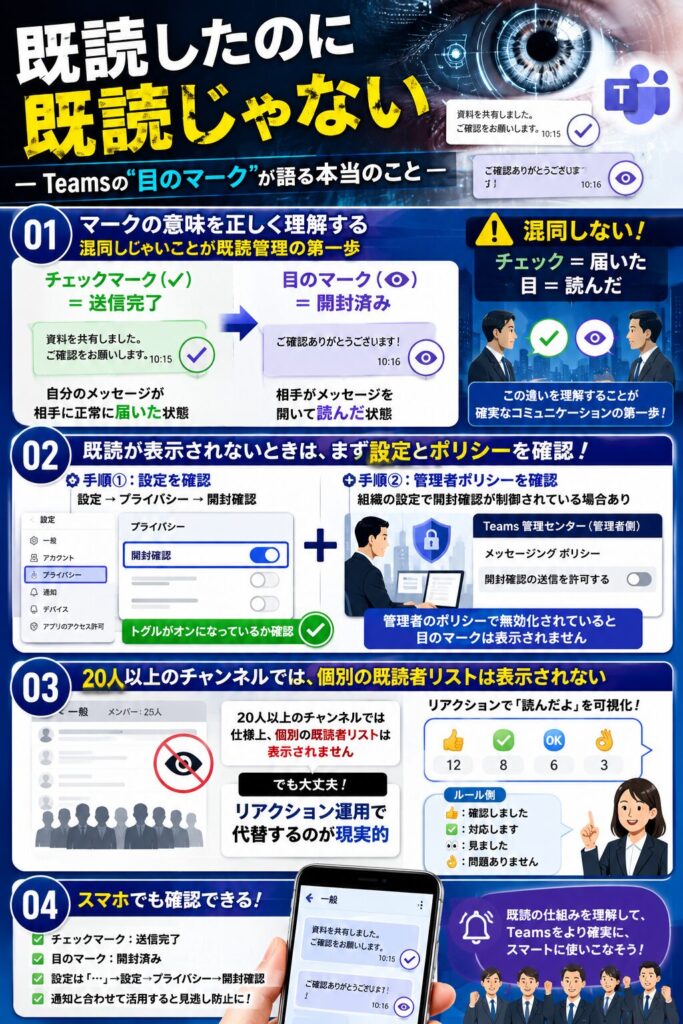
Teams既読マークの基本|チェックマークと目のマークの意味
チェックマークが示す「送信・到達」ステータス
Teamsでメッセージを送信すると、メッセージの右下に小さなチェックマークが表示されます。これはサーバーへの送信が完了したことを意味しており、「相手が読んだかどうか」とは別の情報です。
チェックの表示だけを見て「既読になった」と判断するのは少し危険かもしれません。送信完了と既読は別のステータスであり、混同しているユーザーが多いのが実情です。
目のマークが示す「開封・既読」ステータス
目のマーク(👁)は、相手がメッセージを実際に開封したことを示します。1対1のチャットや少人数グループでは、既読した相手のアイコンがメッセージの右下に小さく表示される仕組みです。
複数人が読んだ場合は、既読者のアイコンが横に並んで表示されます。アイコンをクリック(またはタップ)すると、誰がいつ読んだかを確認できます。チェックマークとは異なり、目のマークは「人が見た」という情報を持っています。
Teams既読マークが機能するための前提条件
Teams既読マーク設定が有効に機能するには、管理者のテナントポリシーとユーザー個人の設定、どちらもオンになっている必要があります。どちらか一方でもオフの場合、目のマークは表示されません。
相手がバックグラウンドでTeamsを開いているだけでは既読にならない場合もあります。実際にチャット画面を前面に表示し、メッセージが画面に映った状態でのみカウントされる仕様です。通知バナーだけで確認した場合も、既読にはなりません。
▼ チェックマーク vs 目のマーク:意味の違い比較表
| マークの種類 | 表示タイミング | 確認できる情報 | 設定による影響 |
|---|---|---|---|
| チェックマーク(✓) | 送信完了時 | サーバー到達の確認 | 設定に依存しない |
| 目のマーク(👁) | 開封時 | 相手が読んだこと | 開封確認設定に依存 |
| 既読者アイコン(ユーザー画像) | 既読発生後 | 誰が読んだかの特定 | 参加20人以上で非表示 |
この比較表を見ることで、マークごとに「何が確認できるのか」が一目で整理できます。チェックマークと既読マークを混同しているユーザーは非常に多く、「送ったのに気づいていない」という誤解のもとになっています。
各マークの意味を正確に理解することで、フォローアップの判断をより正確に行えるようになります。チームへの説明資料としても活用できる内容です。
Teams既読が表示されない原因と3つの解決策
開封確認の設定がオフになっている場合
最も多い原因は、ユーザー自身か管理者が「開封確認」の設定をオフにしているパターンです。Teamsでは個人の設定画面からこの機能を無効化できるため、相手が意図的にオフにしている可能性もあります。
確認手順はシンプルです。Teamsの右上にあるプロフィールアイコン→「設定」→「プライバシー」の順に進み、「開封確認」のトグルがオフになっていないかを確認します。オフになっていた場合はオンに切り替えることで即座に機能が回復します。
Teamsのキャッシュや同期エラーが原因のケース
長期間アプリを再起動していない環境では、キャッシュの蓄積によって既読の表示がずれることがあります。特にWindowsのデスクトップ版Teamsではキャッシュが肥大化しやすく、動作が不安定になる場合があります。
対処法は、アプリの完全再起動またはキャッシュの削除です。Windowsの場合は「%appdata%\Microsoft\Teams」フォルダ内のキャッシュファイルを削除し、Teamsを起動し直すと改善するケースが多いです。アプリ再起動だけで解消することもあります。
相手側の設定や環境による「既読表示されない」状況
自分の設定が正しくても、相手が開封確認をオフにしていれば目のマークは表示されません。これはTeamsの仕様であり、相手の設定に干渉する手段はありません。
また、相手が通知バナーだけでメッセージの内容を確認した場合も既読にはなりません。チャット画面を実際に開かなければカウントされないためです。相手の環境や操作方法が影響している可能性も考慮する必要があります。
▼ 既読が表示されないときの原因別診断フロー
→ 開封確認をオンに変更
✅ 解決
+再起動
✅ 解決
または相手の設定
を確認 ✅
このフロー図を使うことで、原因の切り分けを迷わず進められます。「自分の設定」「アプリの状態」「相手・管理者の設定」という3段階で診断することで、無駄なトラブルシューティングを省けます。
ほとんどの場合、フローの最初の1〜2ステップで解決できます。IT担当者がユーザーサポートに使う資料としても適した構成です。
既読をつけないで開封する方法|Teams開封確認設定のオン・オフ手順
PCデスクトップアプリでの設定変更手順
Teamsで既読をつけずにメッセージを確認したい場合、開封確認の設定をオフにするのが最も確実な方法です。PC版Teamsでは、プロフィールアイコン→「設定」→「プライバシー」→「開封確認」のトグルをオフにするだけで完了します。
設定を変更すると、自分がメッセージを読んでも相手に既読マークが届かなくなります。同時に、相手が自分のメッセージを読んでも既読通知が届かなくなる点に注意が必要です。この設定は双方向に作用します。
スマホ(iOS・Android)での開封確認設定手順
スマホ版Teamsでも同様の設定が可能です。アプリを開いて左上のアイコン(またはメニュー)→「設定」→「通知とプライバシー」→「開封確認」のトグルをオフにします。
iOSとAndroidでメニューの名称が若干異なりますが、設定の場所はほぼ同じです。スマホで設定を変更するとPC版にも同期されます。アプリを再起動しなくても即時に反映される点は便利です。
通知プレビューを使った既読回避の方法
設定変更をせずに既読を避けたい場合、通知バナーでメッセージの内容を確認する方法があります。デスクトップの通知バナーやスマホのロック画面通知にメッセージが表示された場合、チャット画面を開かない限り既読にはなりません。
ただしこの方法は、メッセージが長い場合に内容が途中で切れてしまいます。あくまで緊急の回避策として使うにとどめ、返答が必要な内容は後でチャットを開いて確認するのが無難です。
▼ 開封確認オフの設定手順(PC版・5ステップ)
このステップ図により、設定変更の流れを直感的に把握できます。テキストだけでは迷いがちなUI操作も、番号付きの図があれば初めてのユーザーでも確実に設定変更できます。
PC版とスマホ版を並べて掲載することで、デバイスごとの違いを比較しながら確認できます。社内の設定マニュアルとして配布する際にもそのまま転用しやすい形式です。
Teams目のマーク設定|管理者ポリシーとユーザー設定の違い
管理者が行うテナント全体のポリシー設定
Teams既読マーク設定には、組織全体に適用される「管理者ポリシー」があります。Microsoft Teams管理センターの「メッセージングポリシー」から「開封確認」を「ユーザーが管理」「常にオン」「常にオフ」の3択で設定できます。
管理者が「常にオフ」に設定している場合、ユーザー側でどう設定を変えても目のマークは機能しません。逆に「常にオン」にするとユーザー側でのオフが無効化されます。組織のポリシーが最優先されるため、設定が反映されない場合はまず管理センターの確認が必要です。
ユーザー個人が変更できる設定の範囲
管理者ポリシーが「ユーザーが管理」になっている場合にのみ、個人設定が有効になります。設定はプロフィールアイコン→「設定」→「プライバシー」→「開封確認」のトグルで変更できます。
この設定はTeamsアカウントに紐づいているため、PCとスマホで共通して反映されます。デバイスごとに設定し直す必要はなく、一度変更すれば全端末に同期されます。
Teams目のマークがつかない場合のチェック順序
目のマークが表示されないとき、確認すべき順番があります。まず管理センターのポリシー確認、次に個人設定の確認、それでも解消しなければアプリのバージョンとキャッシュの確認という順序で進めるのが効率的です。
特に「個人設定を変えても反映されない」という状況は、管理者ポリシーが上位にあることを知らない場合に頻繁に起きます。設定の階層を正しく理解していることが、問題解決の近道になります。
▼ 管理者ポリシーとユーザー設定の優先度比較表
| 項目 | 管理者ポリシー | ユーザー個人設定 |
|---|---|---|
| 設定場所 | Microsoft Teams 管理センター | Teamsアプリ → 設定 → プライバシー |
| 適用範囲 | 組織全体 | 個人のみ |
| ユーザーによる変更可否 | 不可 | 管理者ポリシーが「ユーザーが管理」の場合のみ可 |
| 優先度 | 高(最優先) | 低 |
この比較表で、設定の階層構造が一目で整理できます。「設定を変えたのに反映されない」という混乱は、管理者ポリシーの存在を把握していないために起きているケースがほとんどです。
ITチームがユーザーへの説明や社内マニュアル作成に使える資料としても活用できます。設定変更に関するサポート問い合わせを未然に減らす効果も期待できます。
Teams既読 20人以上のチャンネルで既読を確認する方法
20人以上では既読者リストが表示されない仕様
Teamsのチャンネル投稿では、参加メンバーが20人を超えると既読者の個別リストが表示されなくなります。これはMicrosoftが設けたパフォーマンス上の制限であり、大規模チームでの動作を安定させるためのシステム仕様です。
20人未満のチャンネルでは、投稿の右下に既読アイコンが並び「誰が読んだか」を把握できます。しかし20人以上になると「○人が既読」という数値のみが表示され、具体的な名前やアイコンは確認できなくなります。
大人数チャンネルでの代替確認手段
20人以上のチャンネルで個別の既読確認が必要な場合は、リアクションを活用する方法が現実的です。「👍」などのリアクションを返してもらうルールを設けることで、誰が確認済みかを把握できます。
重要な通達には「@チャンネル」や「@チーム」のメンションを使い、確認完了のコメントを返してもらうフローも有効です。既読機能だけに頼らず、チーム内の運用ルールで補完するのがたぶん最も現実的な対応です。
チャンネル投稿とチャット既読機能の違い
既読マークの仕様は、チャンネル投稿と1対1チャット・グループチャットで異なります。チャット形式では人数に関係なく既読者のアイコンが表示されますが、チャンネル投稿には前述の20人制限が適用されます。
重要な確認が必要な情報はチャットで送り、チャンネルは一般周知の場として使い分けるという運用は一つの選択肢です。既読確認の精度を高めたい場合には、チャットを使う方が確実です。
▼ 人数別・場所別の既読表示仕様比較表
| 対象 | 参加人数の目安 | 既読表示の形式 | ユーザー名の個別確認 |
|---|---|---|---|
| チャット(1対1) | 2人 | アイコン表示 | 確認可 |
| グループチャット | 20人未満 | アイコン表示 | 確認可 |
| チャンネル投稿(小規模) | 20人未満 | アイコン表示 | 確認可 |
| チャンネル投稿(大規模) | 20人以上 | 数値のみ表示 | 確認不可 |
この表により、どのシナリオで誰が読んだかを確認できるかが一目でわかります。「チャンネルに投稿したのに既読が表示されない」と感じているユーザーの多くは、20人制限の仕様を知らないために混乱しています。
仕様の違いを把握することで、コミュニケーション手段の選択を適切に行えるようになります。業務連絡の方法を設計する際の判断材料としても役立ちます。
スマホでTeams既読確認をする方法|iOS・Android対応
iOSアプリ(iPhone)での既読確認手順
iPhoneのTeamsアプリで既読を確認するには、チャット画面を開き、送信済みメッセージの右下に表示される小さなアイコンをタップします。既読者の一覧がポップアップ形式で表示され、誰がいつ読んだかを確認できます。
注意点として、チャット一覧の画面では既読アイコンは表示されません。必ず該当のチャットを開いた状態でメッセージ単位に確認する必要があります。iOSのバージョンやTeamsアプリのバージョンによって表示が若干異なる場合があります。
Androidアプリでの既読確認手順
AndroidのTeamsアプリでも確認手順はiOSとほぼ同じです。チャット画面を開き、送信済みメッセージの右下の既読アイコンをタップすると既読者リストが表示されます。
Androidの場合、端末メーカーのカスタマイズや画面解像度によって表示位置や見た目が若干異なることがあります。Teamsアプリを最新バージョンに更新することで、表示の不具合の多くが解消されます。
スマホとPCで既読表示が異なる場合の対処
スマホ側で既読が表示されているのにPC側では表示されない、あるいはその逆という状況が起きることがあります。これは同期タイミングの遅延によるもので、数分後に再確認すると一致するケースがほとんどです。
時間が経っても解消されない場合は、スマホアプリのキャッシュをクリアするか、アプリを再インストールしてください。Teamsを最新バージョンにアップデートすることで改善するケースも多いです。
▼ iOS・Android・PC版 Teams既読確認方法の比較表
| プラットフォーム | 既読確認の操作手順 | 既読者リストの表示 | 主な注意点 |
|---|---|---|---|
| iOS(iPhone) | メッセージ右下アイコンをタップ | 表示可 | iOSバージョンによる差異あり |
| Android | メッセージ右下アイコンをタップ | 表示可 | 端末メーカーによる差異あり |
| PC(Windows) | アイコンをホバーまたはクリック | 表示可(最安定) | キャッシュの蓄積に注意 |
この比較表により、使用デバイスごとの既読確認方法を素早く参照できます。複数のデバイスを使い分けているビジネスユーザーにとって、プラットフォーム間の操作の違いを事前に把握することは業務効率に直結します。
スマホでTeamsを使い始めたばかりのユーザーにとって、操作手順を一覧で確認できる表は学習コストを大きく下げます。オンボーディング資料への組み込みにも適しています。
Teams既読マーク設定をチーム運用に活かす方法
既読確認を業務フローに組み込む運用ルール
既読マーク設定を単なるプライバシー設定として扱うのではなく、業務フローの一部として設計する視点が重要です。たとえば「重要な連絡には既読後に必ずリアクションを返す」というルールを設けることで、既読と返答の区別が明確になります。
チーム全員が開封確認をオンにしておくことで、「送ったが届いていない」という状況を未然に防ぐことができます。情報伝達の可視化を徹底することで、フォローアップの判断も合理的になります。
Teams既読マーク×@メンションの効果的な組み合わせ
既読マークと@メンションを組み合わせることで、情報伝達の確実性が向上します。@メンションでピンポイントに通知を送り、既読マークで到達を確認するという二段構えの運用です。
緊急度の高い連絡では「@チーム」「@チャンネル」のメンションと組み合わせることで、全メンバーへの到達を促せます。既読確認で「届いた」という事実を可視化することで、フォローが必要な相手を絞り込みやすくなります。
プライバシーに配慮した既読設定の運用例
既読マーク設定は便利な反面、メンバーのプライバシーや心理に関わる側面があります。「いつ読んだか把握される」ことにプレッシャーを感じる人もいますし、読んだのにすぐ返信できない状況もあります。
そのため、開封確認のオン・オフをチームで一律に強制するのではなく、個人の裁量に任せる運用も選択肢の一つです。確認が必要なときはリアクションで応答するルールを設け、既読マークに依存しないフローを設計することが、心理的安全性の維持につながります。どのスタイルが自チームに合うかは、チームの文化次第です。
▼ Teams既読マーク設定の運用パターン比較表
| 運用パターン | 既読設定の方針 | 補完ルール | 向いているチームタイプ |
|---|---|---|---|
| 厳格確認型 | 全員オン必須 | リアクション返答を必須ルール化 | タスク・期日管理重視のチーム |
| 個人裁量型 | 個人任せ(強制なし) | リアクションを推奨ルールに | 心理的安全性重視のチーム |
| ハイブリッド型 | オン推奨・強制なし | 緊急連絡時のみリアクション必須 | バランス重視の一般的なチーム |
この比較表を使うことで、自チームに合った既読設定の運用スタイルを選びやすくなります。一律のルールを押しつけるのではなく、チームの文化や業務特性に合わせた設計が長続きするポイントです。
心理的安全性を重視する組織では、既読マーク設定がメンバーのストレス源にならないよう、あらかじめ方針を明確にしておくことが大切です。マネージャー層がチームに導入する際の参考資料としても役立てられます。
まとめ
Teams既読マーク設定は、チェックマークと目のマークの意味を正しく区別することが理解の出発点です。表示されない原因の大半は、開封確認設定のオフとキャッシュ問題で対処できます。
20人以上のチャンネルでは仕様上、個別の既読確認ができません。リアクション運用などで補いながら、Teamsの既読機能を業務に合った形で活用してください。