

インスタのDMで、以前教えてもらった住所や待ち合わせ場所を確認したい。それなのに、何度スクロールしても目的のメッセージが見つからないことがあります。
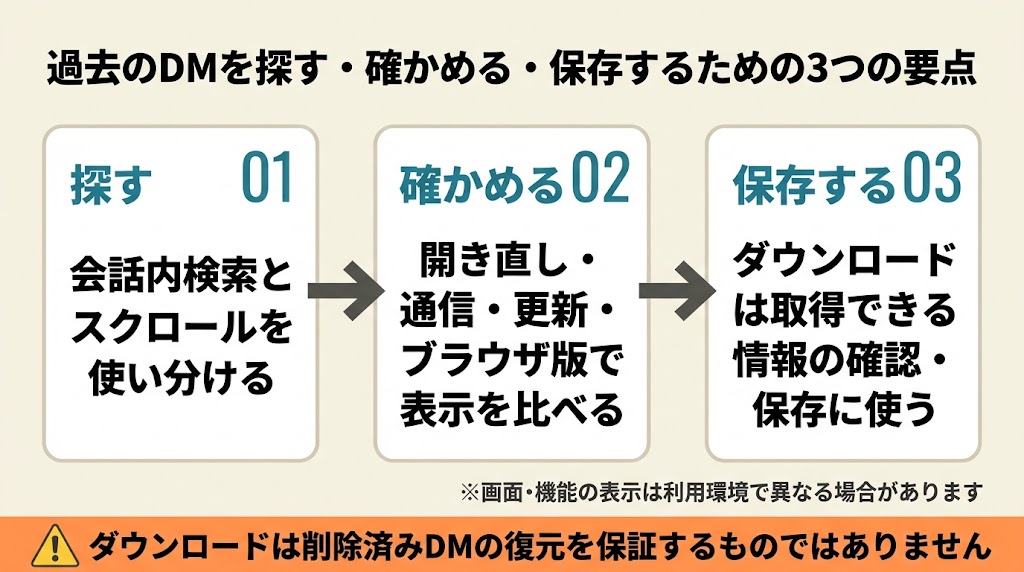
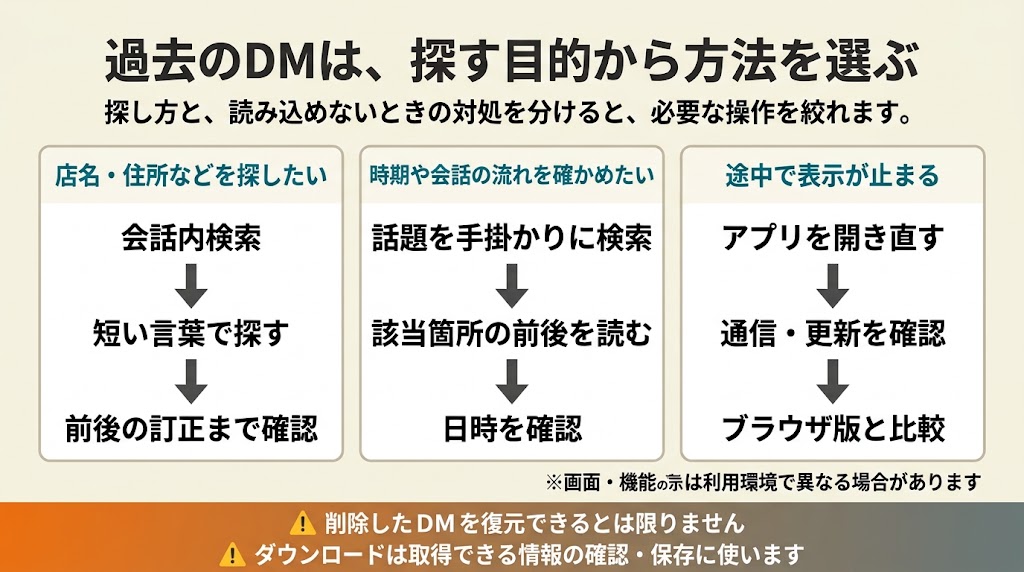
過去の会話は、覚えている内容に合わせて探し方を選ぶと進めやすくなります。探したい言葉が分かるなら会話内の検索、前後のやり取りを読み返したいならスクロールです。途中から表示されないときは、探し方を変える前に、通信やアプリの表示を確かめてみましょう。
見つからないメッセージが、すべて復元できるとは限りません。そこで、残っている会話を探す方法、表示の問題を調べる方法、今ある情報を保存する方法に分けて、順に整理します。画面名や機能の表示は、アプリのバージョンや端末、アカウントによって違うことがあります。
- 過去のDMは、会話を開いてスクロールする方法と、会話内で言葉を検索する方法を使い分けます。
- 読み込めないときは、アプリの開き直し、通信変更、更新、ブラウザ版との比較で表示状況を確かめます。
- 情報のダウンロードは削除済みDMの復元を保証する機能ではなく、現在取得できる情報を手元で確認・保存するために使います。
インスタDMの過去メッセージを見る方法
まずは、探したい相手との会話が開けるか確かめてみてください。会話が見つかり、古い文章も少しずつ表示されるなら、スクロールか会話内検索から始められます。相手との会話そのものが見当たらないときは、後の「読み込めないとき」の章で、ログイン先や受信先を見直します。
会話全体を読み返すなら、古いメッセージへスクロールする
Instagramでメッセージ画面を開き、目的の相手との会話を選びます。画面上方にある古いメッセージが見える方向へスクロールして、前のやり取りを読み込みます。指を動かす向きに迷ったら、「古い日時が表示されるほうへ進む」と考えると分かりやすいでしょう。
表示が追いつかないときは、操作を繰り返さず、その位置で読み込みを待ちます。写真や動画が多い会話だと、文字を探している間にも画面の位置が動くことがあります。日付や覚えのある話題を目印に、少しずつ戻ってみてください。
たとえば「夏休みの旅行を決めた頃の会話をまとめて読みたい」なら、最初から言葉を一つに絞らなくても大丈夫です。おおよその時期や会話の流れを手がかりに、前後の文脈をたどります。
一方、探しているのが住所や店名などの一文だけなら、長い会話を最初からたどるより、次の会話内検索が向いています。同じ辺りを何度も行き来していると感じたら、探し方を切り替えてみてください。
特定の言葉を覚えているなら、会話内で検索する
会話内検索の項目が表示される環境では、目的の相手とのトークを開いてから検索します。DM一覧の上部にある検索欄とは別ものなので、混ざらないようにしたいところです。
- 調べたい相手との会話を開きます。
- 画面上部の相手の名前、または会話の詳細を開く項目を選びます。
- 「検索」や「会話内を検索」に相当する項目を探します。
- メッセージに含まれていそうな言葉を入力します。
- 結果を選び、該当するやり取りやその前後を確認します。
検索項目が見つからないときは、別の画面にある虫眼鏡を同じ機能と考えず、後の確認手順へ進みます。すべての端末やアカウントで、同じ位置・同じ名前の項目が出るとは限りません。
検索語は、相手が実際に送っていそうな短い言葉から始めます。「待ち合わせ場所を教えてくれたメッセージ」のような説明文より、「駅」「改札」「予約」といった単語のほうが試しやすくなります。
たとえば店名を忘れていても、予約の相談をしていたことを覚えていれば「予約」で探せます。結果が多すぎるときは、地域名や、思い出せる店名の一部に変えてみてください。
検索で文章が見つかっても、その一文だけで用件を決めないようにします。「午後3時」と書かれた後に「やっぱり4時に変更」と続いていることもあります。日時・住所・金額のように行動に関係する内容は、その後の訂正まで読んでおくと、行き違いを防げます。
DM一覧の検索と、会話内検索を使い分ける
相手を探したいときと、相手とのやり取りの中身を探したいときでは、検索を始める場所が違います。
| 探しているもの | 最初に開く場所 | 確認すること |
|---|---|---|
| 誰との会話か | メッセージの一覧 | 名前やアカウントから目的の会話を探す |
| 会話中の店名や住所 | 目的の相手とのトーク | 会話の詳細に検索項目があるか確認する |
| 会話の前後関係 | トーク画面 | 該当箇所の前後へスクロールする |
| 複数の会話にまたがる記録 | 対象の会話を順に確認 | 一つの検索ですべてを探せると決めつけない |
一覧側の検索で相手の名前しか出なかったとしても、文章が消えたことにはなりません。まず相手とのトークへ入り、どの範囲を検索しているのかを見てみます。
なお、日付を検索欄に入力する方法と、指定した年月日へ移動する機能は別ものです。日付検索や年月へのジャンプが使えるとは、一律には案内できません。日付しか覚えていないなら、会話に含まれていそうな出来事や地名も手がかりにしてみましょう。
検索しても見つからないときの確認順
検索結果が0件でも、すぐにメッセージが削除されたとは判断できません。検索する場所、言葉の選び方、ログイン先を先に見直します。
検索語を短くし、表記を変えて試す
相手の言葉を正確に覚えていないときは、一度に多くの単語を入れないほうが探しやすくなります。「仙台駅の東口で待ち合わせ」で見つからなくても、「仙台」「東口」に分ければ、別の言い回しを拾える可能性があります。
ただ、表記の揺れや意味の近い言葉を、検索機能が自動で補ってくれるとは限りません。「カフェ」と「喫茶店」、「予約」と「席取った」は、検索では別の文字列です。覚えている意味から、実際に使われていそうな言葉を考えてみます。
同じ検索を何度も繰り返すより、候補を数個に絞って試し、そのあとスクロールで時期を確かめる流れにすると、作業が長引きにくくなります。
| 覚えている内容 | 最初に試す言葉の例 | 見つからない場合の次の手掛かり |
|---|---|---|
| 待ち合わせ | 駅、改札、集合 | 地名、会った時期 |
| 店の予約 | 予約、店名の一部 | 料理名、地域名 |
| 配送先 | 住所、郵便 | 市区町村名、送り先の名前 |
| 日程の相談 | 土曜、来週、予定 | イベント名、場所 |
この表は検索語を考えるための例で、特定の言葉で必ず見つかるという意味ではありません。会話中にその言葉がない場合や、内容が写真で送られていた場合は、別の確認方法が必要です。
写真の中の文字と、文章で送られた文字を分ける
住所や予約番号が、文章ではなく画像やスクリーンショットで届いていた可能性もあります。文字検索で見つからないときは、「相手はどんな形で送ってくれたか」を思い返してみてください。
会話の詳細に、共有した写真やメディアを確認できる項目があれば、そこから探す手もあります。ただ、画像内の文字まで会話内検索で探せるとは言い切れません。メディア一覧にないからといって、削除済みとも限りません。
たとえば「予約番号は画像、変更の連絡は文章」という会話なら、番号だけ見つけても最新の予約状況は分かりません。画像と、その後の訂正メッセージをセットで確認します。
検索項目がないときは、会話とアプリの状態を確認する
検索の項目が見当たらないときは、相手とのトークの詳細を開けているか見てみます。DM一覧や相手のプロフィール画面だけを見ていると、目的の項目にたどり着けないことがあります。
次に、アプリストアでInstagramの更新がないか確かめます。更新後も同じとは限らないので、「最新版なら必ずこのボタンがある」とは考えず、表示されている項目に沿って操作します。
検索が使えなくても、会話をスクロールして確認できるなら、その方法で探せます。検索のためだけに、ログイン情報を求める非公式サービスを使う必要はありません。
過去のメッセージを読み込めないとき
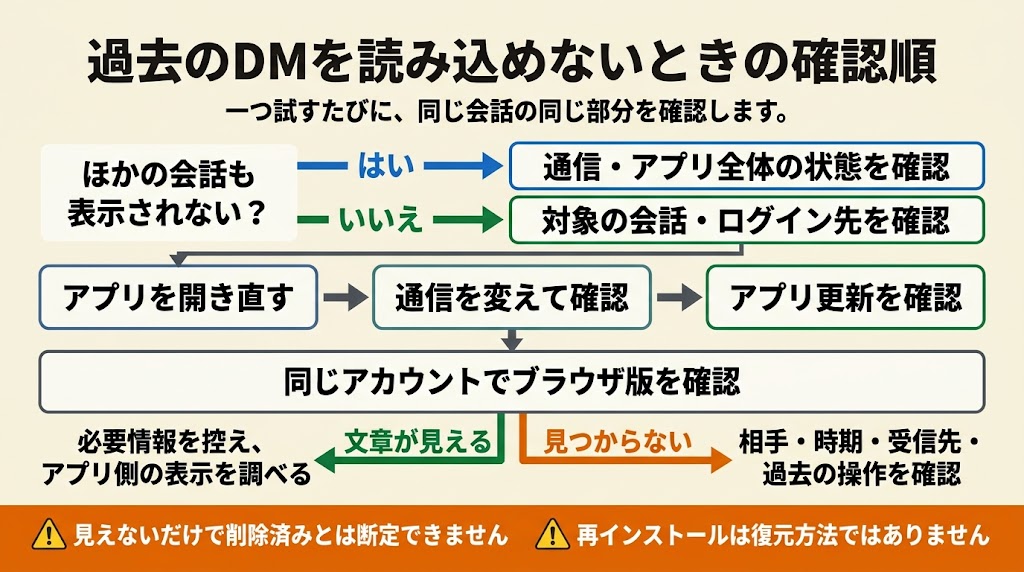
古い会話へ進むと表示が止まる、文章の代わりに空白が出る、読み込みのエラーが続く。こうしたときは、検索語よりも、表示や接続の状態を見ていきます。最初からアプリを削除する必要はありません。
まず「一つの会話だけ」か「全体」かを見る
同じアカウントで、ほかの相手との会話が開けるか試してみます。すべてのDMが表示されない場合と、一つのトークの古い部分だけ読めない場合では、調べる範囲が変わります。
ほかの会話も開けず、フィードの読み込みにも問題があるなら、通信やサービス全体の状態を確認します。一つの会話だけなら、そのトークの表示、過去に行った操作、届いたメッセージの種類を順に見ていきます。
これは原因を断定するための検査ではなく、確認する範囲を絞り、不要な設定変更を減らすための手順です。
アプリの開き直し、通信変更、更新を順に試す
まずInstagramアプリを終了して開き直し、同じ相手・同じ辺りの会話を見ます。変わらなければ、Wi-Fiとモバイル通信を切り替えるなど、使える別の接続で試します。モバイル通信を使うときは、契約のデータ容量にも気をつけたいところです。
次にアプリの更新を確認し、必要なら端末を再起動します。複数の操作を一度に行うと、どの変更で表示が変わったのか分からなくなります。一つ試すごとに、同じ会話を見直してみてください。
他の利用者の不具合報告は参考になりますが、それだけで自分の症状の原因が同じとは判断できません。また、事業者向けAPIの稼働状況と、一般利用者のInstagramアプリ全体の状態は、同じ範囲ではありません。特定のステータス画面が正常でも、個別のDM表示に問題がない証明にはなりません。
ブラウザ版と比べ、表示される範囲を確認する
公式サイトのInstagramへSafariやChromeなどからアクセスし、同じアカウントでログインして会話を見てみます。ブラウザですべて同じ機能が使えるとは限りませんが、該当する文章が見えるかを比べる材料になります。
アプリでは見えず、ブラウザでその文章が見つかったなら、少なくとも「どちらからも確認できない」状態ではありません。見えている内容を必要な範囲で控えたうえで、アプリの表示を調べます。
ただ、ブラウザで見えたことだけで、アプリのキャッシュ破損が原因と決まるわけではありません。逆に、両方で見つからなくても、削除済みと急いで決めなくて大丈夫です。相手やアカウントを取り違えていないか、時期や探し方が合っているかを見直します。
会話自体がない場合は、ログイン先と受信先を調べる
複数のInstagramアカウントを使っているなら、いまログインしているアカウント名を確かめます。個人用と仕事用で同じ相手と連絡していた場合、別の受信箱を探し続けていることも考えられます。
次に、メッセージ画面にリクエストや非表示のリクエストなどの項目があれば開いてみます。アカウントの種類や画面によって受信箱の分かれ方は違うので、「必ずこの二つのタブがある」とは決めつけず、表示されている項目を見ます。
投稿やストーリーズの「アーカイブ」と、DMの受信先も別ものです。画面にない保管場所を前提に探し続けず、実際に表示されている受信先とアカウントを確かめます。
再インストールを検討する前に確認したいこと
アプリを入れ直しても、削除したメッセージが元に戻るとは限りません。再インストールは、表示問題への対処の候補であって、会話の復元方法ではありません。
試す前に、ログインするアカウント、パスワード、二段階認証に使う方法を確かめておきます。端末だけで見えている情報や未保存の作業があれば、先に必要な内容を控えておくと安心です。
Androidの設定にある「キャッシュを削除」と「ストレージを消去」「データを削除」などは、同じ操作ではありません。表示される項目をよく読み、意味の分からないまま進めないようにします。端末ごとに画面が異なるため、必要ならメーカーの公式案内も確かめてみてください。
ここまで試しても変わらなければ、症状が出る画面、発生時期、端末、試した対処を整理して、Instagramのヘルプや問題報告へ進みます。報告用の画像には、第三者の住所や私的な会話など、不要な情報を写し込まないよう気をつけてください。
消えたDMとデータダウンロードの違い
情報のダウンロードは、アカウントについて取得できるデータを書き出す仕組みです。メッセージ画面に文章を戻す操作とは、目的が異なります。「画面にない文章が、ダウンロードすれば必ず出てくる」「削除する前の状態を選んで復元できる」とも言えません。
表示されない、削除した、送信を取り消された状態を分ける
「DMが消えた」という言葉には、いくつかの状態が含まれます。まず、自分がどんな操作をしたか、どこまで確認できていたかを整理してみます。
| 状態 | 最初に確認すること | 期待しすぎないほうがよいこと |
|---|---|---|
| 読み込み途中で表示が止まる | 通信、アプリ、ブラウザ版での表示 | 表示停止だけで削除済みと判断すること |
| 会話を自分で削除した | 削除前に保存した記録があるか | 再ログインで会話が元へ戻ること |
| 特定の一文だけ見当たらない | 前後の会話、探している相手、過去の操作 | データ書き出しで取り消された文を必ず取得できること |
| 一度だけ表示する写真などが見られない | そのメディアの表示条件 | 通常のテキストと同じ保存・再表示ができること |
| 会話の相手が見つからない | 別アカウントやリクエストの確認 | 一つの原因だけで説明できること |
自分の画面から会話を削除する操作と、送信したメッセージを取り消す操作は、区別しておくと整理しやすくなります。表示された内容が消える条件を持つメディアも、通常の文章とは扱いが違います。
「この方法なら確実に復元できる」と言える手順は、ここでは案内しません。削除や送信取消の詳しい対象は、Instagramヘルプセンターの案内と、実際に操作する画面の説明で確かめてみてください。
自分で会話を消したと分かっているなら、探す対象を「Instagram内での復元」から「すでに手元にある記録」へ切り替えます。以前のスクリーンショット、メモ、保存済みファイル、予約確認メールなどが手がかりになります。必要な情報を相手が持っているなら、関係性や内容に配慮して、住所や日程など必要な部分だけ再送してもらう方法もあります。
相手が意図して取り消した内容や、共有を望んでいない情報を、無理に取り戻そうとするものではありません。古い会話の復旧にこだわるより、いまの正しい情報を確かめたほうが、用件が片づく場合もあります。
ダウンロードは「取得できる情報を確認する」ために使う
Metaは、Instagramの情報をダウンロードする機能をアカウントセンターにまとめたと案内しています。Instagramの設定からアカウントセンターへ進み、自分のアカウントに関する情報を取得する仕組みです。
出典:Meta「Making It Easier To Manage Your Information Across Meta’s Apps」
この公式案内が裏づけているのは、情報を取得する機能とその入口です。削除したDMが含まれることや、すべての過去メッセージを取得できることを保証する説明としては使えません。
画面は次の順で確認していきます。名称や選択肢は変わることがあり、まったく同じ文言が並ぶとは限りません。
- Instagramのプロフィールから設定を開きます。
- アカウントセンターへ進みます。
- 情報とアクセス許可に関する項目を開きます。
- 情報のダウンロード、またはエクスポートに相当する項目を探します。
- 対象のInstagramアカウントを選びます。
- 取得する情報の種類、期間、保存先、形式など、表示された選択肢を確認して申請します。
- 準備完了の案内に従って取得し、対象期間の情報が含まれるかを確かめます。
メッセージだけを選べる画面があるなら、目的に合う情報を選びます。写真だけを取得していないか、確認したい時期より短い期間を指定していないかも見直してみてください。
取得するアカウントの選び間違いにも気をつけたいところです。InstagramとFacebookの両方を使っている場合や、Instagramのアカウントを複数管理している場合は、確認画面の名前を読んで、目的のアカウントかを確かめます。
ファイルを取得した後に確認すること
ダウンロードできたら、保存したファイル名、取得したアカウント、指定した期間を見直します。ファイルがZIP形式などでまとまっているときは、端末の標準機能で展開して中身を見ます。
情報が見つからないときは、まず対象のアカウント、取得した情報の種類、期間が合っているかを見ます。それらが正しくても目的の文章が含まれていなければ、その取得ファイルでは確認できなかった、という結果です。「さらに待てば削除済みDMが現れる」と考えて、申請を繰り返さなくても大丈夫です。
準備時間やファイルの取得期限は、申請画面や準備完了の案内が優先です。「数分で届く」「何日待てば必ず取得できる」とは一律に案内できません。案内メールから操作する場合も、差出人の表示名だけで判断せず、公式アプリや公式サイト側から状況を確かめると安心です。
取得したファイルを復元サイトへ渡さない
書き出した情報には、会話やアカウントに関する私的な内容が含まれる場合があります。読み方が分からないからといって、見知らぬ「DM復元サイト」へファイルをアップロードするのは避けておきたいところです。
同じように、Instagramのパスワード、二段階認証のコード、バックアップコードを第三者へ渡す必要もありません。公式の情報取得と、外部サービスへのアカウント接続は、別の操作です。
保存先は、ほかの人と共有していないフォルダなどを選びます。共有パソコンを使ったときは、ダウンロードしたファイルとログイン状態をそのまま残さないようにしてください。仕事の会話を扱うなら、所属先の保管ルールも確かめておきます。
探したい内容と画面の状態から方法を選ぶ
方法を一通り知っても、毎回すべてを試す必要はありません。「どんな情報が欲しいか」と「いまどこまで見えているか」を組み合わせると、次の一手を選びやすくなります。
ケース1:住所や店名など、特定の一文を探している
相手との会話が開けて、探したいものも分かっているなら、会話内検索から始めます。検索項目があれば、地名、店名の一部、予約、集合など、実際に送られていそうな短い言葉を入れてみます。
見つかった一文は、そのまま使う前に前後を読みます。昔の住所のあとに転居の連絡がないか、予約時間の変更がないかを見ておくためです。検索で目当ての言葉が出たことと、いま使ってよい情報かどうかは別です。
たとえば、以前の配送先を見つけても、相手がいまも同じ場所に住んでいるとは限りません。再発送に使うなら「前と同じ住所でよいですか」と聞いてみるほうが確実です。古い情報を探す目的が新しい連絡や手続きなら、現在の内容を確かめます。
検索しても出ないときは、文章ではなく画像で送られていなかったかを見ます。それでも見つからなければ、長時間探し続けるより、必要な情報だけを相手へ確認する選択肢もあります。
ケース2:時期しか覚えておらず、会話の流れを読み返したい
「去年の夏頃」のように時期しか分からないなら、その時期に話題になった場所やイベントを手がかりにします。旅行、ライブ、引っ越しなどの言葉が一つでも見つかれば、その付近から前後を読む方法に切り替えられます。
日付をそのまま検索しても、その日へ移動できるとは限りません。本文に書かれた「8月」「来週」といった文字を探すことと、メッセージの送信日で絞り込むことは別だからです。
話題も思い出せないときは、会話の日時を目印に少しずつスクロールします。途中で確認できた日付を覚えておくと、同じ範囲を読み直す手間が減ります。大量の記録をまとめて確認したい場合は、取得できる情報のダウンロードも候補ですが、削除済みの内容までそろう前提では使いません。
このケースでは、最初から「会話の一番上へ行く」ことを目標にしないほうがよい場合があります。読みたいのが夏の旅行の相談なら、その頃へたどり着けば目的は達成できます。
ケース3:一部だけ欠ける、途中で読み込めなくなる
表示が止まったときは、それ以上スクロールし続けるより、アプリとブラウザ版で同じ箇所を見比べます。前後の文章は見えるのか、ほかの相手との会話も止まるのかを確かめてみてください。
アプリで見えない文章がブラウザで読めたなら、必要な情報をまず控えます。そのあとアプリの更新などを試せば、情報を確保しながら表示問題へ対処できます。
どちらでも見つからないときは、表示不具合と、削除・送信取消などの可能性を、その画面だけでは区別できないことがあります。原因が分からない状態で「相手が消した」「ブロックされた」と決めつけると、関係のないトラブルを招きかねません。
不具合を報告するなら、「何月頃の文章から見えない」「アプリでは表示されず、ブラウザでは表示される」といった、観察できた事実を記録します。原因の推測より、再現する条件を残すほうが、状況を伝えやすくなります。
確認を終える目安を決める
探し方を変えても見つからないと、同じ操作を繰り返しがちです。会話内検索、受信先・アカウントの確認、ブラウザ版との比較まで試したら、一度「情報そのものを別の方法で確かめられないか」と考えてみます。
予約番号なら予約サービスの確認メール、集合場所ならイベントの案内、配送先なら相手への確認など、DM以外に正しい情報があるかもしれません。会話を探すことが手段であれば、用件が解決した時点で探索を終えて構いません。
反対に、会話の経緯そのものを記録したいときは、見えている範囲の保存を先に行い、元の情報をむやみに削除・変更しないようにします。目的によって、欲しいのが「いまの正しい一文」なのか「過去のやり取りの記録」なのかが変わります。
大切なメッセージを見失わない保存方法
大切な内容は、会話が長くなる前に探しやすくしておくと、あとの手間が減ります。ただ、「見つけやすくする機能」と「記録を別の場所へ保存すること」は役割が違います。
よく使う会話は、受信箱の上部へピン留めする
Metaは、DMの受信箱で最大3件の会話をピン留めする機能を案内しています。個別の会話やグループを上部に置いて、ほかのやり取りに埋もれにくくする機能です。
対応する画面では、会話を左へスワイプする、または長押しするなどして「ピン留め」を選びます。表示されるメニューは端末によって違うことがあるので、実際に出る選択肢に沿って操作してください。
出典:Meta「Edit Your Messages, Pin Your Chats and More Instagram DM Updates」
ピン留めが向くのは、近いうちに繰り返し開く会話です。家族、進行中の予定、仕事の連絡など、いまよく使う相手を選びます。用件が終わったら固定を外して、別の会話と入れ替えます。
ただ、受信箱で会話を固定しても、その中の古い一文へ自動で移動できるわけではありません。メッセージそのものを探す負担が残るなら、次の方法も使い分けます。
住所や集合場所は、会話内のメッセージをピン留めする
Metaは、会話内のメッセージ、画像、リールなどを上部へピン留めする機能も案内しています。公式案内では、1対1またはグループの会話で、最大3件のメッセージを固定できます。対象を長押しして「ピン留め」を選び、外すときも対象のメニューから解除します。
出典:Meta「New Instagram DM Features to Help You Stay Connected」
たとえば、待ち合わせの会話なら、最終決定した場所と時間が書かれたメッセージを選びます。途中の候補を固定したままにすると、かえって古い情報を使ってしまうため、予定が変わったら固定する内容も見直してください。
会話自体の固定と、会話内のメッセージの固定は別です。「相手のトークを見失う」なら前者、「長い会話の中の一文を何度も使う」なら後者が向いています。
なお、ピン留めは情報の別保存ではありません。メッセージの削除やアカウントへのアクセス喪失に備える方法として、固定だけに頼らないようにします。また、相手も使う会話の機能なので、自分だけの秘密のメモと同じものとは考えないでください。
後で必要な情報だけを、手元にも控える
住所や日程など、あとで使うと決まっている情報は、必要に応じてメモやカレンダーへ控えます。いつ、誰から確認した内容かも一緒に残すと、古い記録と混ざりにくくなります。
スクリーンショットを使うときも、一般の文章を保存する場面と、一度だけ表示する写真・動画などは分けて考えます。Metaは、DMで送る一時的な画像・動画について、画面撮影や録画を防ぐ仕組みを案内しています。すべてのDMを同じ方法で保存できるとは限りません。
出典:Meta「Our New Education Campaign to Help Protect Teens From Sextortion Scams」
共有する必要がない会話は、保存したあともむやみに他人へ送らないようにします。仕事用の資料として残すなら、関係のない人のメッセージや住所まで含めず、目的に必要な範囲に絞ります。
保存方法は、使う目的で選ぶ
| 目的 | 向いている方法 | 注意点 |
|---|---|---|
| 相手との会話をすぐ開きたい | 受信箱の会話をピン留め | 会話内の一文への移動とは別 |
| 決まった一文を繰り返し見たい | 会話内のメッセージをピン留め | 最新の内容か確認する |
| 日時を予定として管理したい | カレンダーやメモへ控える | 変更時には控えた内容も直す |
| 取得できるアカウント情報を保管したい | 公式の情報ダウンロード | 全内容の保存や復元を保証しない |
大切なのは、同じ情報をいくつも保存することではなく、必要なときに正しい内容へたどり着けることです。古い住所や変更前の時間を複数残すより、どれが最新か分かる形で保管します。
まとめ
過去のDMを探すときは、特定の言葉を覚えているなら会話内検索、前後の流れを読みたいならスクロールから始めます。表示が止まるときは、探し方を変え続けるより、アプリ・通信・ブラウザ版の状態を見比べてみてください。
ダウンロードは、取得できる情報を確認・保存する手段です。削除した会話を戻す方法として期待しすぎず、すでに手元にある記録や、いまの正しい情報を確かめる方法も候補に入れておきます。
目的の内容が見つかったら、日時や住所の変更がないかまで読みます。そのうえで、よく使う一文を一つだけピン留めしておくと、次に探すときの手間が少し減ります。次に探す自分への、ささやかな置き土産です。