
- アカウントにデバイスが追加されましたという通知は、身に覚えがなければ乗っ取りのサインです
- 見覚えのある端末しか登録されていなければ、多くは再認証によるものなので心配は不要です
- 不安なときはデバイス確認とパスワード変更を同時に行うと、被害の拡大を防げます
スマートフォンやパソコンの画面に、突然「アカウントにデバイスが追加されました」という通知が届いて、ドキッとした経験はないでしょうか。心当たりがないと、乗っ取られたのではと不安になりますよね。
この通知は、Apple IDやGoogleアカウントなどに新しい端末からのサインインを検知したときに送られる仕組みの一つです。いつものスマホを機種変更したときや、新しいパソコンで初めてログインしたときにも表示されます。
この記事では、通知が来たときにまず確認すべきこと、乗っ取りのサインと安全なケースの見分け方、フィッシング詐欺との違いを順番に解説します。具体的な確認手順まで紹介するので、この記事を読み終える頃には落ち着いて対応できるはずです。
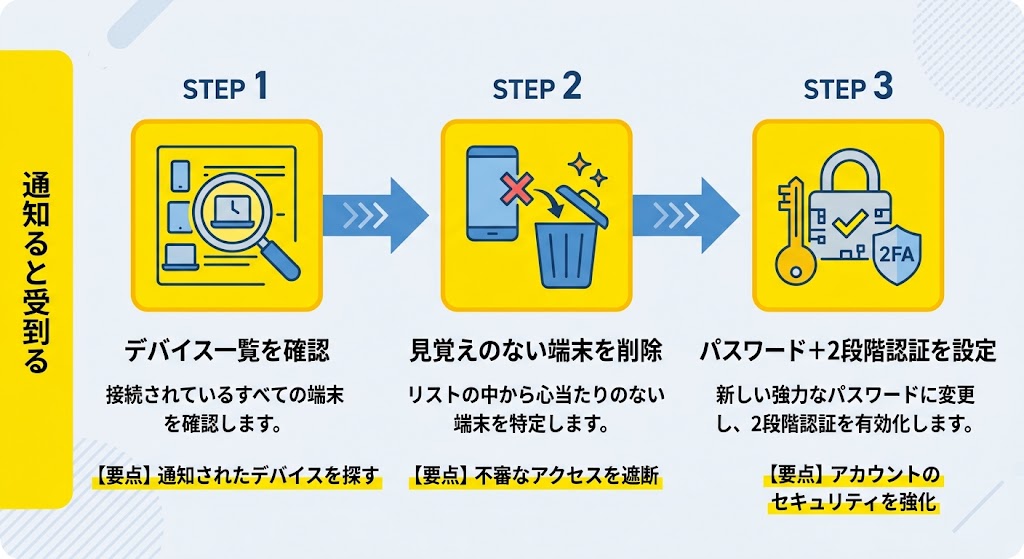
結論から言うと、通知が来ても慌てる必要はありません。デバイス一覧を確認し、見覚えのない端末があればすぐに削除して、パスワードを変更すれば大半のケースは対処できます。
「アカウントにデバイスが追加されました」通知とは?意味と届く仕組み
通知が届くタイミングと表示される場所
「アカウントにデバイスが追加されました」という通知は、これまで使ったことのない端末で、既存のアカウントへのサインインが行われたときに届きます。多くの場合、すでにサインイン済みの別の端末に通知が表示される仕組みです。
たとえば、機種変更をしてデータを復元したときや、新しいパソコンで初めてメールをチェックしたときにも同じ通知が届きます。通知が届く場所は端末の設定画面やロック画面、登録済みのメールアドレスなどさまざまです。
Apple・Googleなど主要サービスでの表示の違い
Apple Accountの場合、「アカウントにデバイスが追加されました」「別のiPhoneでiMessageとFaceTimeにアクセス可能になりました」といった文言で通知が届きます。設定アプリの自分の名前の欄からも、サインイン済みのデバイス一覧を確認できます。
Googleでは、新しいデバイスでのログインなど重要な操作を検知した場合や、不審なアクティビティが検知された場合にセキュリティ通知が送られます。通知には、ログインしたデバイスの種類・時刻・場所が表示されるのが特徴です。
心当たりがある場合/ない場合の見分け方
まず思い出したいのは、最近スマホやパソコンを買い替えたか、新しい端末で久しぶりにログインしたかという点です。心当たりがあれば、多くの場合そのまま様子を見て問題ありません。
一方で、機種変更もしておらず、新しい端末を使った覚えもないのに通知が届いた場合は注意が必要です。Googleのサポートページでも、心当たりがないアクティビティには「いいえ、アカウントを保護します」を選んでアカウントを守る手順に進むよう案内されています。
- 直近で機種変更や端末の買い替えをしたか
- 家族や自分自身が別の端末で久しぶりにログインした可能性はないか
- 通知に表示された場所や時間帯に心当たりがあるか
通知を無視するとどうなるか
「よくわからないから」と通知を放置してしまう人も少なくありません。しかし、本当に第三者がログインしていた場合、放置している間に個人情報の閲覧やパスワードの変更などが進んでしまう恐れがあります。
通知が来た時点では被害が確定したわけではないので、まずはデバイス一覧を確認するところから始めましょう。次の章で、具体的な確認手順を紹介します。
通知が来たらすぐ確認したいこと|デバイス確認と対処の手順
通知内のリンクは使わず、必ずブラウザに公式サイトのアドレスを直接入力するか、端末の設定アプリから確認してください。通知を装ったフィッシングの可能性もあるためです。
まず落ち着いて通知内容を確認する
通知を見たら、まず何のサービスからの通知か、どの端末・場所からのアクセスと書かれているかを確認します。焦って通知内のリンクをタップすると、フィッシングサイトに誘導される危険もあるため注意しましょう。
通知の文面をスクリーンショットで残しておくと、後でサポートに問い合わせる際に役立ちます。落ち着いて次のステップに進みましょう。
デバイス一覧・ログイン履歴の確認方法
サービスごとに確認場所は異なりますが、いずれも設定画面からログイン中の端末一覧を見られます。次の表に主なサービスの確認手順をまとめました。
| サービス | 確認場所 | 見るポイント |
|---|---|---|
| Apple Account | 設定アプリ>自分の名前(Apple Account) | 画面下部のサインイン済みデバイス一覧 |
| Googleアカウント | Googleアカウントのセキュリティ診断 | 最近のセキュリティ活動・ログイン端末 |
| LINEなどSNS | アプリ内の設定>ログイン中の端末 | 端末名・OS・最終ログイン日時 |
一覧に見覚えのない端末名(知らないパソコンの型番など)があれば、次のステップで削除します。
見覚えのないデバイスを削除する手順
見知らぬデバイスが登録されていた場合、すでに第三者にパスワードが流出している可能性があるため、早急にパスワードを変える必要があります。まず一覧から不審な端末を選び、削除やサインアウトの操作を行いましょう。
削除しただけでは安心できません。パスワードが漏れている前提で、次の手順に進む必要があります。
パスワードと2段階認証を見直す
デバイスを削除したら、必ずパスワードを変更します。他のサービスと同じパスワードを使い回していた場合は、それらのパスワードもすべて変更しましょう。
あわせて2段階認証(ログイン時にパスワードとは別のコードなどで本人確認する仕組みです)を設定しておくと、パスワードが漏れても不正ログインされにくくなります。2ファクタ認証は、たとえパスワードを盗まれてもアカウントに不正アクセスされないように守ってくれるセキュリティ強化機能です。
デバイス削除→パスワード変更→2段階認証の設定、という順番で対応すると、同じ手口で再びログインされるリスクを減らせます。
心当たりのない通知は乗っ取りのサインかもしれない|よくある失敗例と対策
「通知が来たけれど面倒だから」とそのまま放置してしまう人が多く見られます。放置している間に別のサービスへのログインを試されるケースもあるため、早めの対応が欠かせません。
乗っ取りが疑われる典型的なサイン
見覚えのない端末が登録されている以外にも、注意したいサインがあります。たとえば、登録した覚えのない電話番号やメールアドレスが追加されている場合です。
実際に、以前使っていたApple Accountに身に覚えのない電話番号が追加されたという相談も寄せられています。このように、自分の知らない情報が勝手に追加されているときは、乗っ取りを疑ってよいでしょう。
フィッシングに引っかかってしまった失敗例と対策
よくある失敗例として、公式を装ったメールのリンクからログイン情報を入力してしまうケースがあります。2段階認証のコードが届いた後にログインを許可していないのに認証が作動したという相談では、フィッシングメールに応答してIDとパスワードが漏れていたことが原因とされています。
対策としては、メール内のリンクを直接タップせず、必ずブックマークや公式アプリからログインすることが有効です。もう一つの失敗例は、通知が来ても「自分は大丈夫」と過信して確認を後回しにすることです。数時間の放置が被害拡大につながることもあるため、通知が来たその日のうちに確認する習慣をつけましょう。
不正アクセスされていた場合の被害範囲の確認
デバイスの削除やパスワード変更が終わったら、被害の範囲も確認しておきましょう。購入履歴に身に覚えのないものがないかを確認し、あれば公式サイトから問題を報告することが勧められています。
クレジットカードやキャリア決済と紐づいている場合は、利用明細もあわせてチェックしてください。少しでも不審な請求があれば、カード会社にも連絡しておくと安心です。
公式サポートへの連絡方法
自分だけで解決できない場合や、パスワードを変更してもすぐに変えられてしまうような状態が続く場合は、各サービスの公式サポートに相談しましょう。2ファクタ認証が作動したということはIDとパスワードがすでに知られていたということなので、フィッシングメールへの対応には特に注意が必要です。
電話番号やメールアドレスまで書き換えられてしまっている場合、自力での復旧は難しいことがあります。早めに公式サポートへ連絡し、状況を正確に伝えることが解決への近道です。
- パスワードは変更したか
- 見覚えのない電話番号・メールアドレスが追加されていないか
- 購入履歴やカードの利用明細に不審な点がないか
- 自力で解決できない場合は公式サポートへ連絡したか
通知を装ったフィッシング詐欺に注意|本物との見分け方
フィッシングとは、実在のサービスや企業になりすまし、偽のメールやSMSで偽サイトに誘導してIDやパスワードを盗む手口です。本物の通知と見分けがつきにくいため注意しましょう。
フィッシングメール・SMSの特徴
フィッシングメールの多くは、「アカウントに問題があります」「すぐに確認してください」といった不安をあおる文面で、クリックを急がせようとします。正規の通知メールと似せて作られているため、文面だけで見分けるのは簡単ではありません。
Appleからは通常、購入内容に関する請求メールは届かず、届くのは領収メールのみです。請求を促すメールが届いた時点で、フィッシングを疑ってよい一つの目安になります。
送信元・リンク先URLの確認ポイント
メールの送信元アドレスは、表示名だけでなく「@」より右側のドメインまで確認しましょう。たとえばApple関連であれば、ドメインの末尾が公式のものになっているかがポイントです。ドメインが公式と異なる場合、偽メールと判断できます。
リンクは長押しすると実際の飛び先URLを確認できる端末が多いので、慌ててタップする前に必ず確認する習慣をつけましょう。少しの手間で被害を防げます。
フィッシング被害の最新動向
フィッシングによる被害は年々増加しています。警察庁のレポートによるとフィッシングの報告件数は2025年に245万4297件に上りました。インターネットバンキングの不正送金についても2025年の発生件数は4747件、被害総額は約103億9700万円に達し、その約9割がフィッシングによるものだったと報告されています。
出典:警察庁「サイバー空間をめぐる脅威情勢等について」(2026年公表)
このように被害が拡大している背景には、通知や本人確認の仕組みそのものを悪用するフィッシング手口の巧妙化があります。だからこそ、通知が来た際に落ち着いて確認する姿勢が欠かせません。
不審なメールを受け取ったときの通報先
不審なメールやSMSを受け取った場合は、リンクを開かずに削除するのが基本です。あわせて、各都道府県警察やフィッシング対策協議会などの公的な窓口に情報提供することもできます。
Googleのセキュリティ通知への対応方法では、心当たりのないログインを検知した際の具体的な対応手順が案内されています。困ったときは公式のヘルプページを確認する習慣をつけておきましょう。
サービス別の設定確認方法|Apple・Google・SNS
Apple Accountでのデバイス確認・削除方法
iPhoneであれば、設定アプリから自分の名前(Apple Account)を開き、画面を下にスクロールすると、同じApple Accountでサインインしている端末の一覧が表示されます。見覚えのない端末があれば、その場で削除できます。
削除の際は、あわせて「信頼できる電話番号」の欄も確認しましょう。見覚えのない番号が登録されていた場合は、そちらも削除しておくと安心です。
Googleアカウントのセキュリティ診断の使い方
Googleアカウントには、アカウントの安全性をまとめて確認できるセキュリティ診断という機能があります。ここから、最近のセキュリティ活動やログインに使われた端末を一覧で確認できます。
心当たりのないログインを見つけた場合は、画面の案内に沿って「いいえ、アカウントを保護します」を選び、パスワードの変更などの手順を進めます。
LINEなどSNS系アカウントの新規ログイン通知設定
LINEをはじめとするSNS系のアプリでも、設定画面からログイン中の端末一覧を確認できます。新しい端末でログインがあった際に通知が届く設定になっているかも、あわせて確認しておくとよいでしょう。
通知をオフにしていると、不正ログインに気づくタイミングが遅れてしまいます。通知はできるだけオンのままにしておくことをおすすめします。
サービスごとの通知設定の比較
主なサービスの通知設定や確認方法を比較すると、次のようになります。
| サービス | 新規ログイン通知 | デバイス一覧の確認場所 |
|---|---|---|
| Apple Account | 標準でオン | 設定>自分の名前 |
| Googleアカウント | 標準でオン(メール・アプリ通知) | セキュリティ診断ページ |
| LINE | アプリ内で設定可能 | 設定>ログイン中の端末 |
自分が使っているサービスの設定を一度見直し、通知がオフになっていないか確認しておきましょう。
今後同じ不安を繰り返さないための予防策
- 2段階認証を設定しているか
- パスワードを他のサービスと使い回していないか
- 定期的にログイン中のデバイス一覧を見直しているか
- 家族にも基本的な注意点を共有しているか
2段階認証・パスキーの設定
2段階認証を設定しておけば、パスワードが漏れてしまっても、コードなどによる本人確認がなければログインできません。まだ設定していない場合は、早めに有効にしておきましょう。
最近では、パスワードの代わりに指紋や顔認証でログインできるパスキーという仕組みも広がっています。対応しているサービスであれば、あわせて設定しておくとより安心です。
パスワード管理と使い回しを避けるコツ
複数のサービスで同じパスワードを使っていると、一つのサービスから情報が漏れた際に、他のサービスにも不正ログインされる危険があります。サービスごとに異なるパスワードを設定することが基本です。
すべて覚えるのが難しい場合は、パスワード管理アプリを使うと安全に管理できます。手帳などにメモする場合は、他人の目に触れない場所で保管しましょう。
定期的なログインデバイスの棚卸し習慣
半年に一度程度、自分のアカウントにログインしている端末一覧を見直す習慣をつけておくと、使わなくなった古い端末や見覚えのない端末に早く気づけます。
古いパソコンやスマホを手放す前には、必ずアカウントからサインアウトしておくことも忘れないようにしましょう。
家族・高齢者に教えておきたい注意点
家族、特に高齢の家族は、通知が来ても内容を正しく理解できず、そのまま放置してしまったり、逆に慌ててリンクをタップしてしまったりすることがあります。
「通知が来たら、まず自分やスマホに詳しい家族に相談する」というルールを事前に決めておくと、いざというときに落ち着いて対応しやすくなります。
まとめ
「アカウントにデバイスが追加されました」という通知は、必ずしも乗っ取りを意味するものではありません。機種変更や新しい端末での初回ログインでも同じ通知が届く仕組みだからです。
大切なのは、通知が来た時点でデバイス一覧を確認し、見覚えのある端末しかないかどうかを見極めることです。見覚えのない端末があれば、削除とパスワード変更、2段階認証の設定までを一連の流れとして行いましょう。
あわせて、通知を装ったフィッシング詐欺が増えていることも忘れてはいけません。通知内のリンクを直接タップせず、公式の設定画面から確認する習慣が、被害を防ぐ一番の近道です。
今回紹介した確認手順やチェックリストを参考に、まずは自分のアカウントのデバイス一覧を一度見直すところから始めてみてください。日頃からの小さな確認の積み重ねが、大きなトラブルを防ぐことにつながります。