
のおすすめ表示を整理する方法.jpg)
- ツイッターおすすめ非表示は「フォロー中」へ切り替えるのが最も簡単です
- おすすめタブ自体を消す公式設定はなく、投稿単位で減らす方法を併用します
- 興味なし・キーワードミュート・通知オフを組み合わせると快適になります
「Xを開いたのに、フォローしていない人の投稿ばかり流れてくる……」と感じたことはないでしょうか。ツイッターおすすめ非表示の方法を探している人の多くは、おすすめ機能そのものを消して、フォロー中の投稿だけを見たいはずです。
現在のX(旧Twitter)では、「おすすめ」と「フォロー中」という2種類のタイムラインを切り替えられます。ただし、スマホの公式アプリなどで「おすすめ」タブそのものを完全に削除する公式設定は確認できません。
そこでこの記事では、まず一番簡単な「フォロー中」への切り替え方を説明し、そのうえで「興味なし」「ミュートするキーワード」「おすすめ通知のオフ」まで順番に紹介します。全部設定する必要はありません。自分が困っている表示だけを減らせば十分です。
ツイッターおすすめ非表示はどこまでできる?おすすめタブを消す前に確認
まず知っておきたいのは、「おすすめを見ない」ことと「おすすめタブを画面から消す」ことは別だという点です。公式機能だけでも、おすすめ投稿をほぼ見ずにXを使うことはできます。
X公式ヘルプによると、「おすすめ」にはフォローしているアカウントやトピックに加え、フォローしていないアカウントのおすすめ投稿も表示されます。一方、「フォロー中」ではフォローしているアカウントの投稿が表示されます。
知らないアカウントの投稿を避けたいだけなら、おすすめタブを削除しようとするより「フォロー中」を使うほうが簡単です。
Xのおすすめタブを完全に消す公式設定は確認できない
2026年9月時点で確認できるX公式ヘルプでは、「おすすめ」と「フォロー中」を切り替える方法は案内されています。しかし、公式アプリの「おすすめ」タブそのものを削除する設定は案内されていません。
そのため、「おすすめ」という文字すら表示したくない場合と、「おすすめ投稿を目に入れたくない場合」では対処法が変わります。後者なら、公式機能だけでもかなり対応できます。
「おすすめ」と「フォロー中」の違いを知れば対処が簡単
| 比較項目 | おすすめ | フォロー中 |
|---|---|---|
| フォロー中の投稿 | 表示される | 表示される |
| フォロー外のおすすめ | 表示されることがある | 基本的に対象外 |
| 向いている人 | 新しい情報を探したい人 | フォロー相手を中心に見たい人 |
「おすすめ」はフォロー中とフォロー外の2カテゴリ、「フォロー中」はフォローしているアカウントを対象として整理した図です。投稿数や表示割合を示すグラフではありません。
出典:Xヘルプ「おすすめタイムラインについて」。最新仕様はX公式のおすすめタイムライン解説でも確認できます。
ツイッターのおすすめを非表示に近づける「フォロー中」への切り替え方法
「とにかく知らない人の投稿を見たくない」という場合は、最初にここだけ試してください。ホーム画面上部にある「フォロー中」へ切り替える方法です。
X公式は、アプリを閉じたときに選択されていたタイムラインが、次回Xを開いた際にも表示されると説明しています。つまり、普段から「フォロー中」を選んでおくのが最も手間の少ない方法です。
iPhone・Androidアプリまたはブラウザ版Xで、ホームタイムラインを表示します。
「おすすめ」の横にある「フォロー中」をタップまたはクリックします。画面をスワイプして切り替えられる環境もあります。
そのままXを使います。次回もフォロー中が表示されれば設定変更は不要です。
目的が「フォローしている人の投稿だけ追いたい」なら、まずフォロー中への切り替えだけで様子を見ると設定を増やしすぎずに済みます。
iPhone・Android・PCでおすすめ非表示の考え方は同じ
端末ごとに画面サイズや操作方法は少し違いますが、基本は共通です。ホームタイムラインで「おすすめ」から「フォロー中」へ移動します。
| 利用環境 | 最初に試す方法 | 追加対策 |
|---|---|---|
| iPhone | フォロー中へ切り替え | 興味なし・キーワードミュート |
| Android | フォロー中へ切り替え | 興味なし・キーワードミュート |
| PCブラウザ | フォロー中へ切り替え | ミュート・通知設定の調整 |
スマホだから特別な裏技が必要というわけではありません。まず公式機能でフォロー中を使い、それでも邪魔な内容だけ個別に減らすのが安全です。
Xのおすすめ投稿を減らす方法|興味なし・トピック・ミュートを使う
おすすめタブを時々使うけれど、「炎上系だけ見たくない」「特定の趣味の投稿ばかり出るのを止めたい」という人もいるでしょう。この場合は、おすすめ全体を避けるより中身を調整する方法が合っています。
X公式では、おすすめポストに対して「興味がない」と伝える操作や、トピックのフォロー解除、特定キーワードのミュートなどが用意されています。それぞれ役割が違います。
- 特定のおすすめ投稿が嫌なら「興味がない」
- ジャンル単位で減らしたいならトピックを見直す
- 特定の言葉を避けたいならキーワードをミュートする
「このポストに興味がない」でおすすめ内容を調整する
おすすめタイムラインに不要な投稿が表示されたら、投稿のメニューから「興味がない」という趣旨の項目を選びます。X公式によると、この操作は同種のコンテンツをおすすめしないためのシグナルとして使われます。
1回選んだだけですべての似た投稿が消えるとは限りません。それでも、ただスクロールを続けるより「これは見たくない」と明示できる方法です。
興味のないトピックはフォロー解除しておすすめを減らす
Xでは、トピックをフォローすると関連するポストやイベントなどが表示されやすくなります。以前は好きだったジャンルでも、今は興味がなければフォロー状況を見直す価値があります。
公式ヘルプでは、トピックをフォロー解除すると、そのトピックをフォローしたことを理由に関連コンテンツをおすすめすることはないと説明されています。不要なトピックが残っていないか確認してみてください。
ミュートするキーワードなら見たくない話題を細かく非表示にできる
「作品名のネタバレを避けたい」「特定のニュースだけ見たくない」という場合は、キーワードミュートが便利です。単語だけでなく、フレーズ、ユーザー名、絵文字、ハッシュタグも対象にできます。
X公式の案内では、ミュート対象をホームタイムラインや通知に設定でき、期間も「再度オンにするまで」「24時間」「7日」「30日」などから選べます。一時的なイベント対策にも使いやすい機能です。
- 通知画面から設定アイコンを開く
- 「ミュートするキーワード」を開く
- 避けたい単語やフレーズを1つずつ登録する
- ホームタイムライン・通知・期間などを選ぶ
詳しい対象範囲や最新の操作手順は、X公式のキーワードミュート設定で確認できます。
キーワードミュートは検索結果には適用されません。ミュートした言葉を自分で検索した場合は、該当するポストが表示されることがあります。
Twitterのおすすめユーザー・おすすめ通知を非表示に近づける方法
タイムラインを整えても、スマホにおすすめ通知が届けば「まだ消えていない」と感じます。おすすめはホームタイムラインだけでなく、通知や話題を検索などX内の複数の場所に出るためです。
「投稿は気にならないけれど通知がうるさい」という人は、タイムライン設定ではなく通知側を見直したほうが早く解決できます。
おすすめプッシュ通知は通知設定からオフにする
X公式ヘルプでは、iOSとAndroidのどちらも「設定とプライバシー」から「通知」→「プッシュ通知」と進み、「おすすめ」の設定を変更する方法が案内されています。
おすすめ通知を受け取りたくない場合は、この項目がオンになっていないか確認してください。端末自体の通知をすべて切るより、必要な返信やDMの通知を残しやすくなります。
おすすめユーザーは一括削除より個別調整で減らす
Xでは、ホーム、通知、プロフィール、検索結果などでおすすめアカウントが表示されることがあります。そのため、1か所を設定しただけですべてのおすすすめユーザーが消えるとは限りません。
何度も見たくない特定アカウントが出る場合は、そのアカウント自体のミュートやブロックを検討します。単におすすめの精度を変えたい場合は、「興味がない」などのフィードバックから始めるほうが過剰な制限を避けられます。
おすすめ投稿・おすすめユーザー・おすすめ通知は別の表示です。「何を消したいのか」を先に分けると設定に迷いにくくなります。
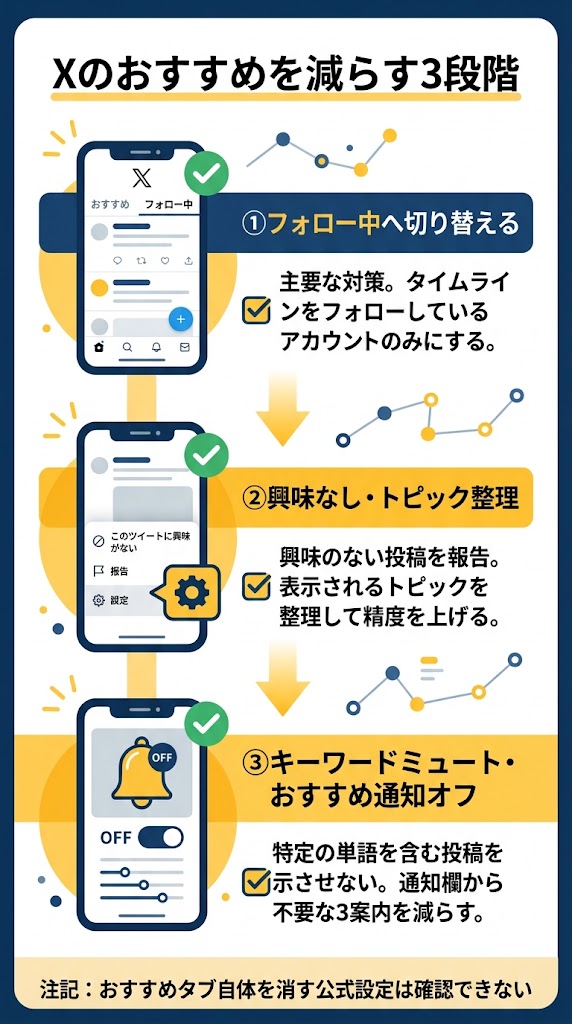
独自比較|ツイッターおすすめ非表示を3段階で設定する方法
ここでは「おすすめが嫌」という同じ悩みでも、どこまで減らしたいかで設定を分けます。全部オフにしようとすると手間が増えるため、自分に必要な段階で止める考え方です。
たとえば、通勤中に10分だけXを見る人を想定します。目的は友人と仕事関係のアカウント30人ほどの投稿確認。知らないニュースや炎上投稿はできるだけ避けたい、というケースです。
| 段階 | やること | 向いている人 |
|---|---|---|
| レベル1 | フォロー中へ切り替える | フォロー外を見たくない |
| レベル2 | 興味なし・トピック整理を追加 | おすすめも時々使う |
| レベル3 | キーワードミュート・通知オフも追加 | 特定話題や通知まで避けたい |
レベル1は「フォロー中」だけ使う最小設定
最初の1分でできる対策です。ホームを開いたら「フォロー中」を選び、その状態を普段使いにします。これだけなら設定画面を何ページも探す必要がありません。
先ほどの利用者なら、目的は30人前後のフォロー相手を追うことなので、この段階だけでも十分な可能性があります。おすすめ内容を学習させる作業も不要です。
レベル2は「興味なし」を使っておすすめの精度を整える
たまには新しい投稿も見たいなら、おすすめタブを捨てる必要はありません。不要なジャンルが出たときだけ「興味がない」を使い、フォロー中のトピックも整理します。
料理や趣味の情報は見たい一方、スポーツ速報は不要というように好みが分かれている人に向いています。おすすめをゼロにするのではなく、ノイズだけ減らす考え方です。
レベル3はミュートワードと通知オフで見たくない情報を絞る
最後は、特定の言葉や通知まで避けたい人向けです。ネタバレを避けたい作品名、しばらく見たくないニュースの固有名詞などをキーワードミュートへ登録します。
さらに、おすすめのプッシュ通知が不要なら通知設定もオフにします。「フォロー中+必要なキーワードだけミュート」が、公式機能の範囲で扱いやすい組み合わせです。
Xのおすすめが消えない原因と設定しても表示されるときの対処法
「設定したのにおすすめがまだある」と感じたときは、失敗と決めつける前に、どの表示が残っているか確認してください。おすすめタブ、投稿、ユーザー、通知では、それぞれ対策が違います。
特に多いのは、キーワードをミュートしたあと検索画面で同じ言葉を見つけて、「ミュートが効いていない」と判断するケースです。公式説明でも検索結果はミュートの対象外とされています。
おすすめが残っている場所は「ホーム」「検索」「通知」「おすすめユーザー」のどれでしょうか。場所を特定すると、次に確認する設定が分かります。
フォロー中にしたのにおすすめタブが残るのは異常ではない
「フォロー中」に切り替えても、画面上部の「おすすめ」というタブ自体は残ります。フォロー中を使う方法は、おすすめタブを削除する操作ではありません。
おすすめタブが見えているだけで、現在表示しているタイムラインが「フォロー中」なら目的は達成できています。タブの存在と、中に表示される投稿を分けて考えてください。
ミュートしたキーワードが検索に出るのはXの仕様
キーワードミュートの対象はホームタイムラインや通知です。検索では同じキーワードを含むポストが引き続き表示されるため、検索画面だけを見て設定ミスと判断しないようにします。
逆に、ホームタイムラインで対象ワードを含む投稿が頻繁に出続けるなら、登録した文字列や対象範囲、ミュート期間を確認してください。似た単語でも表記が違えば別の文字列として扱われる場合があります。
PCの拡張機能でおすすめタブを消す方法は慎重に選ぶ
検索上位記事では、PCブラウザの拡張機能でXの「おすすめ」タブを隠す方法も紹介されています。ただし、これはX公式機能ではありません。
X側の画面変更で動かなくなる、表示が崩れる、拡張機能に広い権限を渡す必要がある、といった可能性があります。公式機能だけで目的を達成できない場合の選択肢として考える程度が無難です。
第三者製の拡張機能を入れる場合は、提供元、更新状況、必要な権限を確認してください。ログイン情報を外部サービスへ入力する方式は特に慎重に扱います。
ツイッターおすすめ非表示の方法まとめ|まずフォロー中から試す
ツイッターおすすめ非表示の方法で最初に試したいのは、「おすすめ」から「フォロー中」へ切り替えることです。X公式でも、この2つのタイムラインを切り替えて使えると案内されています。
おすすめタブそのものを公式アプリから完全に削除する設定は確認できませんが、だからといって我慢する必要はありません。興味のない投稿、トピック、キーワード、通知をそれぞれ調整できます。
- フォロー外の投稿を避けるなら「フォロー中」を使う
- 不要なおすすめには「興味がない」でフィードバックする
- 特定ジャンルはトピックやキーワードミュートを見直す
- おすすめ通知だけ不要ならプッシュ通知設定を変更する
- 検索結果にはキーワードミュートが効かない点を覚えておく
迷ったら「フォロー中」だけ使って数日様子を見てください。それでも気になる表示があるときに、興味なしやミュートを1つずつ足すほうが、必要な投稿まで消しにくくなります。