
スマートフォンのWi-Fi一覧を開いても6GHzのネットワークが見つからず、設定を変えるべきか迷うことがあります。Wi-Fi 6対応という表示だけでは6GHz帯を使えるとは限らず、Wi-Fi 6EまたはWi-Fi 7対応の端末とルーターが必要です。
Wi-Fi 6GHz 表示されないときは、端末とルーターの対応から確認します。次に無線機能やSSID公開、ドライバー、チャンネル設定を順に見ていきます。SSIDが見えない場合と、表示されても接続できない場合では対処が異なります。
- まず端末とルーターの両方が6GHz対応か、製品仕様で一緒に確かめましょう
- Windows 11では無線アダプターとドライバーを順に見直すと原因を絞れます
- SSIDが見えないときは、6GHz有効化・公開設定・地域設定も確認してみましょう
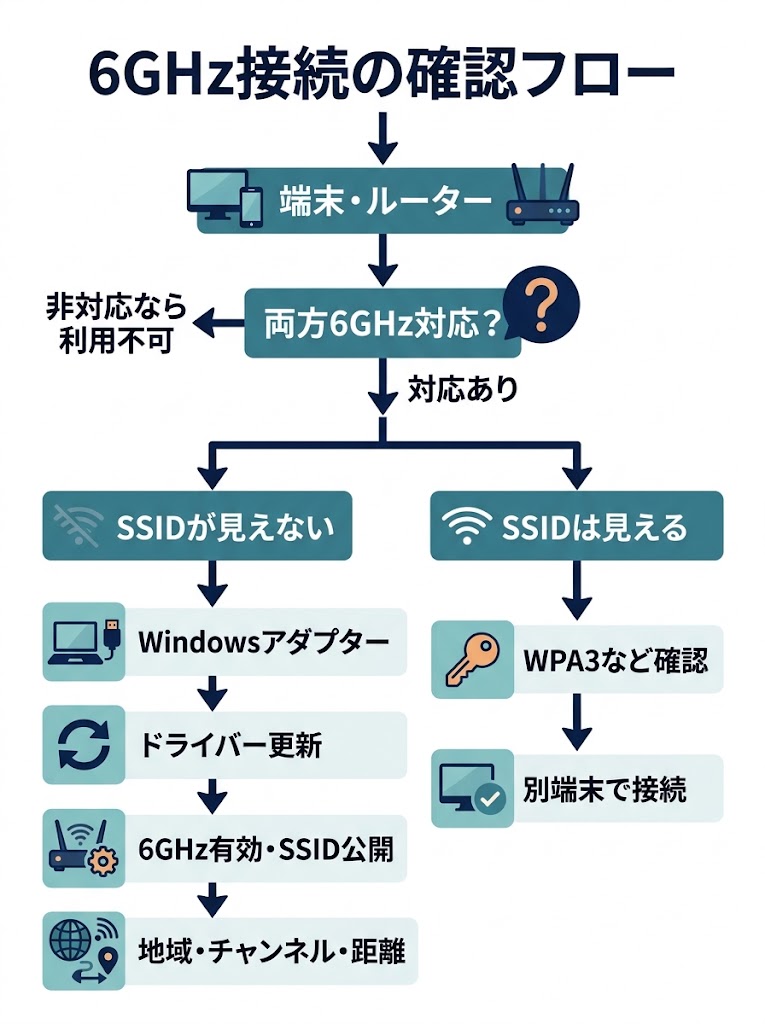
Wi-Fi 6GHzが表示されないときは、端末とルーターの対応を確認
Wi-Fi 6対応だけでは6GHz帯を使えるとは限らない
SSIDが見つからないとき、最初に確認したいのは機器が6GHz帯に対応しているかです。Wi-Fi 6対応という表示だけでは、6GHzを使えるとは限りません。ASUS Japanの解説にもあるように、Wi-Fi 6は2.4GHz帯と5GHz帯を利用し、6GHz帯はWi-Fi 6EやWi-Fi 7以降で対応します。
Wi-Fi 6対応スマートフォンとWi-Fi 6対応ルーターを組み合わせても、6GHzのネットワークが出ない場合があります。端末とルーターの一方だけがWi-Fi 6E対応でも、6GHz帯は利用できません。Microsoft Supportも、端末とルーターまたはアクセスポイントの両方の対応を条件として案内しています。
まずは端末とルーターの製品名を控え、メーカーの仕様ページで6GHz対応をそれぞれ確認してみてください。端末とルーターの両方が6GHz対応か確認することで、機器の非対応を設定の問題と取り違えにくくなります。製品名が分かれば、仕様を照らし合わせやすくなります。
端末・ルーター・設定のどこに原因があるかを切り分ける
両方が対応しているのに見えない場合は、原因を端末・ルーター・設定に分けて考えると整理しやすくなります。別の6GHz対応端末で同じSSIDを探し、見えるかを確認します。ほかの端末には表示されるなら、最初の端末側に原因がある可能性が高まります。
反対に、どの対応端末にも表示されない場合は、ルーターの6GHz無線が無効、SSIDが非表示、または地域やチャンネルの設定が関係していることがあります。機種ごとに設定画面の項目名は異なるため、説明書やメーカーの案内と照らし合わせるのが近道です。
SSIDが表示されない場合と接続できない場合を分ける
ネットワーク一覧にSSID自体が出ない状態と、名前は見えるのに接続できない状態は、確認する場所が異なります。表示されない場合は対応状況や電波の公開設定を先に調べます。SSIDが見えるなら、無線機能が届いているため、認証やセキュリティ設定など接続段階の確認へ進めます。
複数の周波数帯に同じSSIDを設定していると、一覧に6GHz専用の名前が別々に表示されないことがあります。Appleは対応ネットワークで各帯域に同じネットワーク名を設定する方法を推奨しています。表示名だけでは利用中の帯域を判別できない場合もあるため、接続の可否とあわせて確認しましょう。
6GHz対応端末の確認方法とWi-Fi 6・Wi-Fi 6Eの違い
Wi-Fi 6とWi-Fi 6Eでは利用できる周波数帯が異なる
Wi-Fi 6という表示だけでは、6GHz帯に対応するか判断できません。ASUSの解説によると、Wi-Fi 6は2.4GHz帯と5GHz帯を使い、6GHz帯はWi-Fi 6E以降でサポートされます。規格名が似ているため、ここで迷いやすいところです。
Wi-Fi 6EはWi-Fi 6の機能を6GHz帯にも広げた規格で、Wi-Fi 7も6GHz帯に対応します。Wi-Fi 6対応だけでは6GHz帯を使えるとは限りません。下の表で規格名と帯域を照らし合わせ、仕様表に6GHzの記載があるか確認してみましょう。
| 規格 | 6GHz対応 | 確認時の注意点 |
|---|---|---|
| Wi-Fi 6 | 対応しない | 2.4GHz帯・5GHz帯を利用 |
| Wi-Fi 6E | 対応する | 端末とルーターの両方を確認 |
| Wi-Fi 7 | 対応する | 端末の型番と仕様を確認 |
規格名の数字だけでは、6GHz帯を利用できるか分かりません。Wi-Fi 6EまたはWi-Fi 7の記載と、製品仕様にある対応周波数帯を合わせて確認しましょう。
端末側が対応していても、ルーターが非対応なら6GHz帯は使えません。まず手持ちの端末の型番やアダプター名を調べると、確認する場所を絞れます。
スマートフォンやタブレットは型番から対応仕様を調べる
スマートフォンやタブレットは、製品名だけでなく正確な型番で仕様を調べます。同じシリーズでも型番が異なる場合があるため、端末の設定画面や本体の表示で型番を確認しておくと、別モデルの情報を見ずに済みます。
型番をメーカーの仕様ページで検索し、Wi-Fi 6EまたはWi-Fi 7への対応と、利用できる周波数帯を確認してください。Wi-Fi 6との記載だけでは6GHz対応の根拠になりません。Apple製端末の場合も、対応機種とルーターの両方が必要です。
PCは内蔵無線LANアダプターの対応バンドを確認する
PCは本体の製品名だけで判断せず、内蔵無線LANアダプターの型番を確認します。Windowsではデバイスマネージャーを開き、「ネットワークアダプター」から無線LANの名称を探すと、確認の手掛かりになります。
アダプター名をメーカーの仕様ページで検索し、対応規格だけでなく6GHz帯の対応も確認しましょう。Wi-Fi 6対応と書かれていても、6GHzに対応するとは限りません。Microsoftが示すように、Windows 11では対応ハードウェアとドライバー、対応ルーターがそろっている必要があります。仕様を確認できないときは、PCメーカーの製品ページで搭載アダプターを調べる方法もあります。
Windows 11でWi-Fi 6GHzが表示されないときの確認手順
無線アダプターが6GHz帯に対応しているか確認する
Windows 11を使っていても、無線LANアダプターが6GHz帯に対応していなければSSIDは表示されません。Wi-Fi 6対応という表示だけでは判断できず、Wi-Fi 6EまたはWi-Fi 7対応かを確認します。
デバイスマネージャーを開き、ネットワークアダプターの項目にある無線アダプター名を確認します。アダプター名とメーカー仕様を照合するため、PCまたはアダプターのメーカーサイトで型番を検索してください。
仕様欄に6GHz帯への対応が記載されているかを見ます。対応が確認できない場合、Windowsの設定を変えても検出できないため、まずPCの製品仕様やアダプターの型番を確認しましょう。
機内モードやWi-Fiの無効化など無線機能の状態を見る
対応アダプターでも、無線機能がオフだとネットワーク一覧にSSIDは出ません。タスクバーのクイック設定で機内モードがオフ、Wi-Fiがオンになっているかを見てください。
Wi-Fiがオンなのに表示されない場合は、設定のネットワークとインターネットからWi-Fiの状態を確認します。デバイスマネージャーでアダプターが無効になっていれば、有効にして一覧を更新してみましょう。
| 確認項目 | 見る場所 | 次に試す操作 |
|---|---|---|
| 対応バンド | メーカーの製品仕様 | 6GHz対応の有無を確認 |
| 無線機能 | クイック設定 | 機内モードをオフ、Wi-Fiをオン |
| アダプターの状態 | デバイスマネージャー | 無効なら有効にする |
| ドライバー | PC・アダプターのメーカーサイト | 型番に合う最新版へ更新 |
まず対応バンドを確かめると、設定変更で解決できる問題かどうかを切り分けられます。アダプターが6GHzに非対応なら、ドライバーを更新しても6GHzのSSIDは表示されません。
対応している場合は無線機能の状態を見てから、型番に合うドライバーを調べます。一度に複数の設定を変えず、確認項目ごとに一覧を更新すると原因を追いやすくなります。
メーカー提供のドライバーへ更新して再検出する
アダプターと無線機能に問題が見当たらない場合は、ドライバーの更新を試します。古いドライバーでは、6GHz帯に対応するアダプターでもネットワークを検出できないことがあります。
デバイスマネージャーでアダプター名を確認し、PCまたはアダプターのメーカーサイトで最新ドライバーを調べます。型番に合うWindows用のドライバーを選び、メーカーの案内に沿って更新してください。
更新後はPCを再起動し、Wi-Fiをいったんオフにしてからオンに戻してネットワーク一覧を開きます。SSIDが出ないままなら、別の対応端末で同じSSIDが見えるかも確認すると、PC側かルーター側かを絞りやすくなります。
Wi-Fi 6GHzルーター設定でSSIDの公開状態を確認
管理画面で6GHz帯の無線機能が有効か確認する
SSIDが見つからないときは、端末の設定だけでなくルーター側も確認しましょう。機種によって管理画面の項目名は異なりますが、無線設定やバンド設定に6GHz帯の有効・無効を切り替える項目があります。
6GHz帯が無効なら有効にし、設定を保存します。操作に迷った場合は、管理画面または取扱説明書で6GHz帯の有効化とSSID公開の設定を確認してください。項目が見当たらない場合も、対応機種かどうかを説明書で照合できます。
SSIDの非表示設定とネットワーク名の割り当てを確認する
6GHz帯が有効でも、SSIDを隠す設定になっているとネットワーク一覧に表示されないことがあります。ワイヤレス設定でSSIDの公開状態を確認し、非表示なら公開に切り替えて保存します。画面上ではSSIDブロードキャストなどと表記される場合もあります。
ネットワーク名の割り当ても見ておきましょう。2.4GHz、5GHz、6GHzに別々の名前を付けている場合、6GHz用のSSIDを端末で探します。同じ名前にまとめている構成では、6GHz専用の名前が一覧に出ないこともあります。6GHz帯の無線機能とSSID公開を先に確認すると、設定の見落としを減らせます。
| 確認項目 | 設定に問題がある状態 | 確認・変更する内容 |
|---|---|---|
| 6GHz帯の有効化 | 無効になっている | 無線設定で有効にする |
| SSIDの公開 | 非表示になっている | SSIDを公開に切り替える |
| ネットワーク名 | 6GHz用SSIDを把握していない | 割り当てられた名前を確認する |
6GHz帯が無効なら端末から検出できず、SSIDを非表示にしている場合も一覧に現れません。まず無線機能の状態を見てから、SSIDの公開設定を確かめると切り分けやすくなります。
帯域ごとに名前を分けているルーターでは、6GHz用のSSIDを探します。同じ名前を使う設定なら、一覧だけで帯域を見分けにくいため、ルーター側の割り当てを確認しましょう。
設定変更後に端末のネットワーク一覧を更新する
設定を変更したら保存し、端末のWi-Fi一覧を開き直して表示を確かめます。画面を更新しても見つからない場合は、端末のWi-Fiをいったんオフにしてからオンにする方法もあります。接続済みのネットワーク情報を削除する必要は、まずありません。
確認の際は、2.4GHzや5GHzのSSIDと取り違えていないかも見てください。SSIDを同じ名前にしている場合は、一覧に同名ネットワークが一つだけ表示されても、6GHz帯が使われているかを一覧だけで判断できないことがあります。設定画面で6GHz帯が有効な状態か、あわせて確認しましょう。
6GHzのチャンネル・地域設定と設置場所を見直す
国や地域に合ったルーターの地域設定を確認する
端末とルーターが6GHzに対応していても、設定された国や地域によって利用できるチャンネルが異なり、SSIDが一覧に出ないことがあります。ASUSの案内でも、6GHz帯で使えるチャンネルは国や地域の規制に左右されるとされています。
管理画面で、地域設定が実際にルーターを使う国や地域と一致しているか確認してください。地域設定を変更する前にメーカーの案内を読み、選択肢の意味が分からないときは、説明書やサポート情報に沿って確認するのが安心です。
端末とルーターのチャンネル対応が合っているか調べる
地域設定が合っていても、ルーターのチャンネルと端末側の対応が合わない場合、6GHzのSSIDを検出できないことがあります。管理画面で6GHz帯のチャンネル設定を確認し、端末や無線LANアダプターの仕様とメーカーの対応情報を照らし合わせてみましょう。
チャンネルが自動設定なら、固定に切り替える前に、メーカーが案内する推奨設定やファームウェア情報を確認してください。設定を変更する場合は、変更前の値を控えておくと元に戻しやすくなります。ほかの端末への影響も見ながら、無理のない範囲で試せます。
ルーターの近くでSSIDが表示されるか試す
6GHz帯はルーターから離れたり、壁や家具を挟んだりすると、電波が届きにくくなる場合があります。まず端末をルーターの近くへ移動し、Wi-Fiをオフにしてから再度オンにし、ネットワーク一覧を更新してみてください。
近くではSSIDが表示され、離れると見えない場合は、設置場所や遮るものが関係している可能性があります。表示されないときは、地域設定を変更する前にメーカーの案内を確認し、ルーターの近くでもう一度ネットワークを検索する手順を試してください。別の6GHz対応端末でも確認すると、端末側とルーター側のどちらに原因があるか切り分けやすくなります。
SSIDは見えるのにWi-Fi 6GHzへ接続できない場合の対処
ルーターと端末のセキュリティ設定を確認する
SSIDが一覧に出ているのに接続で止まるなら、電波の検出ではなく認証や暗号化の条件が合っていない可能性があります。まず、接続時にパスワードを求められるのか、入力後に拒否されるのかを見て、どの段階で止まるかを確かめます。
ルーターの管理画面で6GHz帯のセキュリティ方式と設定内容を確認し、端末側に保存済みのネットワークがあれば削除してから登録し直す方法もあります。パスワードの大文字・小文字や記号の入力違いも、認証に失敗する原因になります。
エラーが表示された場合は、その文面を控えておくと原因を調べる手がかりになります。接続を何度も繰り返す前に、別のSSIDではなく対象の6GHzネットワークを選んでいるかも見直してみてください。
WPA3などの設定は機種の対応状況と説明書に沿って見直す
6GHz帯で選べるセキュリティ方式は、ルーターや端末の機種、ソフトウェアによって異なります。WPA3などの設定に端末が対応していないと、SSIDが見えていても接続が完了しないことがあります。
設定を変更する前に、ルーターの説明書で6GHz帯のセキュリティ要件を確認し、対応端末を使って接続を試してください。管理画面だけでは判断しにくい場合、メーカーの製品情報や設定案内も確認先になります。
セキュリティ方式を変えると、ほかの端末の接続にも影響する場合があります。説明書で対応状況が確認できないまま、暗号化を弱める設定へ変更するのは避け、機種に指定された組み合わせを優先しましょう。
他の対応端末でも接続できるか試して原因を分ける
原因を端末側かルーター側かに分けるには、6GHz対応が確認できている別の端末でも同じSSIDへ接続してみます。別端末がつながり、元の端末だけ失敗するなら、端末のソフトウェアや保存済み設定が確認の手がかりです。
反対に、複数の対応端末で接続できない場合は、ルーターの6GHz帯設定やセキュリティ方式を説明書に沿って見直します。設定を変更した直後なら、変更前の状態に戻して接続を試す方法もあります。
試した端末、接続時に表示されたエラー、見直した設定を記録しておくと、メーカー窓口へ相談するときに状況を伝えやすくなります。無理に設定を変え続けず、確認できた内容から順に切り分けていきましょう。
まとめ
Wi-Fi 6GHz 表示されない状況は、単なる設定ミスと決めつけず、機器同士の条件がかみ合っているかを見分ける手掛かりとして捉えると、次に試すことを選びやすくなります。見えないこと自体を起点に、確認の範囲を少しずつ狭めていきましょう。
今日は、端末とルーターの製品名を一か所に書き出すところから始めてみるのもよいでしょう。整理できれば、次の確認も落ち着いて進められます。