
モバイル通信ならLINEを送れるのに、いつものWi-Fiにつなぐと止まる。そんなときは、LINE WiFiでだけ使えない原因を、接続先を変えて切り分けると見つけやすくなります。
まず別のWi-Fiやモバイル通信、ほかのサイトで通信状態を比べ、公共Wi-Fiのログイン画面やWi-Fi側の制限を確認します。続いて端末やLINEアプリの状態を見直せば、どこで止まっているか整理できます。再インストールなどデータに影響する操作は、トーク履歴を守る準備をしてから検討しましょう。
- まずモバイル通信と別のWi-Fiで試すと、原因の場所をかなり絞れます
- 公共Wi-Fiは接続表示だけで安心せず、ログイン画面を最後まで確認しましょう
- 再インストールは最後に回し、トーク履歴のバックアップを先に確認しましょう
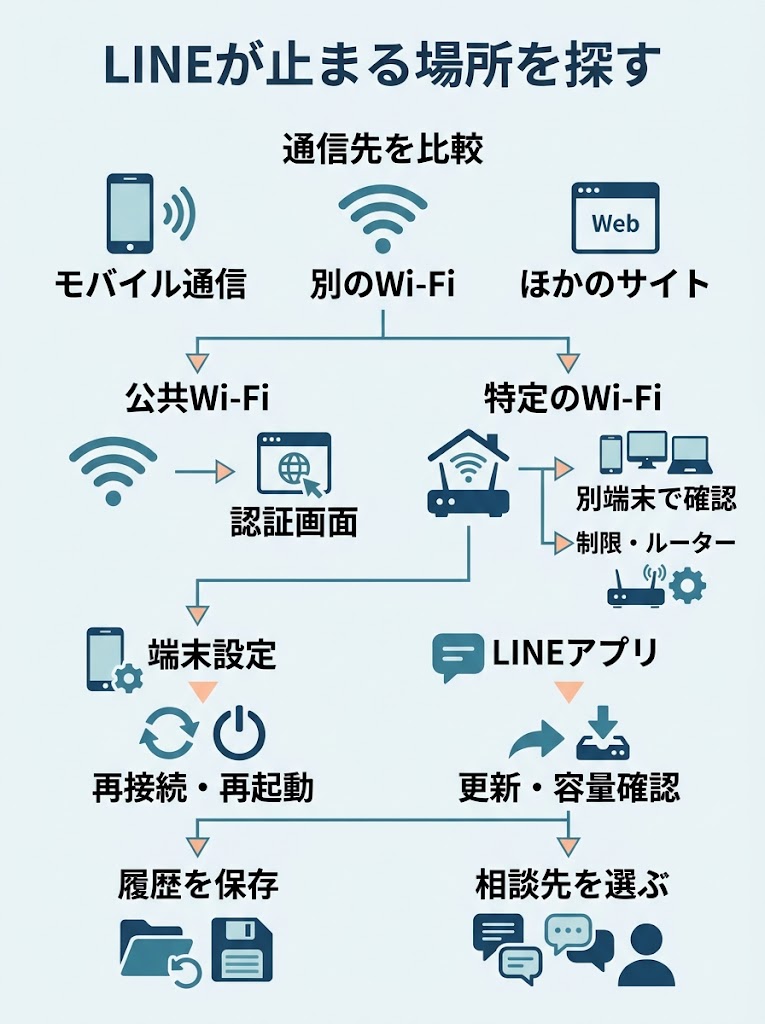
LINEがWi-Fiでだけ使えないときは接続先を変えて原因を絞る
モバイル通信と別のWi-FiでLINEを試す
Wi-Fiの表示が出ていても、LINEまで通信できているとは限りません。まず接続先を変え、LINEの送受信がどこで止まるかを比べます。接続先を一つずつ変えると、原因の範囲を絞れます。同じ相手へのメッセージ送信など、毎回同じ操作で比べると結果が見やすくなります。
最初にWi-Fiを切り、モバイル通信でLINEのメッセージを送受信してみてください。使えるなら、次は別のWi-Fiに接続し、同じ操作を試します。別のWi-Fiがすぐに見つからない場合は、後で確認してもかまいません。
モバイル通信と別のWi-Fiでは使え、特定のWi-Fiだけで失敗するなら、そのWi-Fiの設定や接続状態を先に調べます。複数の接続先で同じように使えない場合は、端末やLINEアプリ、アカウントの状態も確認対象です。ここだけで原因を決めつけず、次の確認につなげましょう。
LINE以外のサイトやアプリも開いて通信全体を確かめる
LINEだけの問題か、インターネット接続そのものの問題かも分けて考えます。対象のWi-Fiにつないだまま、ブラウザでウェブサイトを開いたり、ほかのアプリを使ったりしてみてください。読み込みが終わらない場合は、LINE以外にも影響が出ている可能性があります。
ほかのサイトやアプリは動くのにLINEだけ送受信できないなら、Wi-Fi側のLINEへの接続制限や、LINEアプリの状態を確認する手がかりになります。逆に、どのサイトも開かないときは、LINEの設定だけでなくWi-Fiのインターネット接続も調べてみましょう。
結果は、接続先ごとにメモしておくと混乱しにくくなります。たとえば、モバイル通信では送れる、対象のWi-Fiでは送れない、同じWi-Fiでウェブサイトも開かない、と分かれば通信全体の問題が疑われます。LINE公式ヘルプも別のWi-Fiやモバイル通信での確認を案内しています。
| 確認する項目 | モバイル通信 | 別のWi-Fi | 対象のWi-Fi |
|---|---|---|---|
| LINEの送受信 | 使える | 使える | 使えない |
| LINE以外の通信 | 確認不要 | 確認不要 | 使えない |
| LINE以外の通信 | 確認不要 | 確認不要 | 使える |
モバイル通信や別のWi-FiではLINEが使え、対象のWi-Fiだけで失敗する場合は、そのWi-Fiの接続状態や設定を先に確認します。
対象のWi-FiでLINE以外も使えないなら通信全体、ほかのサイトは使えるならLINEへの接続やアプリの状態に目を向けます。
公共Wi-FiでLINEに接続できないときはログイン画面を確認する
ブラウザでWi-Fiの利用規約や認証画面を開く
「接続済み」と表示されても、ホテルや施設のWi-Fiでは、利用規約への同意やログインが終わるまでインターネットを使えないことがあります。Wi-Fiマークが出ている状態は、LINEまで通信できる保証にはなりません。まず認証画面の有無を確かめましょう。
スマートフォンのブラウザを開き、ウェブページにアクセスしてログイン画面が表示されるか確認します。画面が出たら、案内に沿って必要な入力を行い、規約への同意も最後まで済ませてください。認証や規約への同意を最後まで済ませてからLINEを試すと、原因を切り分けやすくなります。
認証画面が表示されない場合は、Wi-Fiの接続先が施設のネットワーク名と合っているか確認し、施設の案内にある接続方法も見直します。ログイン用の画面を開く方法が案内されていれば、その手順を試してみましょう。判断に迷うときは、施設のスタッフに接続方法を尋ねるのも一案です。
ログイン前に画面を閉じた場合は接続状態を確認し直す
ログイン画面が出たのに閉じてしまった場合、接続が完了していない可能性があります。Appleは、キャプティブWi-Fiのログイン前に画面をキャンセルすると、ネットワークから切断されることがあると案内しています。Wi-Fiのマークだけでは、認証済みか判断できないこともあります。
Wi-Fi設定で施設のネットワークをいったん切断し、もう一度選び直してからブラウザを開いてみます。認証画面が再び表示されたら、入力や規約への同意を途中で止めずに完了させましょう。画面が出ないときは、ブラウザを開き直して接続状態を確かめます。
認証を済ませた後もLINEが使えない場合は、施設のWi-Fiに利用条件や接続上の制限がないか確認します。ほかの利用者も同じ状態なら、施設側で通信状況を確認してもらう方法があります。急ぎの連絡には、利用できる場合に限りモバイル通信へ切り替える手もあります。
特定のWi-FiだけLINEが使えないならルーターや接続制限を調べる
同じWi-Fiにつないだ別の端末でもLINEを試す
Wi-FiにつないでいるのにLINEだけ使えないときは、端末側かネットワーク側かを分けて考えると整理しやすくなります。同じWi-Fiに別のスマートフォンやタブレットをつなぎ、LINEの送受信を試してみましょう。
別の端末でも同じ症状なら、Wi-Fi側の確認を優先できます。一台だけで起きる場合は、その端末の設定やアプリの状態も候補です。LINE以外の通信も含めて結果を記録すると、次の確認先を選びやすくなります。
| 症状 | 考えられる確認先 | 次の行動 |
|---|---|---|
| 同じWi-Fiの複数端末で使えない | ルーターやWi-Fiの設定 | 再起動し、管理者や契約先にも確認 |
| 一台だけで使えない | その端末の設定やLINE | 別のWi-Fiでも同じ症状か確認 |
複数の端末で同時に起きるなら、個々の端末よりWi-Fi側を先に調べる手掛かりになります。反対に一台だけなら、端末固有の設定やアプリの状態も確認先に加えましょう。
表は原因を断定するものではありません。別のWi-Fiやモバイル通信での結果も合わせて記録すると、ルーターの管理者や契約先に状況を伝えやすくなります。
ウェブ利用制限やフィルタリングの設定を確認する
LINE以外のサイトは開けるのに、LINEだけ送受信できない場合は、接続先の利用制限やフィルタリング設定を確認します。フィルタリングは、特定の通信やサービスへのアクセスを制限する設定です。
自宅ならルーターの管理画面や契約先の設定、学校や職場ならネットワーク管理者に、LINEの利用が制限されていないか尋ねてみてください。設定を変更できない公共のWi-Fiでは、管理者に確認するか、別の通信環境で使う方法もあります。
自宅のルーターを再起動して接続し直す
自宅のWi-Fiで複数の端末に同じ問題が出るなら、ルーターの接続状態を確認しましょう。Androidヘルプでは、自宅のWi-Fiに問題が続く場合の手順として、ルーターの電源を抜いて30秒待ち、再接続する方法を案内しています。
電源を戻した後は、端末がWi-Fiにつながり、LINEのメッセージを送受信できるか試します。改善しない場合は、ルーターの設定を初期化する前に管理者や契約先へ相談する方法もあります。初期化すると設定の再登録が必要になることがあるためです。
iPhone・AndroidのWi-Fi設定と端末の接続状態を確認する
iPhoneはWi-Fiとモバイル通信を切り替えて再接続する
iPhoneでWi-FiにつないだときだけLINEが止まるなら、端末の通信をつなぎ直してみましょう。通信をいったん切ってから戻すと、接続状態が更新されます。
設定アプリでWi-Fiをオフにし、モバイル通信もオフにします。続けて両方をオンに戻し、Wi-Fiにつないだ状態でLINEの送受信を確認してください。
利用中の端末でWi-Fiとモバイル通信を一度オフにしてからオンにし、LINEを再確認するのが手順の要点です。Wi-Fiを戻しても変わらなければ、モバイル通信に切り替えたときの動作も比べます。
| 確認項目 | iPhone | Android |
|---|---|---|
| Wi-Fiを切り替える | 設定でオフ・オン | 設定でオフ・オン |
| モバイル通信を切り替える | モバイル通信をオフ・オン | モバイルデータをオフ・オン |
| LINEを確認する | Wi-Fi接続後に送受信 | Wi-Fi接続後に送受信 |
| 再起動する | 端末を再起動して再接続 | 端末を再起動して再接続 |
どちらの端末も、Wi-Fiとモバイル通信を切り替えたあと、Wi-Fi接続時のLINEを確認します。設定の名称は異なっても、通信を再接続する流れは共通です。
切り替えで変化がなければ、表の最後にある再起動を試します。手順ごとにLINEの状態を確かめると、どの操作で症状が変わったかを整理できます。
AndroidもWi-Fiとモバイルデータを切り替えて確認する
Androidでも、Wi-Fiとモバイルデータを切り替えて接続を確かめます。設定の名称や配置は機種によって異なりますが、ネットワーク関連の画面から操作できます。
設定アプリでWi-Fiとモバイルデータをいったんオフにし、その後どちらもオンに戻します。Wi-Fiに接続した状態でLINEを開き、メッセージを送受信できるか試してください。
クイック設定パネルから切り替える方法もありますが、状態が分かりにくい場合は設定アプリで確認すると安心です。Wi-Fiで送れず、モバイルデータでは送れるかも見ておきましょう。
改善しない場合は端末を再起動する
通信を切り替えてもLINEが使えない場合は、端末を再起動してから同じWi-Fiに接続し直します。一時的な接続の乱れが残っているとき、状態を更新する手がかりになります。
再起動後は、ブラウザなどで通信できるかを見てからLINEを開くと、端末全体の通信かアプリだけの問題かを分けやすくなります。急いでいる場合は、先にモバイル通信で連絡する方法もあります。
再起動しても改善しなければ、どの通信方法でLINEが使えたかを控えておきましょう。Wi-Fiだけで再発するのか、端末全体で起きるのかが分かると、次の確認に移りやすくなります。
LINEのアプリ状態や空き容量を確認する
LINEをアップデートしてキャッシュを削除する
Wi-Fi以外でもLINEの動作が不安定なら、通信先だけでなくアプリの状態も確認してみましょう。アプリストアを開き、LINEに更新が表示されていれば適用してから、メッセージの送受信を試します。
更新しても改善しない場合は、LINEの設定からキャッシュの削除を試せます。キャッシュは一時的に保存されたデータで、削除の項目や画面の表示はアプリのバージョンによって異なる場合があります。
LINE公式ヘルプも、アップデートやキャッシュ削除を不具合への対処として案内しています。削除する項目を確認し、トーク履歴など別のデータを消す操作と取り違えないようにしましょう。
端末の空き容量とLINEアカウントの状態を確認する
端末の保存領域が足りないと、LINEが正常に動作しないことがあります。LINE公式ヘルプは、空き容量が2GB以上あるか確認するよう案内しているため、端末の設定画面で残量を見てみましょう。
LINEを更新し、端末の空き容量が2GB以上あるか確認するのが、ここでの具体的な確認手順です。容量が少ない場合は、不要な写真やアプリなどを整理してから、LINEの動作を確かめます。
空き容量に問題がなくても、送受信できない状態が続くことはあります。LINE公式ヘルプは、通信環境や設定状況に加え、アカウントの状態も原因として挙げています。LINEに表示された案内やエラーを確認しましょう。
再インストールの前にトーク履歴をバックアップする
再インストールはアプリの不具合を疑うときの選択肢ですが、先にトーク履歴をバックアップしてください。LINE公式ヘルプは、事前のバックアップがない場合、再インストール後にトーク履歴を復元できないと注意しています。
バックアップが済んでいるか分からないときは、削除を急がず、LINEの設定でバックアップ状況を確認する方法があります。操作方法が見つからない場合は、LINE公式ヘルプで現在の案内を確かめてから進めましょう。
再インストールしても、特定のWi-Fiだけで起きる問題が解消するとは限りません。ほかの通信ではLINEが使えるなら、アプリを削除する前にWi-Fi側の確認を続けるほうが、トーク履歴を失うリスクを避けやすくなります。
LINEにアクセスできませんと表示されたら症状に応じて相談先を選ぶ
同じWi-Fiを使う複数の端末で発生するなら管理者に確認する
「LINEにアクセスできません」と表示されても、原因がLINEとは限りません。まず同じWi-Fiにつないだ別のスマートフォンやタブレットで、LINEのメッセージ送受信や通話を試します。端末を変えても同じかが、相談先を選ぶ手掛かりです。
別の端末でもLINEが使えず、モバイル通信では使えるなら、複数端末で同じ症状ならWi-Fi側を確認します。施設や職場のWi-Fiは管理者へ、自宅ならネットワークを管理する人へ、通信状況や利用制限を確認してみましょう。
公共施設や職場のWi-Fiでは、利用者ごとの認証や管理側の設定が関係することもあります。別端末で試した結果と、LINE以外のアプリが使えるかを伝えると、管理者も状況を把握しやすくなります。
ほかの通信では使えるか、LINE以外のアプリも含めて症状を整理する
相談先を決める前に、どの通信ならLINEを使えるかを比べてみましょう。問題のWi-Fi、別のWi-Fi、モバイル通信の順に切り替え、メッセージの送受信や通話ができるかを確認します。
同じWi-Fiでウェブサイトや別のアプリも開けない場合は、LINEだけでなく通信全体に問題が起きている可能性があります。LINE以外は使えるのにLINEだけが止まるなら、LINEの設定やアカウント状態も確認対象です。
LINE公式ヘルプも、送受信できない原因として通信環境、設定状況、アカウントの状態を挙げています。どの接続先で、LINEとほかのアプリがどう動くかを分けて記録すると、Wi-Fi管理者かLINEヘルプかを選びやすくなります。
表示されたエラーメッセージと試した手順を控える
問い合わせる前に、症状を短く整理しておくと説明がスムーズです。発生する端末、Wi-Fiの種類や場所、使えないアプリ、メッセージ送受信や通話のどちらに問題があるかを書き留めます。
画面に表示されたエラーメッセージは、文言を省略せず控えておきましょう。発生したタイミングや、別のWi-Fi・モバイル通信では使えるかも添えると、接続先による違いが伝わります。
試した手順も記録します。Wi-Fiの再接続や端末の再起動など、実施した内容と結果を整理し、Wi-Fi側の問題なら管理者へ、LINEだけで続くならLINEヘルプへ確認してみてください。
まとめ
LINE WiFiでだけ使えない状態は、ひとつの原因に決めつけず、どんな条件で再現するかを手がかりにすると整理しやすくなります。端末と接続環境を分けて考えれば、関係のない設定まで変えずに済みます。
今日は、今つないでいるWi-Fiを切り替え、LINEの変化を短くメモするところから始めてみるのもよいでしょう。小さな違いが、次の確認先を照らしてくれます。