
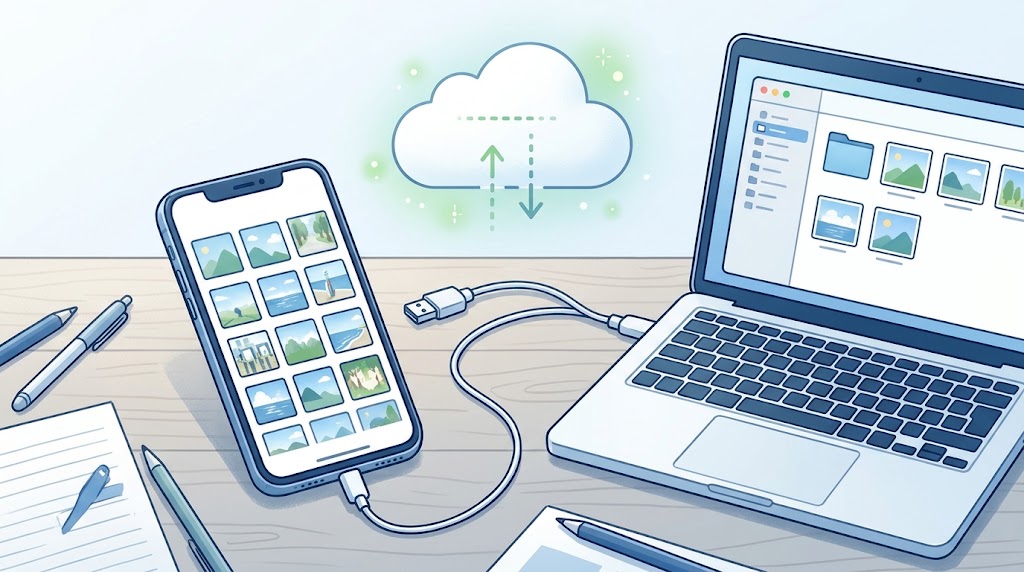
iPhoneには写真が並んでいるのに、パソコンでは一部しか見つからない。iPhoneの写真をパソコンに一部しか取り込めないときは、iCloud写真の設定やオリジナルの保存場所、USB接続の状態が関係していることがあります。
まず写真がiPhone本体とiCloudのどちらにあるかを確かめると、原因を絞りやすくなります。Windows・Mac別の取り込み手順に加え、同期の見直し方やHEIC形式で開けない場合の確認点も整理します。
- まず写真が端末内にあるかiCloud上にあるかを見分けましょう
- WindowsではUSB転送とiCloud写真のどちらで取り込むか選べます
- 表示されないときは信頼設定・ケーブル・形式を順に確認しましょう
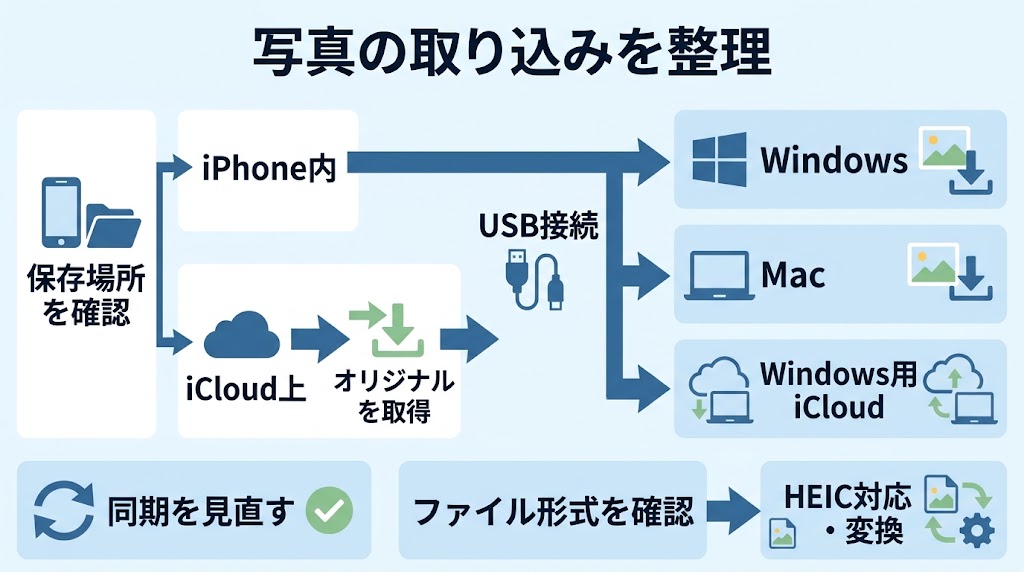
iPhoneの写真がパソコンに一部しか取り込めないときは保存場所を確認
iPhoneの写真アプリで見える写真とパソコンの表示を照合する
まず、iPhoneの写真アプリで見える範囲と、パソコンに表示された写真を比べます。最近の項目だけでなく、アルバムや検索結果も確認し、見つからない写真の撮影日を控えておくと照合しやすくなります。
パソコン側では、取り込み先のフォルダーや写真アプリの一覧を見直します。表示順が撮影日や追加日で異なると、写真が消えたように見えることもあるため、同じ日付の写真を基準に探してみましょう。
パソコンにない写真がiPhone本体にもあるかを確かめるのが出発点です。写真アプリで該当項目を開けるか確認し、雲のダウンロード表示や読み込み中の表示があれば、端末に原本がない可能性があります。
| 症状 | 考えられる原因 | 最初に確認する場所 |
|---|---|---|
| パソコンに写真が表示されない | 接続や信頼設定の問題 | USB接続とiPhoneのロック解除 |
| 一部だけ取り込める | オリジナルがiCloud上にある | iCloud写真と最適化の設定 |
| 写真アプリには見えるが転送できない | 端末に原本がない可能性 | 該当写真の表示とダウンロード状態 |
症状だけで原因を決めず、まずiPhone側で該当写真が見えるかを確かめます。見える写真がパソコンにない場合は、iCloud写真の設定と原本の保存場所へ確認を進めましょう。
写真自体が表示されないときは、転送経路より先に接続状態を見直します。端末に原本がないと分かった場合は、USBを繰り返すより、iCloud経由での取得を選ぶほうが状況に合います。
iCloud写真と「ストレージを最適化」の設定を確認する
iCloud写真を使っているかは、iPhoneの「設定」から自分の名前、「iCloud」、「写真」の順に開いて確認できます。iCloud写真がオンか、写真の保存方法が「iPhoneのストレージを最適化」かを見ます。
最適化がオンだと、容量を節約するため、フル解像度のオリジナルはiCloudに保管され、iPhoneには小さなデータだけが置かれる場合があります。写真アプリに見えても、USBで送れる原本が端末にないことがあります。
設定の状態と、該当写真が開けるかを合わせて確認しましょう。iCloud写真がオフなら別の原因を探し、オンなら次の手順でオリジナルを端末へ戻す方法を検討します。
USB転送とiCloud経由のどちらで取り込むか決める
保存場所が分かったら、転送経路を選びます。写真のオリジナルがiPhoneにあるならUSB接続が候補です。Windowsは信頼設定とAppleデバイスアプリ、Macは写真アプリから読み込めます。
オリジナルがiCloud上にあり端末にない場合、USB転送では欠ける可能性があります。WindowsならWindows用iCloudで確認し、Macでは先にiPhoneへオリジナルをダウンロードしてから読み込む方法があります。
今すぐ移したい写真が少ないなら、iCloud経由で必要な項目を開いて保存する選択肢もあります。写真全体をまとめて移す場合は、必要容量や同期の完了を見ながら手段を決めると、同じ写真を何度も探さずに済みます。
動画では、iPhoneの写真が一部しか取り込めない原因と、Windows・Macそれぞれの対処法を確認できます。文章の手順と照らし合わせながら、接続方法やiCloud経由の選び方を把握したい方に役立ちます。
iCloud写真を使っている場合はオリジナルをダウンロードする
「iPhoneのストレージを最適化」で起きること
パソコンに写真が一部しか見えないときは、iPhoneにオリジナルが保存されているか確認しましょう。iCloud写真で「iPhoneのストレージを最適化」を選ぶと、オリジナルはiCloudに保管され、iPhoneには容量を抑えた写真が残ることがあります。
写真アプリに表示されていても、オリジナルが端末にない写真は、USB接続したパソコンに読み込めない場合があります。写真が消えたわけではなく、保存場所がiCloudになっている可能性があります。表示される写真の数だけで判断せず、設定を見てみましょう。
iPhoneにオリジナルをダウンロードする手順と注意点
iPhone本体にオリジナルを保存するには、設定アプリで「写真」を開き、「オリジナルをダウンロード」を選びます。iOSのバージョンによって「写真」の場所が異なる場合は、設定内で項目を探してください。
この設定では、iCloudにある写真やビデオのオリジナルをiPhoneへダウンロードします。写真の量によっては完了まで時間がかかり、本体の空き容量も必要です。容量に余裕が少ない場合は、先に不要なデータを整理するか、iCloud経由でパソコンから確認する方法もあります。
Wi-Fiに接続した状態で設定を切り替え、写真アプリで必要な写真を開いて確認します。ダウンロードが終わる前にケーブルで取り込むと、一部が表示されないことがあります。必要な写真が本体に保存されてから取り込むようにしましょう。
ダウンロード完了後にパソコンへ転送する
オリジナルの保存が済んだら、USB接続でパソコンへの取り込みを試します。Windowsではフォトアプリ、Macでは写真アプリを使い、取り込み画面に対象の写真が表示されるか確認してください。写真が多い場合は、一度にすべて選ばず、期間や枚数を分ける方法もあります。
まだ一部しか見つからない場合は、写真アプリで対象の写真が開けるか、iPhoneにオリジナルが保存されたかを見直します。パソコンに表示された写真が開けないときは、転送できているかとファイル形式の問題を分けて確認すると原因を絞れます。設定を変えた直後なら、ダウンロードが終わるまで待ってから再度取り込んでみてください。
WindowsにUSB接続してiPhoneの写真をインポートする
Appleデバイスアプリを準備してiPhoneを接続する
写真が一部しか見えないときは、まずUSB接続の準備を確認します。Windowsへの読み込みでは、AppleデバイスアプリをインストールしてからiPhoneを接続する手順がAppleから案内されています。アプリが見当たらない場合は、Microsoft Storeで検索して導入しましょう。
データ転送に対応したUSBケーブルで接続します。充電専用のケーブルでは、充電できても写真を転送できないことがあります。iPhoneをパソコンへ直接つなぎ、接続後にWindowsのフォトアプリを開ける状態にしておくと、読み込み先を選びやすくなります。
ロック解除後に「信頼」または「許可」を選ぶ
接続してもiPhoneの写真が表示されない場合は、端末のロックを解除します。「このコンピュータを信頼しますか?」と表示されたら「信頼」を選び、必要に応じてパスコードを入力してください。Windows側に許可を求める表示が出た場合は「許可」を選びます。
確認画面を閉じたままにすると、パソコンから写真にアクセスできないことがあります。表示されないときは、ロックを解除した状態でケーブルを抜き差ししてみましょう。改善しなければ、別のUSBポートやケーブルに替えて反応を確認します。
Windowsのフォトアプリで写真をインポートする
iPhoneが認識されたら、Windowsのフォトアプリを開き、インポートから接続中のiPhoneを選びます。読み込み候補が表示されたら、取り込みたい写真を選択して実行してください。画面の表示名やボタンの位置は、アプリの状態によって異なる場合があります。
転送中はケーブルを抜かず、完了したら指定した保存先を開いて写真を確認します。候補に出る写真が少ない場合は、iPhoneの写真アプリにも対象の写真があるか照合しましょう。まずはケーブルで接続し、ロック解除後に信頼または許可を選んでから、フォトアプリでインポートを実行してみてください。
Windows用iCloudで写真を確認してダウンロードする
Windows用iCloudを使うための条件を確認する
USBで探しても写真が一部しか見つからないときは、保存先がiPhone本体ではなくiCloudの可能性があります。Windows用iCloudを使うと、iCloud写真にある項目をパソコンから確認できます。まず利用条件を見ていきましょう。
Appleサポートの案内では、利用にはWindows 10以降のパソコン、Apple Account、Windows用iCloudが必要です。アプリを用意し、iPhoneの写真に使っているApple Accountでサインインします。別のアカウントでは写真が表示されないことがあります。
iCloud上の写真は、USB接続だけでは見つからないことがあります。iPhone本体にオリジナルがない場合、USB転送では取得できないためです。保存先の違いが疑われるなら、USBとiCloudのどちらで探すかを切り替えてみましょう。
| 項目 | USB接続 | Windows用iCloud |
|---|---|---|
| 写真の保存場所 | iPhone本体にある写真 | iCloud写真にある写真 |
| 必要な準備 | Appleデバイスアプリ、ロック解除、信頼の許可 | Windows用iCloud、Apple Account |
| 向いている状況 | iPhone内のオリジナルを移したい | iCloud上にあり、USBで見つからない写真を確認したい |
USB接続はiPhone本体にある写真を読み込む方法です。iCloudにしかない写真は、iPhoneにオリジナルがないとパソコン側で見つからない場合があります。
保存場所がiCloudならWindows用iCloudを使い、端末内にオリジナルがある写真ならUSB接続を試すと、探す経路を選びやすくなります。
エクスプローラーの「iCloud写真」から写真を開く
Windows用iCloudにサインインしたら、iCloud写真の同期を有効にします。同期が進んだらエクスプローラーを開き、一覧から「iCloud写真」を選んでください。写真やビデオが表示されます。
必要な項目をダブルクリックすると、ダウンロードが始まり、パソコンで開けるようになります。まず数枚を開いて表示を確かめると、操作の流れをつかみやすいでしょう。
写真を複数移したい場合も、必要な項目をエクスプローラーで開いて取得できます。Windows用iCloudにサインインし、エクスプローラーの「iCloud写真」で必要な項目を開いてダウンロードするのが基本の流れです。
サムネイルとフルバージョンの違いを知る
一覧に画像が見えていても、元の解像度の写真がパソコンに保存済みとは限りません。ダウンロード前はサムネイル、つまり内容を示す小さな見本として表示されることがあります。見えているだけで転送完了と判断しないようにしましょう。
項目を開くとフルバージョンがダウンロードされます。Appleサポートによると、Windows用iCloud 11.1以降では写真やビデオが自動でパソコンにダウンロードされ、項目を開くとフルバージョンを取得できます。
必要な写真を開いたあと、パソコンでファイルを利用できるか確かめると、見本だけの状態かダウンロード済みかを切り分けられます。急いで使う写真がある場合は、先にその項目を開いておくとよいでしょう。
Macの写真アプリでiPhoneから写真を読み込む
iPhoneを接続して写真アプリの読み込み画面を開く
MacにiPhoneをUSB接続したら、写真アプリを開き、サイドバーに表示されるiPhoneを選びます。読み込み画面に写真やビデオが並ぶので、まずは探している項目が見えるか確認しましょう。
接続してもiPhoneが表示されない場合は、データ転送に対応したUSBケーブルを使っているか、別のUSBポートでも試せるかを確認します。読み込み画面が開いたら、写真の一覧を見て、表示されている範囲を把握しておくと次の操作を選びやすくなります。
選択項目とすべての新しい項目を使い分ける
一部の写真だけを移すなら、読み込み画面で必要な項目を選び、「選択項目を読み込む」を使います。撮影した写真をまとめて取り込むときは、「すべての新しい項目を読み込む」を選ぶ方法があります。
読み込みたい写真が一覧にあるか、選択前に確認してみてください。読み込み対象を画面で照合すると、目的の写真が一覧にないのか、表示されているのに選んでいないのかを切り分けやすくなります。写真アプリで読み込み対象を確認し、すべての新しい項目を読み込むか、必要な写真を選んで読み込みましょう。
iCloud写真のオリジナルが未ダウンロードの場合を確認する
iPhoneでiCloud写真と「ストレージを最適化」を使っている場合、オリジナルの写真やビデオがiCloudに保管され、iPhone本体には最適化されたデータだけがあることがあります。この状態では、Macの写真アプリに一部の項目を読み込めない場合があります。
読み込み画面に目的の写真がない、または一部だけ取り込めないときは、iPhoneの設定で写真の保存方法を確認します。「オリジナルをダウンロード」を選び、オリジナルの保存が済んでからMacへ接続し直す方法があります。端末の空き容量にも気を配り、完了を待ってから写真アプリで再度読み込みを試してください。
iCloud写真の一部がWindowsで正しく表示されないときの対処
iCloud写真と共有アルバムの同期状態を確認する
Windows用iCloudで写真の表示が一部だけなら、まずアプリの設定を開き、iCloud写真と共有アルバムがそれぞれ有効か確認します。片方だけオフだと、iCloud写真のライブラリと共有アルバムの内容で、表示される範囲が異なることがあります。
次に、iPhoneで見える写真とWindowsのエクスプローラーに表示される項目を照らし合わせます。共有アルバムの写真だけ見つからないのか、通常の写真も欠けているのかを分けると、どちらの同期設定を見直すか判断しやすくなります。アカウントが同じかも確認しましょう。
同期を無効にしてから再び有効にする
同期設定を切り替える前に、必要な写真がiCloudに同期済みか確認します。切り替える前に、必要な写真が同期済みか確認します。未同期の項目があるまま操作を進めず、iPhoneやほかの端末で写真が確認できる状態を見てから始めると安心です。
必要なデータが同期済みか確認したうえで、Appleの案内に沿ってiCloud写真と共有アルバムの同期を一度切り替えます。Windows用iCloudを開き、写真の設定で対象の同期を無効にしてから再び有効にしてください。項目ごとに状態を確かめながら進めると、変更箇所を把握できます。
| タイミング | 行うこと | 確認の目安 |
|---|---|---|
| 切り替える前 | 必要な写真が同期済みか確認 | 端末で写真を確認する |
| 切り替え中 | 写真と共有アルバムの同期を再び有効にする | 設定の状態を確認する |
| 再確認時 | 再同期を待ってから不足分を探す | 対象の写真を開いて表示する |
切り替え前に写真の状態を確かめておくと、同期設定を変えたあとに確認すべき項目が明確になります。写真と共有アルバムは別々に状態を見ましょう。
再び有効にした直後は表示がそろわないことがあります。再同期には時間がかかる場合があるため、少し待ってから不足していた写真を確認する流れが目安です。
再同期中は完了まで待って表示を確認する
切り替えた直後に、すべての写真が一度に表示されるとは限りません。Appleは、同期を再び有効にしたあと、写真やビデオの再同期に時間がかかる場合があると案内しています。表示がすぐ変わらなくても、操作を何度も繰り返さず、しばらく待ってから確認しましょう。
再同期後は、見つからなかった写真をエクスプローラーで探し、必要な項目を開いて表示を確かめます。まだ欠けている場合は、iCloud写真と共有アルバムの設定をもう一度見比べ、どちらの項目に不足があるかを確認します。状態を整理してから次の対応を選べます。
写真は取り込めたのに開けない場合はHEIC形式を確認する
HEIC写真やHEVCビデオは取り込み失敗と限らない
パソコンに写真が見当たらないときも、転送漏れとは限りません。HEICは写真、HEVCは動画の形式で、ファイルが保存されていてもWindowsのフォトアプリが開けない場合があります。まずエクスプローラーで保存先を確認しましょう。
一覧にファイル名やサムネイルがあるのに開けないなら、写真が届いていないのではなく形式の問題かもしれません。反対に、保存先にも該当ファイルがなければ、iPhone側のオリジナルや転送手順を確認します。見分けるだけでも次の手順を選びやすくなります。
| 状態 | 確認方法 | 対処 |
|---|---|---|
| 写真が見つからない | パソコンの保存先にファイルがあるか確認 | 転送手順やオリジナルの有無を確認 |
| ファイルはあるが開けない | フォトアプリの表示やエラーメッセージを確認 | 対応拡張機能か互換形式への変換を試す |
表の左側は保存先にファイルがない状態、右側はファイルがあるのに開けない状態です。保存先とファイルの有無を確認すれば、転送をやり直すのか形式に対処するのかを分けられます。
見つかった写真を何度もコピーする前に、拡張機能や変換を試すと作業が重なりません。動画だけ開けない場合も、HEVCへの対応状況を確認しましょう。
Windowsで対応する拡張機能を使うか転送時に変換する
ファイルが存在する場合は、まずWindowsのフォトアプリに表示される案内を確認します。HEIF写真やHEVCビデオでは、対応拡張機能が必要というメッセージが出ることがあります。Microsoftは拡張機能の導入を案内しています。
拡張機能を入れたくない場合は、転送時に一般的な形式へ変換する方法もあります。まず、ファイルが存在するかを先に確認し、開けない場合は対応拡張機能または互換性のある形式への変換を試してください。すでに取り込めた写真を再転送する前に、一枚で開けるか確かめると混乱しにくくなります。
今後の撮影をJPEGやH.264にする設定
これから撮る写真をWindowsで扱いやすくしたいなら、iPhoneの設定で撮影形式を変えられます。「設定」から「カメラ」>「フォーマット」と進み、「互換性優先」を選ぶと、その後の写真はJPEG、ビデオはH.264になります。Appleの案内にある設定です。
この変更が反映されるのは設定後の撮影分です。すでに保存したHEIC写真やHEVCビデオがJPEGやH.264に置き換わるわけではないため、既存ファイルは拡張機能か変換で対応します。保存容量や取り込み先の使い勝手を見ながら、今後の撮影分だけ切り替える選び方もあります。
まとめ
iPhoneの写真をパソコンに一部しか取り込めないときも、写真が失われたのか、保存場所や表示方法の違いで見えないのかを分けて考えると、同じ作業を繰り返さずに済みます。
今日はパソコンに見当たらない写真を一枚選び、どの端末や場所で開けるかを確かめるところから始めてみるのもよいでしょう。原因が見えてくると、次の手も選びやすくなります。