
イヤホンは接続済みなのに、動画を再生しても無音。Windows 11でBluetoothイヤホンが接続済みなのに音が出ないときは、接続表示だけでなく、音声の出力先も確認してみましょう。出力先や音量の設定が原因の場合があります。
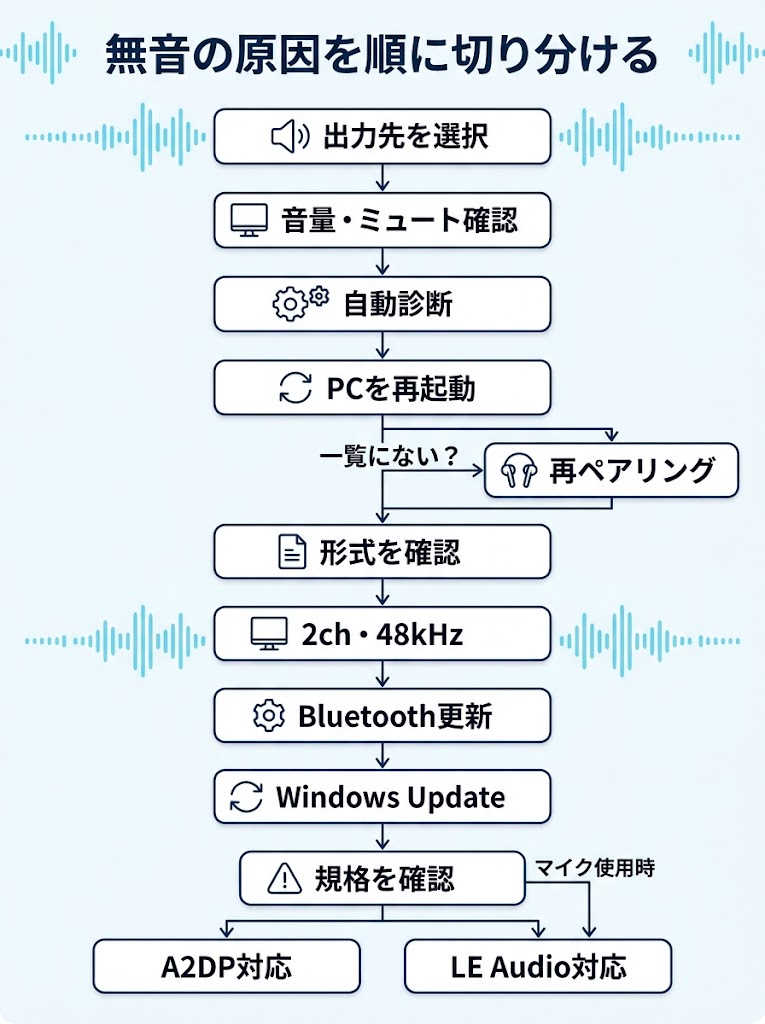
まずは出力デバイスとミュート状態を確認し、直らなければ自動トラブルシューティングや再ペアリングを試します。症状に応じてオーディオ形式やドライバーも見直せるよう、手順を整理します。
- 「接続済み」でも、最初にWindows 11の出力先とミュートを確かめましょう。
- 出力先に見えないときは、再ペアリングとドライバー確認を順に試せます。
- 改善しなければ、48,000Hz設定とA2DP・LE Audioの対応状況を見直しましょう。
Windows 11でBluetoothイヤホンが接続済みなのに音が出ないときは、出力先を確認する
「設定」からBluetoothイヤホンが出力デバイスに選ばれているか確認する
接続済みと表示されても、再生先までイヤホンに切り替わったとは限りません。PC本体のスピーカーや別の機器が出力先に選ばれていると、イヤホンから音が出ない状態になります。最初に見るのは、現在選ばれている出力先です。
「設定」>「システム」>「サウンド」>「出力」を開き、一覧からBluetoothイヤホンを選びます。出力先にイヤホンが表示されていれば、選択後に音を再生して変化を確認しましょう。接続表示だけで判断せず、ここで再生先を指定するのがポイントです。
出力先を選んでも音が出ない場合は、イヤホンの名前が選択状態になっているか、もう一度確認します。似た名前の機器が複数表示されるなら、イヤホンをケースに戻すなどして表示の変化を見て、どれが対象か確かめる方法もあります。
| 症状 | 最初に確認する項目 |
|---|---|
| イヤホンから音が出ない | Windowsとイヤホンの音量、ミュート |
| PCなど別の機器から音が出る | サウンド設定の出力先 |
| イヤホンが出力先にない | Bluetoothの接続状態 |
PCのスピーカーから音が出る場合は、再生先がそちらに残っている可能性があります。まず出力先の一覧でイヤホンを選び、音を再生して切り替わるか確認しましょう。
イヤホンが一覧にないときは、音量を調整する前にBluetooth設定で接続状態を見ます。イヤホンが出力先に表示されて選択できるなら、音量とミュートの確認へ進むと迷いにくくなります。
イヤホンとWindowsの音量、ミュート状態を確認する
出力先が合っているのに無音なら、音量とミュートを確認します。イヤホン本体の音量が小さい、またはミュートになっていると、Windows側で接続済みでも聞こえません。イヤホンのボタンやタッチ操作で音量を調整できる機種もあります。
タスクバーのサウンドアイコンからWindowsの音量を確認し、ミュートになっていないか見てみましょう。音量が小さければ少し上げて、動画や音楽などを再生します。再生中に調整すると、音の変化をその場で確かめやすくなります。
Windowsとイヤホンの両方で音量を確認しても無音なら、別のアプリでも音を再生してみます。特定のアプリだけ聞こえない場合は、イヤホンの接続よりも、そのアプリの音量設定が関係している可能性があります。まずは設定画面で出力先を選び、音量を確認して音を再生するところまで試してみてください。
接続済みなのに音が出ないとき、Windows 11の出力先などを確認する流れを映像で追えます。画面上の操作を見ながら設定を確かめたい方に役立ちます。
Windows 11のBluetoothトラブルシューティングと再起動を試す
「問い合わせ」アプリからBluetoothの自動トラブルシューティングを実行する
出力先や音量を見直しても変化がないときは、Windows側の一時的なBluetoothの不調を調べます。Microsoft Supportは、Windows 11では「問い合わせ」アプリから自動トラブルシューティングを実行する方法を案内しています。設定を一つずつ探す前に、診断で問題の手がかりを確認できます。
スタートメニューから「問い合わせ」アプリを開き、Bluetoothのトラブルシューティングを実行します。画面にBluetoothの診断項目が表示されたら選び、質問や案内に沿って進めてください。項目が見つからない場合は、アプリ内でBluetoothの音が出ない問題を探してみましょう。
診断中はイヤホンをPCに接続したままにして、状態を保ちます。診断結果に修正案が表示されたら内容を読み、適用したうえで音声を再生して変化を確かめてください。案内がない場合も、診断が完了したことを確認してから次の手順へ進みましょう。
診断後も無音ならPCを再起動して接続し直す
自動診断を終えても無音なら、PCを再起動して一時的なシステムの不具合を解消できるか試します。Microsoft Supportも、再起動がBluetoothに影響する一時的な問題の解決に役立つ場合があると案内しています。作業中のファイルを保存してから進めると安心です。
スタートメニューの電源メニューから「再起動」を選び、Windowsが起動したらイヤホンの電源も確認します。Bluetooth設定で接続状態を見て、未接続なら通常の接続操作を行ってください。デバイスの削除や再登録はここでは行わず、まず再起動だけの変化を確かめます。
接続済みになったら短い音声を再生し、イヤホンから聞こえるか確認します。変化がなければ、診断や再起動だけでは直らない原因が残っている状態です。次は再ペアリング、オーディオ形式、ドライバーの順に確認すると、設定の問題か更新不足かを切り分けやすくなります。
出力デバイスに表示されないときはBluetoothイヤホンを再ペアリングする
WindowsのBluetooth設定でイヤホンの接続状態を確認する
「設定」から「Bluetoothとデバイス」を開き、「デバイス」を選びます。イヤホン名の表示と、その横にある接続状態を確認してください。接続済みか、ペアリング済みで未接続かで次の操作が変わります。
一覧にイヤホン名があり、未接続と表示されている場合は、名前の横にある「接続」を選びます。表示が変わったら、サウンド設定の出力先にイヤホンが現れるかも確認しましょう。Bluetoothで登録されていても、接続が切れていると出力先として使えないことがあります。
接続済みなのに出力先に見当たらない場合は、表示だけで判断せず、いったんイヤホンの電源や充電状態も確かめます。スマートフォンなど別の機器にもつないでいるなら、そちらとの接続を切ってからWindowsで状態を見直す方法もあります。接続状態を確認してから再ペアリングに進むと、操作の順序を整理できます。
イヤホンを削除して、もう一度追加する
状態を確認しても接続できない、またはイヤホンが出力デバイスに表示されない場合は、登録をやり直してみましょう。「設定」から「Bluetoothとデバイス」>「デバイス」を開き、イヤホン名の横にあるメニューから「デバイスの削除」を選びます。確認画面が出たら削除を確定してください。
削除したら、イヤホンをメーカーの案内に沿ってペアリングモードにします。Windowsで「Bluetoothとデバイス」を開き、「デバイスの追加」から「Bluetooth」を選んでください。検出されたイヤホン名を選び、画面の案内に従って登録します。ペアリングモードでないと、一覧に名前が出ないことがあります。
追加後はイヤホン名がデバイス一覧に表示され、接続済みになるかを見ます。そのうえでサウンド設定を開き、出力先として選べるか確かめてください。イヤホンが見つからないときは、ペアリングモードを解除していないか、別の機器に接続中でないかを確認し、必要に応じて再度モードに切り替えます。
Bluetoothイヤホンのオーディオ形式を2チャンネル・48,000Hzにする
イヤホンを接続してから詳細サウンドプロパティを開く
出力先がイヤホンになっているのに無音なら、Windows側の音声形式も確認します。設定項目によっては、イヤホンが未接続だと詳細サウンドプロパティの選択肢が表示されません。先にBluetooth接続を確かめ、音楽再生中なら一度停止して設定画面を開くと操作しやすくなります。
イヤホンを接続した状態で出力形式を確認します。タスクバーのサウンドアイコンから設定を開き、システム、サウンドの順に進んでください。出力欄で対象のBluetoothイヤホンを選び、別の出力先に切り替わっていないかもあわせて見直します。接続済み表示だけでなく、選択先も確認するのがポイントです。
サウンド画面の詳細設定から、その他のサウンド設定を開きます。再生タブでBluetoothイヤホンを選択し、プロパティを開いて詳細タブへ進むと、既定の形式を変更する欄が見つかります。イヤホンが一覧にない場合は、いったん接続状態に戻ってから開き直してください。
「2チャンネル、16ビット、48000Hz(DVD品質)」を選んで再生を試す
既定の形式の一覧に、2チャンネル、16ビット、48000Hz(DVD品質)があれば選択します。Microsoft Supportも、Bluetoothデバイスの音声出力形式を確認する手順としてこの設定を案内しています。音が出ないときに試せる、Windows側の設定変更です。
形式を選んだら適用またはOKを押し、画面を閉じて音声を再生します。たとえば動画や音楽を流し、Bluetoothイヤホンから聞こえるかを確かめてください。設定直後に音が出ない場合は、再生をいったん止めてから再開すると確認しやすくなります。
この形式は確認用の選択肢であり、すべてのイヤホンで必ず使う設定ではありません。一覧に表示されない場合は、無理に別の項目を変更せず、表示されている形式で再生を試しましょう。変更しても改善しなければ、接続やドライバーなど別の原因も順に確認します。
BluetoothドライバーとWindows Updateを確認する
デバイスマネージャーからBluetoothアダプターのドライバーを更新する
Bluetoothイヤホンが接続済みでも、アダプター側のドライバーが古いと音声機器として正しく認識されないことがあります。まずデバイスマネージャーを開き、Bluetoothの項目を展開します。表示された一覧から、PC内のBluetoothアダプターを探してください。
アダプターを右クリックして「ドライバーの更新」を選び、「ドライバーを自動的に検索」を実行します。更新されたドライバーが見つかった場合は、画面の案内に沿って適用しましょう。再起動を求められたら、作業中のファイルを保存してからPCを再起動します。
更新後はBluetoothイヤホンを接続し直し、出力デバイスに表示されるか確認します。変化がない場合も、ほかの対処と切り分けるために更新結果を把握しておくと役立ちます。Bluetoothアダプターの更新とWindows Updateを順に確認しましょう。
Windows Updateで利用可能な更新を確認し、必要ならオーディオドライバーも確認する
Windows Updateに利用可能な更新が残っていると、Bluetoothや音声に関係する問題の修正が適用されていないことがあります。「設定」から「Windows Update」を開き、「更新プログラムのチェック」を選んで確認します。表示された更新は、内容を確認してインストールしてください。
更新後に音が出なくなった場合は、オーディオドライバーの状態も確認します。デバイスマネージャーで「サウンド、ビデオ、およびゲームコントローラー」を開き、音声機器に警告表示がないか見てください。必要なドライバーが古い、無効、または正しく読み込まれていないと、出力デバイスが見つからないことがあります。
Bluetoothイヤホンだけでなく、PCのスピーカーなども出力先に表示されない場合は、Windowsのオーディオドライバー側を確認する手がかりになります。更新のあとに不具合が出た場合も、Bluetoothアダプターとオーディオ機器の状態を分けて見ていきましょう。確認先と症状を表にまとめました。
| 項目 | 確認先 | 確認する状況 |
|---|---|---|
| Bluetoothアダプター | デバイスマネージャーのBluetooth | イヤホンを認識しない、接続が不安定 |
| Windows Update | 設定のWindows Update | 更新後の不具合、未適用の更新が気になる |
| オーディオドライバー | デバイスマネージャーのサウンド関連項目 | 音声出力デバイスが見つからない |
イヤホン自体が一覧に出ない場合は、Bluetoothアダプターの状態から確認すると切り分けやすくなります。Windows Updateは、更新の適用状況を確かめる入口です。
PCのスピーカーも出力先に見当たらないなら、オーディオドライバーも確認しましょう。症状に近い項目から見ていくと、不要な設定変更を減らせます。
A2DPとLE Audioの対応状況を確認する
高品質なBluetoothオーディオにはイヤホンのA2DP対応を確認する
接続済みでも、音声の再生方式が機器間で合わないと、高品質な音声にならないことがあります。A2DPはBluetoothで音楽などを送るためのプロファイルです。Microsoft Supportも、高品質なストリーミングではイヤホンがA2DP対応か確認するよう案内しています。
イヤホンの製品仕様やメーカーのサポート情報で、A2DP対応の記載を探します。見つからない場合は、型番を確認してメーカーに問い合わせる方法もあります。A2DP対応でも無音が続くなら、出力先やオーディオ形式、ドライバーも確認し、規格だけを原因と決めつけないようにしましょう。
LE AudioはPCとイヤホンの両方が対応し、必要なドライバーがあるか確認する
LE Audioは新しいBluetoothオーディオ方式ですが、PCだけ、またはイヤホンだけが対応していても利用できません。Microsoft Supportによると、Windows 11の対応バージョンに加え、対応するBluetooth機能やオーディオコーデック、メーカー提供のドライバーが関係します。PCとイヤホンの両方の対応確認が出発点です。
PCとイヤホンの仕様を確認し、WindowsのBluetooth設定にLE Audioの項目があるか調べます。「使用可能な場合はLEオーディオを使用する」が見当たらないときは、ハードウェアの制限やドライバー不足・非互換も候補です。項目がないだけで故障とは限らないため、メーカーの対応情報も照合しましょう。
| 確認する目的 | 必要な対応機器や条件 | 確認の目安 |
|---|---|---|
| A2DP | イヤホンがA2DPに対応 | 製品仕様やメーカー情報に記載がある |
| LE Audio | PCとイヤホン、必要な機能・コーデック・ドライバーが対応 | Bluetooth設定にLE Audioの項目がある |
A2DPは、イヤホンが高品質なBluetooth音声を受け取れるかを確かめる目安です。LE AudioはPCとイヤホンの両方に対応が必要で、設定項目の有無も確認材料になります。
仕様に対応の記載が見つからない場合は、型番を使ってメーカー情報を照合しましょう。設定項目が表示されない場合も、機器の制限やドライバー不足の可能性を分けて確認できます。
マイク使用中にモノラルになる場合はLE Audioの対応状況を調べる
マイクを使いながら通話や録音をすると、音楽の聞こえ方がモノラルに変わる場合があります。Microsoft Supportは、PCやイヤホンがLE Audioに非対応、または必要なドライバーがない場合に、マイク使用中の再生音がモノラルになることを案内しています。再生時だけの音質と分けて確認しましょう。
まず通話アプリを終了して音楽を再生し、マイク使用中だけ変化するか切り分けます。変化がある場合は、両機器のLE Audio対応とWindows側の設定、メーカー提供ドライバーを順に確認してください。LE Audioが使えなくてもBluetooth接続自体は成立するため、A2DP対応やアプリの入出力先も見直すと原因を絞れます。
まとめ
Windows 11でBluetoothイヤホンが接続済みなのに音が出ないときも、接続の表示だけで不具合の場所は決まりません。音の通り道を少しずつ見ていけば、設定の問題か機器同士の相性かを落ち着いて切り分けられます。
今日試すなら、症状が出る場面を一つだけ選び、操作を加えるたびに変化を確かめてみるのもよいでしょう。手がかりは、ひとつずつ見えてきます。