
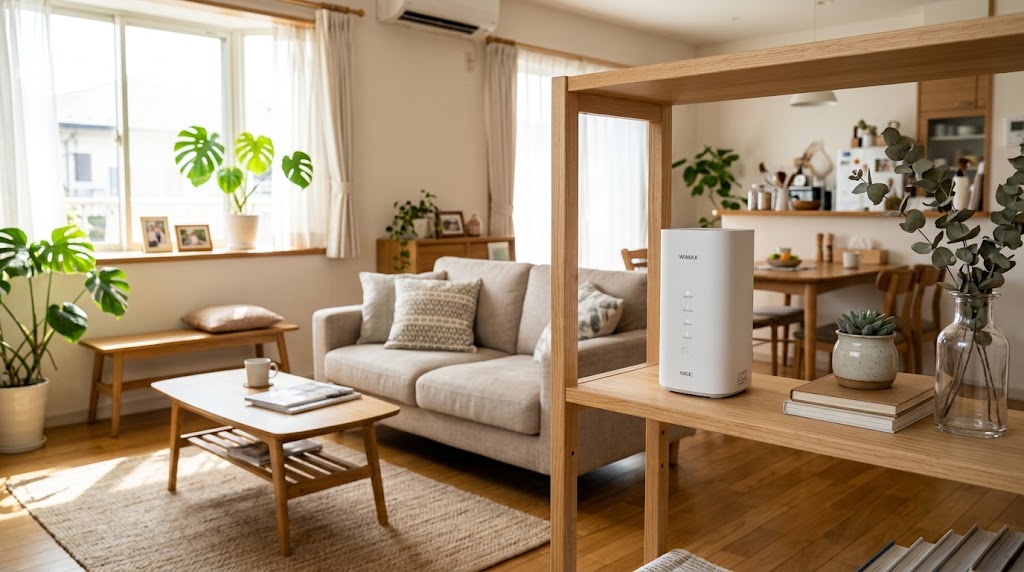
- WiMAXを窓際に置けないときは、見通しのよい部屋の高い棚などを候補にする
- 本体の受信状態と、使う部屋のWi-Fiの届き方を別々に確かめる
- 候補を同じ端末・時間帯で比べ、改善しなければ契約前に実地で試す
「WiMAXは窓際がいい」と聞いても、窓のそばにコンセントや置き場所がない家は珍しくありません。カーテンの開閉を妨げたり、日が当たる棚に無理に置いたりしてまで窓際に寄せる必要があるのでしょうか。
窓際は屋外の電波を受けやすい候補ですが、唯一の正解ではありません。見通しのよい窓がある部屋の中央付近や、障害物の少ない棚の上も公式案内に挙がっています。大切なのは、本体が外の電波を受けられることと、スマホやパソコンにWi-Fiが届くことの両立です。
置けない理由ごとの代案から、候補を実際に比べる手順まで整理しました。すでに使っていて遅い人も、これから契約する人も、自宅の条件に合う場所を探す順序が分かります。
WiMAXを窓際に置けない場合も使える?
使える可能性はあります。UQ WiMAXの案内は窓際に加えて、「見通しの良い窓がある部屋の中央付近」「少し高い場所」を候補に挙げています。窓に触れるほど近づけることが利用条件というわけではありません。
ただし、サービスエリア内でも屋内やビルの陰では受信が不安定になることがあります。部屋の形や建物の向きは住所だけでは分からないため、置ける場所で試してから判断します。
窓際がすすめられるのは外の電波を受けるため
ホームルーターは基地局からの電波でインターネットにつながり、そこから室内のスマホなどへWi-Fiを飛ばします。窓際は前者を受けやすい候補。一方、部屋の端に寄せると、使う場所までの距離や壁の影響で後者が弱くなることもあります。
窓の前が空いていても、その窓の外に隣の建物が迫っていれば、別の向きの部屋のほうがよい可能性があります。カーテンの裏や床のすき間を優先するより、障害物を避けて置ける場所を探しましょう。
窓際以外なら「見通し」「高さ」「室内への届き方」で選ぶ
最初の候補は、窓のある部屋で家具に囲まれない棚の上。次にその部屋の中央寄りや、いつも通信する部屋に近い開けた棚を試します。UQ WiMAXは床から1〜2mほどの高さを目安に挙げていますが、高さだけで速さが決まるわけではありません。
たとえば窓のある部屋が一つしかなく、その窓のそばで使う家電が多いなら、部屋の中央寄りに置いて本体の受信が保てるかを試します。外からの電波だけに目を向けず、使う端末までの道筋も短くできる位置です。
反対に、家族の端末は同じ部屋でしか使わず、窓とは別の壁に開けた棚があるなら、その棚を先に試して構いません。家全体に届ける必要があるかどうかで、候補の優先順位も変わります。
UQ WiMAXオンラインショップの設置場所案内でも、窓際のほかに部屋の中央付近と少し高い場所が示されています。候補の考え方を公式の説明と照らしたいときに確認してください。
窓際に置けない理由別の代案
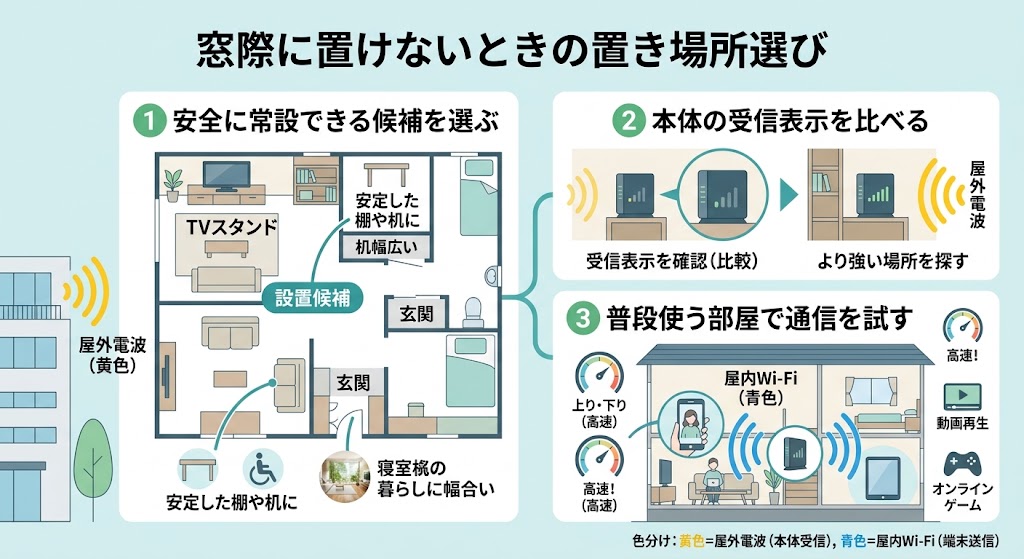
コンセントがない、家具が邪魔、家族が通る。理由によって動かせる範囲は違います。まず安全に常設できる候補を二つか三つ選び、そこから通信状態を比べると、置けない場所を何度も試さずに済みます。
| 置けない理由 | まず試す場所 | 確認したい点 |
|---|---|---|
| 窓のそばにコンセントがない | 同じ部屋の別のコンセントに近い、開けた棚 | 電源コードを引っ張らずに安定して置けるか |
| 窓際に棚がない | 窓がある部屋の中央寄りの家具の上 | 転倒しないか、周りに物が密集していないか |
| カーテン・生活動線と重なる | カーテンから離れた棚や隣の開けた場所 | 布で覆われず、通行の邪魔にならないか |
| 窓の外に建物がある | 別の方向の窓がある部屋の棚 | 本体の受信状態と実際の通信を比べられるか |
コンセントがないなら無理に窓際へ引っ張らない
ホームルーターは機種に合う電源と安定した置き場が必要です。窓際まで届かないからと、コードを張ったまま通路に置けば、足を引っかけたり本体を倒したりしかねません。置ける位置から候補を作るのが先です。
延長コードを使うなら、使用する電源器具の定格と設置環境を確認し、配線が通路を横切らないようにします。電源を延ばせても通信の改善は保証されません。購入前なら、借りた端末を普段置ける棚で試すほうが判断しやすいでしょう。
家具で窓が塞がるなら、同じ部屋の開けた棚を探す
窓の真下が机や収納で埋まっているときは、机の上を無理に空けるより、同じ部屋の家具上面で周囲に空間がある場所を探します。金属の棚の中にしまうのと、棚の上に見える状態で置くのでは条件が違います。
カーテンに包まれる窓台も常設には向きません。窓から少し離れても、まわりの物をどけて縦置きできる平らな場所のほうが、暮らしの中で続けやすい置き方です。
日差しや水気が気になるなら安全な場所を優先する
窓辺に直射日光が当たる、結露がある、観葉植物の水がかかりそう。そんな位置は候補から外しましょう。機器の取扱説明書に書かれた設置上の注意を守り、通気をふさがないことが前提です。
「電波のために窓際」と考えすぎると、長く置けない場所を選びがちです。通信が一時的に良くても、毎日場所を戻さなければならないなら、普段置ける位置で測った結果を採用します。
小さな子どもやペットが触れる場所なら、転倒しにくさも確認したいところです。ルーターの置き方を工夫するだけで家族の動線を塞ぐなら、その位置は長期の候補になりません。通信と暮らしの両方に無理のない場所を残しましょう。
WiMAXの置き場所は同じ条件で測って決める
候補が決まったら、本体のアンテナ表示と、普段使う部屋での実際の使い心地を比べます。受信表示が良くてもオンライン会議が途切れるなら、その場所が生活全体に合うとは限りません。
- 候補を二つか三つに絞り、同じスマホやパソコンを使う
- 本体の受信表示を確認し、接続が落ち着いてから通信を試す
- 普段使う部屋で、ページ表示・動画・会議など必要な用途を試す
- 可能なら利用が多い時間帯にも繰り返し、結果を記録する
本体の表示で基地局からの受信を確かめる
Speed Wi-Fi HOME 5G L13では、SIGNAL/DATA USAGEランプで受信の強さを確認できます。auのはじめてガイドは、設定ツールやZTELink JPアプリによる詳しい確認も案内しています。表示の見方は機種によって異なるため、自分の機種の説明書で確認してください。
同じ端末・時間帯・用途で通信を比べる
速度測定アプリの数字は、測る時間帯や接続端末でも変わります。候補Aを朝に一度、候補Bを夜に一度だけ測って勝敗を決めるのは避け、同じ端末を同じ位置で使って比較します。数値は最大値より、普段の用途で途切れないかを重視しましょう。
候補ごとに本体表示、仕事部屋での接続、よく使う時間帯、置きやすさを一行ずつ記録すると判断しやすくなります。単発の測定だけで決めず、日を分けて確かめると、混雑と置き場所の違いを混同しにくくなります。
受信と室内Wi-Fiを分ける比較表
ここが見落としやすいところです。本体に入る屋外からの回線と、端末に届く室内のWi-Fiは別の区間。症状から先に区間を絞ると、何を動かすべきか分かります。
| 観察したこと | 考えられる区間 | 次に試すこと |
|---|---|---|
| 本体の受信表示が弱く、近くの端末でも遅い | 基地局から本体まで | 別の部屋・窓の向き・棚の高さを比べる |
| 本体近くでは使えるが、離れた部屋で遅い | 本体から端末までのWi-Fi | 本体の位置を中央寄りにして同じ部屋で再測定する |
| どの部屋でも特定の時間だけ遅い | 回線の混雑なども候補 | 障害情報と別の時間帯の結果を確認する |
| 一台だけつながりにくい | その端末や接続設定も候補 | 別端末でも同じ症状が出るか確かめる |
これは症状から候補を整理する表で、診断結果ではありません。本体表示が良くても混雑や端末側の問題は起こりえます。最初に何を試すかを決める道具として使ってください。
記録欄は複雑にしなくて大丈夫です。たとえば「リビング中央の棚/本体表示は安定/寝室では動画が止まる/配線に問題なし」のように、候補と結果をひとまとめにします。次の日に再測定するときも同じ条件を再現しやすくなります。
二つの候補で受信の強さが似ているなら、普段長く使う部屋での安定や、通路にコードが出ないことを決め手にできます。理論上の最高速度だけを追う必要はありません。
測定中は動画の画質や利用する端末の設定を揃えます。片方の候補ではスマホを5GHz帯につなぎ、もう片方では2.4GHz帯につなぐと、置き場所以外の差が混ざります。通信先や同時接続する家族の人数も、できる範囲で近い条件にして比べましょう。
一度速かった場所が毎日速いとは限りません。日による混雑を考え、普段使う時間帯で再確認します。数字が僅差なら、ルーターを安全に置けるか、通路を塞がないか、必要な部屋で通信が続くかを優先すると納得しやすいはずです。
窓際以外でも避けたい置き場所
「どこでも置ける」とは、家具の中にしまってよいという意味ではありません。UQ WiMAXは電子レンジ・テレビの近く、金属製の棚の中を避け、周囲に障害物の少ない場所をすすめています。
- テレビの裏や金属製ラックの内部など、機器が囲まれる場所
- 床に直置きする位置や、家具の陰になる低い場所
- 電子レンジなど電波に影響しうる家電のすぐ近く
- カーテンなどで本体を覆う位置、不安定な台の上
テレビ裏や収納の中は見た目より通信を優先する
配線を隠したくてテレビの裏に置くと、金属や周辺機器に囲まれます。見た目をすっきりさせるなら、本体を隠すより、開けた棚の上に置きながら配線だけ整える方法を考えましょう。
家具の中で速度が出ないときは、扉を開けて一時的に比較するだけでも違いを確かめられます。改善したら、本体を常時しまい込む前提の置き方を見直す材料になります。
床置きと家電の近くは候補から外す
床近くは家具の影に入りやすく、家の中にWi-Fiを広げる点でも不利になりがちです。UQ WiMAXの設置解説には床から1〜2mの目安があります。安全に置ける棚を探し、床の位置と比較してみてください。
電子レンジの近くでは、特に2.4GHz帯のWi-Fiに影響が出ることがあります。ただし、家電から離せば屋外からの受信まで必ず改善するわけではありません。何が良くなったか、本体表示と端末で分けて見ます。
ルーターの周りを片付けても改善しない場合は、別の原因に移ります。同じ場所のまま接続端末を変えれば、端末固有の問題かを探る手がかりになります。配置変更と端末変更を同時にすると、どちらが効いたのか分からなくなります。
窓際に置いても遅いときの切り分け
窓に近づけても改善しないなら、置き方だけを原因と決めないでください。基地局側の障害、屋内への電波の入り方、室内Wi-Fi、接続する端末などを順に確かめます。
まず提供エリアと障害情報を確認する
契約事業者のエリア案内と障害情報を確認します。提供エリアは使える可能性を示すもので、部屋の中の受信を保証するものではありません。GMOとくとくBBのサポートも、エリア内の建物で部屋の位置や階数により電波が変わると案内しています。
急に遅くなったなら、置き場所を大きく変える前に障害情報を確認する価値があります。日によって変わる問題と、いつも同じ位置で弱い問題は分けて考えましょう。
Wi-Fi帯域と使う部屋を見直す
本体の近くでは快適で遠くの部屋だけ遅いなら、室内Wi-Fiの届き方を疑います。UQ WiMAXは2.4GHz帯を広い範囲で使いたい場合、5GHz帯を速度重視の場合の目安として説明しています。機種と端末の設定が対応する範囲で試します。
プラスエリアモードは料金と容量を確認してから
機種や契約によって使えるプラスエリアモードは、通常のモードより広いエリアで通信できる選択肢です。UQ WiMAXの公式FAQでは月額1,100円、月30GBを超えると当月末まで最大128kbpsの速度制限と案内しています。割引条件や扱いは契約先で確認してください。
置き場所が悪いからと常時切り替える前に、通常のモードで置ける候補を比較します。追加料金や容量の条件があるため、契約事業者の画面に表示される注意を読んでから試しましょう。
ゲーム機やデスクトップパソコンを使う場合は、その機器を使う位置でも確かめます。対応機種なら有線LAN接続を試すことで、室内Wi-Fiが問題かを比べる材料になります。有線でも本体が受ける回線自体の遅さは変わらない点に注意してください。
夕方だけ遅い、雨の日だけ気になるなど、一定の条件で症状が出るなら日時を控えましょう。いつも受信表示が弱いのか、特定の時間に通信が混み合うのかを分ければ、契約先に相談する際も説明しやすくなります。
本体が圏外表示なら、Wi-Fiの帯域を切り替えてもインターネット側の受信は改善しません。最初に本体の受信を確認するのは、この遠回りを避けるためです。逆に本体近くでは安定しているなら、室内Wi-Fiの届き方を優先して見直します。
急に接続が切れる症状が続くときは、端末やルーターの再起動、契約先の障害情報も確認しましょう。配置の比較をするのは通信が復旧してから。障害中に場所を動かしても、どの位置がよいか判断しにくくなります。
契約前なら窓際以外の定位置で試す
まだ契約していないなら、購入後に「窓際でなければ使えなかった」と気づくのを避けたいところです。UQ WiMAXはTry WiMAXで機器を15日間試せると案内しています。貸出対象機種と条件は申し込み時点の案内で確認してください。
試用時は窓際だけで成功しても十分とはいえません。コンセント、家具、配線を考えた普段の定位置に置き、在宅勤務や動画視聴など実際の使い方で確認します。返却期限は発送まで含むため、受け取ってすぐ測り始めると余裕があります。
- 契約後に常設できる二つの候補を先に決める
- 受信表示と普段の部屋での使い心地を記録する
- よく使う時間帯に通信が続くか確認する
- 貸出条件と返却期限を公式ページで確かめる
試す場所は「いつも置ける場所」に限定する
試用中だけ窓台を片付けて速度を測っても、契約後に窓台を使えないなら判断に使えません。生活動線と電源を考え、普段の状態に戻しても置ける棚から候補を作ります。
想定例として、リビングの窓際に棚がない家なら、リビング中央の棚と隣室の開けた棚を比べます。前者は家族が使う端末への届き方、後者は外からの受信が違うかもしれません。どちらが勝つかは現地の測定で決めます。
試しても厳しいなら回線の選択を見直す
置ける場所を変え、受信と室内Wi-Fiを分けて試しても必要な通信が保てない場合は、WiMAXを使う前提そのものを見直します。提供エリア内という表示だけで、家の中の全室で快適に使えるとは言えません。
固定回線を引けるか、別の通信方式を試せるか、工事や月額費用を含めて比べましょう。住まいの事情で選べる手段は変わるので、まず「いつも使う部屋で何をしたいか」を基準にします。
UQ WiMAXのTry WiMAX公式案内には、貸出条件と返却期限が掲載されています。申込前に現在の条件を読み、普段の置き方で試せる日を選んでください。
Try WiMAXを使う場合は、貸出機器と実際に契約する機器の条件も確認します。試した場所以外へ置き換える予定があるなら、その位置でも測りましょう。賃貸住宅や集合住宅では、同じ住所でも窓の向きや階が違うと結果を移せません。
家の中で何を重視するかもメモしておくと迷いません。リビングでの動画、寝室でのオンライン会議、仕事机のパソコンなど、欠かせない用途を先に挙げ、届かない部屋があれば契約前に把握します。
まとめ|窓際に置けないなら、置ける場所で受信とWi-Fiを比べる
WiMAXを窓際に置けなくても、見通しのよい窓がある部屋の中央付近や、周囲が開けた棚の上が候補になります。窓際は基地局の電波を受けやすい場所の一つであり、家の中で使う端末へのWi-Fiも同時に考える必要があります。
最初に安全に常設できる位置を二つか三つ決め、同じ端末と用途で受信表示と使い心地を比べましょう。契約前なら普段の定位置で試用するのが、窓際に置けない家での確かな判断材料です。