
- iPhoneイコライザ設定おすすめは、迷ったらPopかフラットから聴き比べるのが近道です
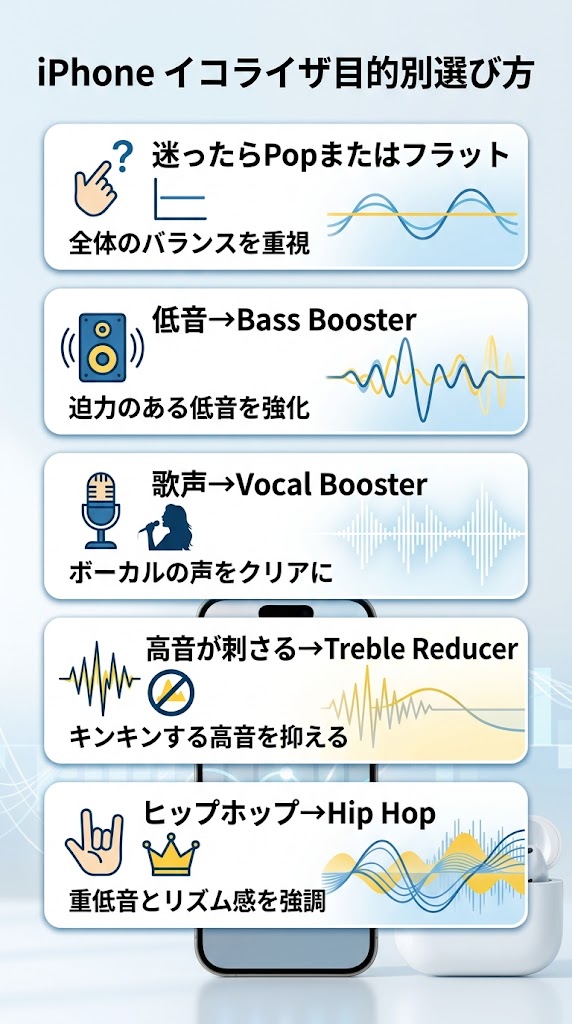
- 低音ならBass Booster、歌声ならVocal Boosterを基準に選ぶと失敗しにくいです
- 標準イコライザはミュージック向けなので、Spotifyなどは各アプリのEQを確認します
iPhoneで音楽を聴いていて、「もう少し低音がほしい」「歌声だけ少し埋もれて聞こえる」と感じることはありませんか。そんなときに役立つのがiPhoneのイコライザ設定です。イヤホンを買い替えなくても、設定を1つ変えるだけで音のバランスを自分の好みに近づけられます。
ただし、誰にでも合う「最強の設定」が1つあるわけではありません。低音を楽しみたい人と、ボーカルをはっきり聴きたい人では適したEQが違います。イヤホン自体の音の傾向によっても聞こえ方は変わります。
この記事では、2026年9月時点のiPhoneの設定方法を確認したうえで、Bass Booster、Vocal Booster、Pop、Late Nightなどを目的別に比較します。迷っている人は、まず「Popまたはフラットで基準を作り、不満のある音域だけ別プリセットで補う」と考えると選びやすくなります。
iPhoneイコライザ設定おすすめは目的に合わせて選ぶ
iPhoneのイコライザで迷ったら、プリセット名の人気だけで選ぶより、今の音で何が物足りないのかを1つ決めるのが近道です。低音不足なら低音、声が遠いなら中音域を補う設定から試します。
イコライザとは、低音・中音・高音などのバランスを変えて、音の印象を整える機能です。iPhoneではミュージック用に複数のプリセットが用意されており、細かな周波数を理解していなくても選択できます。
迷った場合は「フラット」で元の音を確認し、低音不足ならBass Booster、歌声ならVocal Booster、ポップス中心ならPopを順番に試すと違いを判断しやすくなります。
| 目的 | まず試すEQ | 音の傾向 |
|---|---|---|
| 迷っている | フラット / Pop | 基準を作りやすい |
| 低音を強くしたい | Bass Booster | ベースやキックを強調 |
| 歌声を聴きたい | Vocal Booster | ボーカルが前に出やすい |
| ヒップホップ | Hip Hop | 低音を含めメリハリを出す |
| 高音が刺さる | Treble Reducer | 高音を抑える |
| 夜に小さめの音で聴く | Late Night | 強弱を穏やかに感じやすい |
オーディオ機器メーカーのradiusも、ボーカルならPopやVocal Booster、ジャンルに合わせるならRockやHip Hopなどを候補として紹介しています。名前だけでなく「どの音を聞きやすくしたいか」で選ぶ考え方がわかりやすいでしょう。
iPhoneイコライザの設定方法は「設定→アプリ→ミュージック」
「イコライザが見つからない」と迷う人は、以前の記事にある古い画面構成を見ている可能性があります。現在のApple公式ガイドでは、設定アプリから「アプリ」を開き、その中にある「ミュージック」へ進む方法が案内されています。
ホーム画面やアプリライブラリから「設定」アプリを開きます。
設定画面を下へ進み「アプリ」をタップします。アプリ一覧から「ミュージック」を選びます。
ミュージックの設定にある「イコライザ」を開き、試したいプリセットをタップします。
設定を変えるたびに曲まで変えると比較しにくいため、同じ曲・同じ音量・同じイヤホンで聴き比べます。
Appleはイコライザとあわせて「音量を自動調整」も用意しています。これは曲ごとの音量差をそろえるための機能で、低音や高音そのものを選ぶイコライザとは役割が異なります。
詳しい現行手順は、Apple公式の「ミュージック」でサウンドの品質を調整する手順でも確認できます。
iPhoneイコライザで低音・ボーカル・高音を変えるおすすめ設定
プリセットを23種類すべて順番に試す必要はありません。自分が変えたいポイントごとに2~3個へ絞ると、違いを判断しやすくなります。特に使い分けやすいのがBass Booster、Vocal Booster、Treble Reducerです。
低音を強くしたいならBass Booster
Bass Boosterは、ベースやバスドラムなど低い音の存在感を増やしたいときの第一候補です。EDM、ヒップホップ、ロックなどで「音が軽い」と感じるときに試しやすい設定です。
ただし、もともと低音が強いイヤホンで使うと、ボーカルが低音に隠れたり、長時間で疲れやすくなったりする場合があります。迫力が増えても、必ずしも情報量そのものが増えているわけではありません。
歌声を前に出すならVocal Booster
J-POP、K-POP、アニソン、バラードなどで歌詞を追いたい人はVocal Boosterが候補です。声が中心に集まって聞こえるため、伴奏よりボーカルを追いかけたい場面に向いています。
「高音質にしたい」ではなく「歌声を聞き取りやすくしたい」という目的なら、Vocal Boosterは違いを確認しやすい設定です。Podcastなど会話中心ならSpoken Wordも聴き比べてみてください。
高音が刺さるならTreble Reducer
シンバルや「サ行」の音が耳に刺さるように感じる場合は、Treble Reducerが合う可能性があります。高音が強めのイヤホンを長く使うと疲れる人にも比較候補になります。
音を足すEQだけでなく、苦手な音域を減らす設定も有効です。「迫力を増やす」より「耳につく部分を減らす」ほうが自然に感じられることもあります。
Apple Musicのイコライザはジャンル別に選ぶと迷いにくい
普段聴くジャンルがほぼ決まっているなら、ジャンル名のプリセットから試す方法もシンプルです。Apple Musicの標準EQにはRock、Hip Hop、Jazz、Classical、Danceなど、音楽のタイプを連想しやすい名称があります。
| よく聴く内容 | 候補 | 試すポイント |
|---|---|---|
| J-POP・K-POP | Pop / Vocal Booster | 声と伴奏の距離感 |
| ヒップホップ | Hip Hop / Bass Booster | キックとベースの厚み |
| ロック | Rock | ギターとドラムの勢い |
| EDM・ダンス | Dance / Electronic | リズムの輪郭 |
| ジャズ | Jazz | 低音と高音の抜け |
| ピアノ | Piano | 鍵盤の輪郭 |
| 原音との比較 | フラット | EQなしに近い基準として確認 |
注意したいのは、「Rockを聴くなら必ずRock」と決める必要はないことです。同じジャンルでも録音やイヤホンで音は変わります。ロックでも低音が足りなければBass Boosterのほうが好みに合うケースがあります。
上図は、公開されている23種類の標準プリセットを、この記事で選びやすい目的別に整理したものです。ジャンル名だけでなく、Bass BoosterやVocal Boosterのように「変えたい音」から選べるプリセットも多くあります。
出典:Apple公式iPhoneユーザガイド、および楽天モバイル「スマホ活用術」掲載のiPhoneイコライザ一覧をもとに当記事で分類。
AirPods・イヤホンのiPhoneイコライザ設定は元の音質から逆算する
同じiPhone、同じ曲、同じEQでも、イヤホンを替えると印象は大きく変わります。そのためAirPodsを含むイヤホンでは、人気のプリセットをそのまま使うより、イヤホンの弱点を補う考え方が向いています。
低音が足りない→Bass Booster、高音が強すぎる→Treble Reducer、声が遠い→Vocal Booster。まず1つだけ不満を決め、そこを補うEQを選ぶと変化を判断しやすくなります。
AirPodsで声を聞きやすくしたい場合はヘッドフォン調整も確認
対応するApple・Beats製ヘッドフォンでは、「ヘッドフォン調整」という別の機能も利用できます。こちらはアクセシビリティ設定から、ソフトな音の増幅や特定周波数の調整などを行う機能です。
Apple公式はカスタムオーディオ設定を始める前に、ミュージックのイコライザをオフへ戻す手順を案内しています。EQとヘッドフォン調整を同時に変えると、何が音を変えたのか判断しづらいためです。
対応機種や詳しい操作は、Apple公式のヘッドフォンオーディオレベルのカスタマイズ手順で確認できます。
EQで高音や低音を強くすると、つい音量まで上げたくなることがあります。音質調整と音量は分けて考え、長時間の大音量リスニングは避けてください。
iPhoneイコライザがSpotifyやYouTubeで効かないときの確認ポイント
「設定したのにSpotifyの音が変わらない」という疑問は、iPhoneの標準EQを使うときにつまずきやすいポイントです。Apple公式は標準イコライザを「ミュージック」でサウンドを変更する機能として案内しています。
つまり、iPhoneの標準イコライザを端末全体へかける万能EQと考えないほうが安全です。Spotifyなど別の音楽アプリを使う場合は、そのアプリ側に独自のイコライザ設定があるか確認します。
イコライザの違いがわからない場合は比較条件をそろえる
- 同じ曲の同じ部分を再生する
- 音量を変えずに比較する
- フラットまたはオフと交互に比べる
- 低音・声・高音のうち1項目だけ聴く
一度に全部の音を評価しようとすると、違いがわかりにくくなります。たとえばBass Boosterを試すなら、曲のサビではなく、ベースやキックがはっきり入る10~20秒程度の部分を繰り返すほうが比較しやすくなります。
独自比較|iPhoneイコライザで失敗しにくいおすすめ設定を4軸で選ぶ
ここまでの内容を、実際に設定を決めるための4軸にまとめます。今回の比較軸は「低音の迫力」「声の聞き取りやすさ」「聴き疲れしにくさ」「ジャンルを変えたときの使いやすさ」です。
毎日ジャンルを変えて聴く人ほど、極端な設定ではなくPopやフラットを基準にするほうが設定変更の手間を減らせます。逆に、ヒップホップだけを長く聴く人ならBass BoosterやHip Hopを固定する方法も合理的です。
| EQ | 低音 | 声 | 聴き疲れ | 万能性 |
|---|---|---|---|---|
| フラット | 標準 | 標準 | 比較的少ない | 高い |
| Pop | 控えめ | 聞きやすい | 比較的少ない | 高い |
| Bass Booster | 強い | 曲次第 | 低音好き向け | 中程度 |
| Vocal Booster | 控えめ | 強い | 声中心なら良好 | 中程度 |
| Treble Reducer | 相対的に目立つ | 柔らかめ | 高音が苦手な人向け | 中程度 |
| Hip Hop | 強め | メリハリ | 好みが分かれる | 中程度 |
この表で万能性が高いからといって、Popが全員にとって最高という意味ではありません。イコライザは「高音質化ボタン」ではなく、聞こえ方のバランスを変える道具です。
よくある失敗は「派手になった音=高音質」と決めること
低音と高音が強くなると、一瞬で音が豪華になったように感じる場合があります。しかし数曲続けて聴くと、声が遠く感じたり、耳が疲れたりすることもあります。
そこで、設定を選ぶときは1曲の第一印象だけで決めず、普段よく聴く3曲程度で確認します。男性ボーカル、女性ボーカル、低音の強い曲など傾向の違う曲を使えば、極端な設定にも気づきやすくなります。
おすすめの試し方は「フラット→候補EQ→フラット」と往復する方法です。元の音へ戻して比べると、「良くなった」のか単に「派手になった」のか判断しやすくなります。
iPhoneイコライザ設定おすすめのまとめ
iPhoneのイコライザは、人気ランキングから1位を選ぶより、自分が変えたい音から選ぶほうが失敗しにくい機能です。低音を増やしたければBass Booster、ボーカルならVocal Booster、高音が気になるならTreble Reducerがわかりやすい入口です。
ジャンルを問わず使いたい場合は、フラットまたはPopを基準にしてください。同じ曲・同じ音量で切り替え、自分が長時間聴いても疲れにくい設定を残すと、派手さだけに引っ張られません。
迷ったら、①フラットで基準を確認、②Popを試す、③不満が低音ならBass Booster、声ならVocal Boosterへ変更、の順番がおすすめです。
なお、現在のiPhoneでは「設定」→「アプリ」→「ミュージック」→「イコライザ」から変更できます。Spotifyなど別アプリを使う人は、標準EQだけでなく再生アプリ側の設定も確認してください。