
USB-Cでモニターにつないだのに、充電表示は出るのに画面は真っ暗。「USB-C モニター 映らない 充電できる」状態でも、給電と映像出力は別の機能なので、充電できているだけでは映像対応を確認できません。
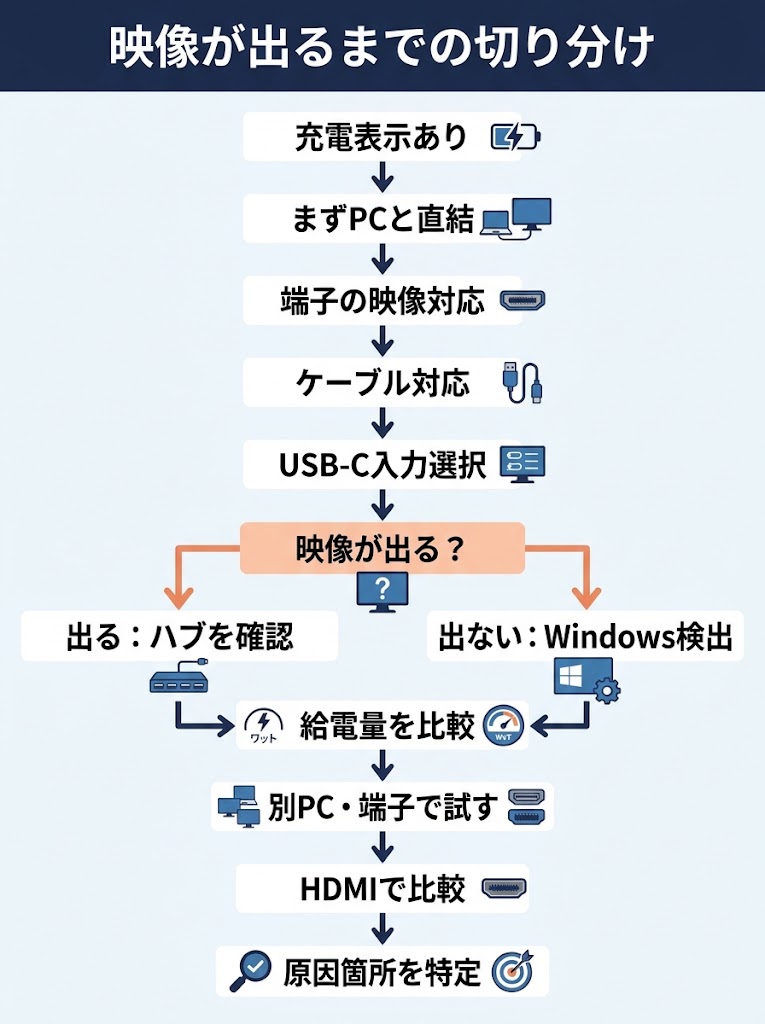
まずPCとモニターのUSB-C端子が映像に対応するかを確かめ、次にケーブルや入力切替を見直します。ハブやWindowsの設定、給電不足との切り分け方も整理し、どこで止まっているのか判断しやすくします。
- 充電表示だけでは映像対応を判断できないので、まず端子の仕様を確認しましょう
- ハブを外して付属ケーブルで直結すると、接続経路の問題を切り分けやすくなります
- PCとモニターの入力を確かめてから、Windowsの検出や別機器でのテストへ進みましょう
USB-Cモニターが映らないのに充電できるときは、映像対応を確認
充電表示があっても映像信号が通っているとは限らない
USB-Cで充電できていても、モニターに映像が届いているとは限りません。USB-Cは、同じ端子で電力やデータ、映像を扱えますが、接続した機器やケーブルが対応する機能はそれぞれ異なります。充電できる状態と画面が映る状態は別々に確認します。
充電表示が出ると、ケーブルも接続先も正常に思えますが、電力だけが通り、映像信号は通らない組み合わせもあります。映像出力には、PC側の対応ポートやモニター側の入力機能など、充電とは異なる条件が関わります。表示だけで故障箇所を決めないようにしましょう。
また、モニターに充電アイコンが表示されても、PCに必要な電力を実際に供給できているとは限らない機種があります。アイコンは映像が出ている証拠でも、充電状態を完全に示すものでもありません。映像と給電をいったん分けて考えると、確認する順番が見えやすくなります。
まずハブを外し、PCとモニターをUSB-Cで直結する
接続経路をシンプルにすると、原因を切り分けやすくなります。まずハブや変換アダプターをいったん外し、PCとモニターをUSB-Cケーブルで直結してみてください。間に機器がある状態では、ケーブルだけでなくハブの対応状況も確認対象になります。
直結して映像が出た場合は、PCやモニター本体よりも、外していたハブや変換アダプターが関係している可能性があります。直結でも映らない場合は、接続経路を減らせたので、PC側の端子やケーブルなどを順に調べやすくなります。ここで結果をメモしておくのもよい方法です。
試すときは、充電用と映像用のケーブルを取り違えていないかも確認しましょう。見た目が同じUSB-Cケーブルでも、対応する機能は同じとは限りません。直結で変化がなければ、次は端子やケーブルが映像出力に対応しているかを確かめる段階です。
PCとモニターのUSB-C端子が映像出力に対応するか確認する
PC側はDisplayPort Alt Modeまたは対応するThunderboltか確認する
充電中の表示が出ていても、映像信号まで通っているとは限りません。USB-C端子の形だけでは映像対応を判断できません。映像出力には、PC側の端子がDisplayPort Alt Modeに対応しているかが関わります。仕様を調べるときは、端子の形だけでなく機能の記載も見ておきましょう。
DisplayPort Alt Modeは、対応するUSB-C接続で外部ディスプレイへ映像を送る機能です。PCの仕様表や取扱説明書に、この名称があるか確認します。Thunderbolt 3以降への対応が記載されている場合も、映像出力に対応するかを確認する手がかりになります。充電対応とは別の仕様です。
PCにUSB-C端子が複数ある場合、端子ごとに機能が異なることがあります。PCの型番でメーカー公式の仕様表や取扱説明書を開き、実際に使う端子の映像出力欄を探してください。型番に加えて端子の位置や説明図も照らし合わせると、別のポートの仕様を見てしまう誤りを減らせます。
モニター側のUSB-C端子が映像入力に対応するか調べる
モニター側も、USB-Cポートならどれでも映像を受け取れるわけではありません。製品によって、映像入力に対応するポートと、データ通信や給電に使うポートが分かれています。充電できていても、接続先のポートが映像入力に対応していなければ画面は表示されません。
モニターの型番でメーカー公式の仕様表や取扱説明書を開き、USB-Cの映像入力やDisplayPort Alt Mode対応の記載を探します。ポートが複数ある機種では、説明書の端子図と実際に差した位置を照らし合わせましょう。映像入力に対応する端子を選ぶことが確認の要点です。
PCとモニターの型番で公式仕様を検索し、接続に使う端子の映像対応を確認しましょう。仕様に映像出力や映像入力の記載が見当たらない場合、充電やデータ通信の説明だけで映像対応とは判断できません。メーカーの製品サポート情報や問い合わせ窓口で、端子の機能を確認する方法もあります。
| 確認する側 | 端子の条件 | 仕様表・説明書で探す情報 |
|---|---|---|
| PC側 | 映像を出力できる | DisplayPort Alt Mode、Thunderbolt 3以降 |
| モニター側 | 映像を入力できる | USB-C映像入力、DisplayPort Alt Mode対応 |
PC側は映像を送り出す条件、モニター側は受け取る条件を別々に確認します。両方の仕様がそろって初めて、USB-C接続で映像をつなげる見込みが立ちます。
表記が見つからない場合は、端子ごとの説明や取扱説明書も確認してください。充電やデータ通信の記載だけでは、映像入力・出力への対応は確認できません。
USB-C端子は同じ形でも、映像出力に対応するとは限りません。この動画ではDisplayPort Alt Modeの仕組みを解説しており、端子の仕様を確かめる理由を理解しやすくなります。
USB-Cケーブルや変換アダプターの映像対応を確かめる
充電用ケーブルではなく映像出力対応のケーブルを試す
ケーブルをつなぐと充電は始まるのに画面は真っ黒、という場合、ケーブルが電力を通しても映像信号には対応していないことがあります。充電できることと映像対応は別に確認します。USB-C端子の形だけでは機能を見分けられません。
切り分けには、モニター付属のUSB-Cケーブルがあれば交換して試します。付属品で映るなら、手持ちのケーブルの仕様や状態が原因候補です。付属ケーブルでも映らない場合は、ケーブル以外の接続条件も順に見直しましょう。
手持ちのケーブルは、製品ページや説明書で映像出力対応やDisplayPort Alt Mode対応の記載を探してください。充電対応やデータ転送対応だけでは、映像も使えるとは判断できません。表記が見つからない場合は、型番からメーカーの仕様を確認します。
変換アダプターやケーブルの対応解像度も確認する
変換アダプターを挟む場合は、ケーブル単体だけでなく、アダプターを含む接続経路全体の仕様を確認します。USB-CからHDMIなどへ変換できても、出力条件や接続先との組み合わせが合わなければ画面が出ないことがあります。
解像度やリフレッシュレートへの対応が不足すると、画面が映らないほか、選べる表示設定が低くなる場合があります。高い解像度で使う予定なら、PC、アダプター、ケーブル、モニターの対応条件をそれぞれ照らし合わせてください。
製品仕様では、対応解像度とリフレッシュレートの両方を確認します。記載が曖昧なら型番でメーカー情報を探し、対応条件を確かめましょう。付属ケーブルで直結してからアダプターを加えると、どの機器を通したときに映らなくなるか追いやすくなります。
| 接続機器 | 映像対応の確認先 | 試す順番 |
|---|---|---|
| 付属ケーブル | モニターの説明書・仕様 | 最初に直結して試す |
| 手持ちのケーブル | 製品ページ・型番の仕様 | 付属品の次に試す |
| 変換アダプター | メーカー仕様の対応解像度・リフレッシュレート | ケーブル確認後に加える |
まず付属ケーブルで直結し、映像が出るかを確認します。付属品で表示できる場合、手持ちのケーブルやアダプターの仕様を比べると、確認する範囲を絞れます。
アダプターは接続経路に加わる機器です。対応解像度やリフレッシュレートも含めて仕様を見比べ、機器を一つずつ追加すると、原因候補を切り分けやすくなります。
モニターの入力切替と接続手順を見直す
モニターの入力を接続したUSB-C端子に合わせる
充電表示が出ていても、モニターが別の入力を待っていると映像は表示されません。入力切替は、PCをつないだUSB-C端子に合わせます。端子名が複数ある場合は、ケーブルを挿した場所とメニューの表示を見比べると迷いにくくなります。画面が黒いままでも、まず入力先を確認しましょう。
モニター本体のボタンやジョイスティックで入力メニューを開き、USB-CまたはUSB Type-Cを選択します。自動入力切替がある機種でも、HDMIなど別の入力を優先していることがあります。画面に表示される選択中の入力端子を確認し、USB-Cになっていなければ切り替えてください。
USB-C端子が複数あるモニターでは、映像入力に対応した端子へ挿しているかも見直します。たとえば端子ごとに用途が分かれた機種では、給電用の場所につないでも画面は出ません。端子の印字や説明書で接続先を確かめ、対応する入力を選び直しましょう。
ケーブルを差し直し、PCとモニターを再起動する
入力先を合わせても映らない場合は、ケーブルの接続状態をいったん整えます。作業中のファイルを保存し、PCとモニターからUSB-Cケーブルを外して、端子の向きや差し込み口に異物がないかを目視します。無理に押し込まず、両端をまっすぐ差し直してください。
次は、モニターの入力メニューでUSB-Cを選び、接続し直してから両機器を再起動する順で試します。PC側だけを再起動しても、モニター側の入力状態が残ることがあるためです。再起動後、モニターが待機状態から映像表示に変わるかを確認します。
再起動しても表示が戻らないときは、接続中にケーブルが緩んでいないか、モニターの入力表示がUSB-Cのままかを確認します。ノートPCを閉じて使っている場合は、開いた状態でも表示を試すと画面の変化を見分けやすくなります。確認した結果を控えておくと、次の切り分けにも役立ちます。
USB-Cハブや給電不足が原因か切り分ける
ハブを介さず直結して映像が出るか試す
ハブを通すと、映像信号が途中で止まることがあります。ハブのUSB-C端子が充電やデータ転送に対応していても、映像入力・出力に対応するとは限りません。充電表示が出ている場合も、映像経路が正常とは判断できないため、まず接続方法を分けて確認します。
直結で映るかを先に確かめるため、ハブやドック、変換アダプターを外し、PCとモニターをUSB-Cケーブルでつないでみましょう。モニターの入力をUSB-Cに合わせてから接続すると、ハブ側の問題とPC・モニター側の問題を切り分けやすくなります。
直結では映り、ハブ経由では映らない場合は、ハブの映像対応や接続ポートを確認します。ハブの仕様書で映像出力に対応するポートか調べ、可能なら別の対応ポートでも試してください。直結でも映らないときは、ハブだけでなく端子やケーブルなど別の要因も残ります。
| 症状 | 疑う箇所 | 確認方法 |
|---|---|---|
| 映らない | ハブの映像経路 | ハブを外してPCとモニターを直結する |
| 充電が遅い | モニターの給電能力 | PCとモニターの給電仕様を比べる |
| 使用中に残量が減る | PCに対する給電不足 | 接続中の残量変化と給電仕様を確認する |
映らない症状は、まずハブを外した直結で変化するかを見ると、映像経路の問題を切り分けやすくなります。直結で映れば、ハブの映像対応や使用ポートを確認しましょう。
充電が遅い、使用中に残量が減る場合は、映像とは分けて給電能力を調べます。表示アイコンだけに頼らず、バッテリー残量の変化と両機器の仕様を照らし合わせてください。
充電アイコンだけでなく実際のバッテリー残量も見る
映像が出ても、充電アイコンだけで給電状態を判断しないようにしましょう。一部のBenQモニターでは、実際に充電に必要な電力を供給していなくても、接続時にアイコンが表示される場合があります。アイコンとバッテリー残量の変化は、別々に確認するのが手がかりです。
PCを接続した状態で、充電が進むか、残量がほぼ変わらないか、使用中に減るかを見ます。充電が遅い、または残量が減るなら、モニターの給電能力がPCの必要電力に届いていない可能性があります。アイ・オー・データ機器も、給電能力が不足すると充電が遅くなったり、使用中に残量が減ったりする場合があると案内しています。
直結で映るか確認し、充電が遅い・使用中に残量が減る場合はPCとモニターの給電仕様を比べてください。USB-C経由の給電には、両方のUSB Power Delivery対応が関係します。仕様書でPCが必要とする電力とモニターの給電能力を確認すると、映像の問題と給電不足を分けて考えられます。
Windowsで外部ディスプレイを検出する
表示モードを切り替えて外部画面への出力を試す
端子やケーブルに問題がなさそうでも、Windowsの出力先がPC画面だけになっていると、接続したモニターには何も表示されません。画面が真っ暗なときは、まず表示モードを切り替えて反応を確かめます。
キーボードのWindowsキーを押しながらPキーを押すと、表示モードのメニューが開きます。PC画面のみ、複製、拡張、セカンドスクリーンのみから選べるため、まずは複製か拡張を試してみましょう。
複製はPCとモニターに同じ画面を表示し、拡張はデスクトップを広げる設定です。ノートPCの画面を閉じて使う場合は、セカンドスクリーンのみも候補になります。切り替えても映らないときは、次の設定画面で認識状況を見ます。
ディスプレイ設定で検出されているか確認する
Windowsの表示モードを切り替え、設定のディスプレイ画面で外部モニターを検出する流れで確認しましょう。設定を開き、システムからディスプレイを選ぶと、接続中の画面や表示方法を確認できます。
ディスプレイ画面に外部モニターが表示されていれば、Windowsは画面を認識しています。表示領域や配置を確認し、必要なら複製や拡張に切り替えてください。複数のディスプレイの項目に検出ボタンがある場合は、選んで再確認します。
外部モニターが見当たらず、検出を試しても追加されない場合は、Windowsが映像信号を受け取れていない状態です。入力設定やケーブルを再確認し、直結や別の接続方法で切り分けると、PC側か接続経路かを絞りやすくなります。
別のPC・端子・接続方法で故障箇所を絞り込む
別のUSB-C端子やPCでモニターを試す
ここまでの確認で映らない場合は、正常に動く機器と一つずつ入れ替えて原因を絞ります。まず、映像出力に対応した別のUSB-Cケーブルを使い、同じPCとモニターで表示されるか試します。充電できても、ケーブルが映像に対応しているとは限りません。
変化がなければ、PCの別のUSB-C端子を試し、その後に別のPCへモニターを接続します。一度に複数の機器を替えると原因を追いにくくなるため、ケーブル、別のPCまたは端子、別の接続方法を一つずつ試して、映らない機器を特定します。
別のPCでは映るなら、元のPCの端子や映像出力設定が候補になります。複数のPCで映らず、別のモニターも同じケーブルで表示されない場合は、ケーブルを疑う手がかりです。試した組み合わせと結果を、下の表のように記録してみてください。
| 試したこと | 結果 | 原因候補 |
|---|---|---|
| 別のUSB-Cケーブルで接続 | 映る | 元のケーブル |
| 別のUSB-Cケーブルで接続 | 映らない | PC端子またはモニター |
| 別のPCで接続 | 映る | 元のPCや端子の設定 |
| HDMIで接続 | 映る | USB-Cの映像経路 |
表は原因を断定するものではなく、次に確認する場所を絞るための目安です。別のケーブルやPCで映るかを見れば、元の機器に調査先を寄せられます。
HDMIで表示できた場合も、USB-Cの端子やケーブルに問題があると決まるわけではありません。試した条件を記録し、候補を一つずつ確認してください。
HDMI接続ではモバイルモニターへの別途給電も確認する
USB-Cで映らないときは、対応するHDMI端子があれば別の接続方法も試せます。HDMIでは映像と音声を送れますが、電力は供給されません。モバイルモニターの場合、HDMIケーブルをつないだだけでは画面が点かないことがあります。
その場合は、モニターの説明書で給電方法を確認し、対応するUSB-C端子から電源を接続します。HDMIで映り、別途給電しても画面が出ないなら、USB-C側の端子やケーブルに原因がある可能性を確かめる材料になります。
HDMIでも映らないときは、給電の有無とモニターの入力設定を確認してから、別のHDMIケーブルや機器でも試します。接続方法を替えると、USB-Cの映像出力経路とモニター本体のどちらを調べるか整理しやすくなります。無理のない範囲で一つずつ確認しましょう。
まとめ
「USB-C モニター 映らない 充電できる」という状態だけで、機器の故障とは決められません。映像と電力を別の条件として捉えると、確認の方向を落ち着いて選べます。
今日はPCとモニターの型番を控え、映像対応を調べてから付属ケーブルで直結するところを試してみるのもよいでしょう。手がかりが一つ見つかれば、次の確認も進めやすくなります。