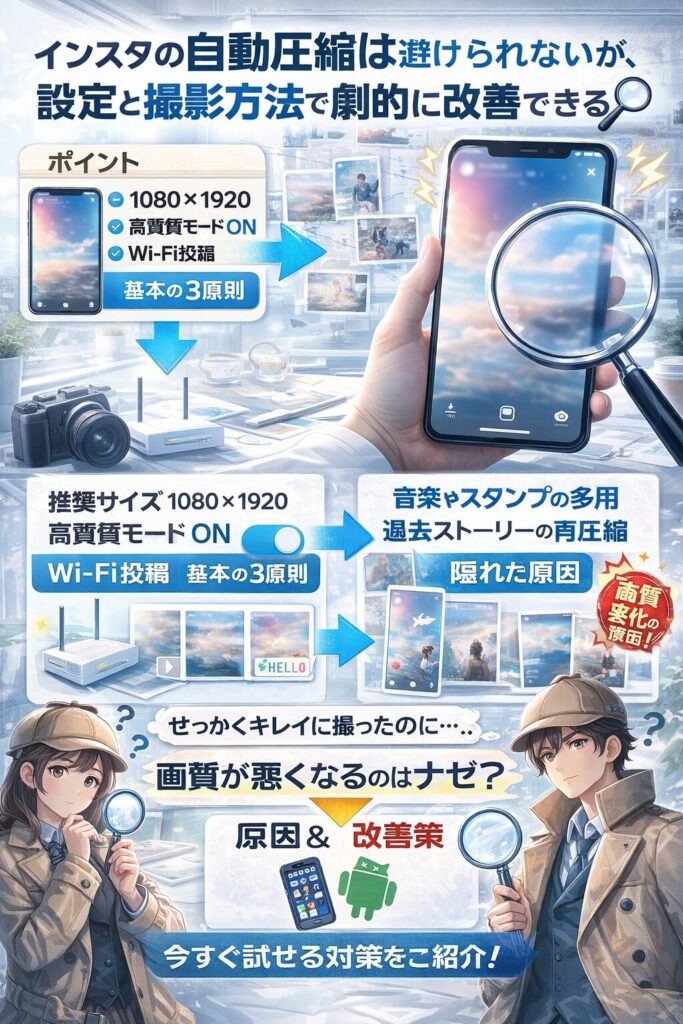
- インスタの自動圧縮は避けられないが、設定と撮影方法で劇的に改善できる
- 推奨サイズ1080×1920、高画質モードON、Wi-Fi投稿が基本の3原則
- 音楽やスタンプの多用、過去ストーリーの再圧縮が画質低下の隠れた原因
せっかくキレイに撮った写真や動画をインスタストーリーに投稿したのに、なぜか画質が悪くなってガッカリ…そんな経験ありませんか?
実は、インスタストーリーの画質が悪くなるのには複数の原因があって、それぞれに対策があります。この記事では、画質が落ちる理由を徹底解説しつつ、今すぐ試せる改善方法を具体的にご紹介します。iPhone・Android両方に対応した内容なので、どなたでも安心して読み進めてくださいね。
インスタストーリーの画質が悪くなる主な原因7つ
まず最初に理解しておきたいのが、インスタグラム側の仕様として、すべての投稿は自動的に圧縮されるという事実です。これは避けられない仕組みですが、圧縮の度合いを最小限に抑える方法は存在します。
画質が悪くなる主な原因を7つにまとめました。自分の投稿がどのパターンに当てはまるか確認してみてください。
このグラフが示すように、Instagram側の自動圧縮が最大の原因ですが、それ以外の要因も複合的に影響しています。推奨サイズから外れていたり、設定が最適化されていないケースが全体の約4割を占めており、これらは今すぐ改善可能なポイントです。
1. Instagram側の自動圧縮(仕様)
インスタグラムは、アプリの動作を軽くしたり通信量を減らすために、アップロードされた画像や動画を自動で圧縮します。たとえ元がフルHDや4Kでも、投稿時にはデータ容量が抑えられ、画質が落ちる仕組みになっています。
2024年10月には、Instagram責任者が「視聴回数が少ない動画は画質を下げている」と公式に発表しました。つまり、人気のないコンテンツほど圧縮が強くかかる可能性があるということです。
2. 推奨サイズ・アスペクト比の不一致
インスタストーリーの推奨サイズは1080×1920ピクセル、縦横比は9:16です。このサイズから外れると、自動的にトリミングや引き伸ばしが行われ、その過程で画質が劣化します。
特に小さいサイズの画像を無理に引き伸ばすと、ピクセルが荒くなって見た目が悪くなります。横向き(16:9)で撮影した動画をストーリーにアップすると、自動で左右がカットされて画質も悪化する原因になります。
3. 高画質アップロード設定がOFF
インスタアプリには「高画質アップロード」という設定があります。これがOFFになっていると、自動的に圧縮された低画質のまま保存されてしまいます。設定はプロフィール画面から「≡」→「設定」→「アカウント」→「データ使用状況」で確認できます。
4. モバイルデータを節約設定がON(見る側の問題)
意外と見落としがちなのが、見る側の設定です。「モバイルデータを節約」がONになっていると、通信量を抑えるために画質を自動で落として表示します。自分だけが低画質で見えている場合は、この設定を確認してみてください。
5. 過度な加工・編集(スタンプ、文字、音楽)
ストーリーをオシャレにしようと、文字やスタンプ、GIF、音楽をたくさん追加していませんか?加工を重ねるほどデータ容量が増え、Instagram側の圧縮が強くかかります。特に動くGIFや音楽付きストーリーは、投稿後に画質が落ちやすい傾向があります。
6. 通信環境が不安定
電波の悪い場所やモバイル回線から投稿すると、Instagramが通信速度に合わせて自動圧縮を行います。アップロードに時間がかかると、処理が不完全なまま投稿されて画質が悪くなることも。Wi-Fi環境での投稿が推奨されます。
7. iPhoneの「高効率」モード(HEVC/HEIF形式)
iPhoneで撮影した写真や動画は、「高効率」モードだとHEIFやHEVC形式で保存されます。これがInstagramと相性が悪く、投稿時に変換処理がかかって画質が落ちることがあります。「設定」→「カメラ」→「フォーマット」から「互換性優先」に変更すると改善します。
iPhone・Android別の画質低下の特徴
端末によって画質が落ちる原因が異なることもあります。iPhoneとAndroidそれぞれの特徴を理解しておくと、より効果的な対策が打てます。
| 項目 | iPhone | Android |
|---|---|---|
| 主な原因 | HEVC/HEIF形式、iCloud最適化 | 機種による最適化不足、カメラ設定 |
| 対策の優先度 | フォーマット変更、iCloud設定 | 解像度・アスペクト比の設定 |
| 推奨設定 | 互換性優先モード、オリジナルをダウンロード | 最高解像度、9:16比率、30fps |
| 注意点 | ストレージ容量が増える | 機種によって設定項目が異なる |
この表からわかるように、iPhoneユーザーはファイル形式とクラウド設定を、Androidユーザーはカメラアプリの解像度設定を重点的にチェックする必要があります。特にAndroid端末は機種によってInstagramアプリの最適化度合いが異なるため、カメラ設定を最高品質にしておくことが重要です。
画質を良くする具体的な対策10選
ここからは、今すぐ実践できる画質改善の方法を10個ご紹介します。すべてを一度に試す必要はなく、自分の状況に合ったものから順番に試してみてください。
対策1: 高画質アップロード設定をONにする
まずは基本中の基本。プロフィール画面の「≡」→「設定」→「アカウント」→「データ使用状況」から「高画質アップロード」をONにします。これだけで圧縮が最小限に抑えられます。ただし、アップロード時間が長くなり、通信量も増えるのでWi-Fi環境での使用がおすすめです。
対策2: 推奨サイズで撮影する
撮影前にカメラアプリの設定を確認しましょう。1080×1920ピクセル(9:16)のサイズで撮影するのがベストです。スマホを縦向きに持ち、解像度を1080p以上に設定してください。CanvaやMojoなどのアプリには、Instagram専用テンプレートもあります。
対策3: Wi-Fi環境で投稿する
モバイル回線ではなく、安定したWi-Fi環境から投稿することで、通信速度に起因する圧縮を避けられます。特に動画の投稿時は、通信環境が画質に大きく影響します。
対策4: 加工はシンプルに抑える
文字、スタンプ、GIF、音楽などの装飾は最小限にしましょう。どうしても加工したい場合は、Instagram内ではなくCapCutやInShotなどの外部アプリで編集してから、完成した動画をアップロードすると画質の劣化を防げます。
対策5: フレームレートを30fpsに設定
Instagramストーリーの推奨フレームレートは30fpsです。60fpsや120fpsで撮影すると、自動的に間引かれてカクツキや画質低下の原因になります。カメラアプリの設定で30fpsに固定してください。
対策6: iPhoneは「互換性優先」モードに
iPhoneユーザーは「設定」→「カメラ」→「フォーマット」から「互換性優先」を選択します。これでJPEGとH.264形式で保存され、Instagramとの互換性が高まります。
対策7: iCloudの写真設定を変更(iPhone)
「設定」→「写真」から「iPhoneのストレージを最適化」ではなく、「オリジナルをダウンロード」を選択します。これで圧縮された低解像度版ではなく、高画質の元データがiPhoneに保持されます。
対策8: ビットレートを適正値に調整
ビットレートが高すぎると、Instagram側で強い圧縮がかかります。動画編集ソフトを使う場合は、3〜4Mbps程度に設定するのが適正です。高すぎても低すぎても画質に悪影響が出ます。
対策9: 外部アプリで画質補正してから投稿
VSCOやLightroomなどの編集アプリで、明るさ・コントラスト・シャープネスを事前に調整しておくと、圧縮後も見栄えが良くなります。ノイズ除去機能も効果的です。
対策10: 下書き保存を避け、すぐに投稿
下書き保存や上書きを繰り返すと、その都度圧縮がかかる可能性があります。特に高画質コンテンツの場合は、編集が完了したらすぐに投稿するのがベストです。
このグラフは、各対策の画質改善効果を示したものです。高画質設定ONと推奨サイズでの撮影が最も効果的で、この2つを実施するだけでも大幅な改善が期待できます。Wi-Fi投稿や加工のシンプル化も合わせて行うと、さらに効果が高まります。
音楽やスタンプで画質が落ちる理由
「音楽を付けたストーリーだけ画質が悪い」という声をよく聞きます。これには明確な理由があります。
音楽やGIFスタンプ、動くエフェクトを追加すると、データ容量が大幅に増加します。Instagramはファイルサイズが大きくなるほど強い圧縮をかけるため、装飾が多いストーリーほど画質が落ちやすくなるのです。
特に音楽は音声データが追加されるため、その分だけ容量が増えます。複数の動くGIFや大量のテキストを入れた場合も同様です。Instagram内で編集すると、処理の過程で何度も圧縮がかかることがあります。
対策としては、CapCutやInShotなどの外部アプリで事前に音楽や装飾を入れ、完成した動画をそのまま投稿する方法がおすすめです。これならInstagram内での処理が最小限で済み、画質劣化を抑えられます。
過去のストーリーやハイライトの画質が特に悪い理由
「投稿した直後はキレイだったのに、数日後に見たら画質が悪くなっている」という経験はありませんか?これは偶然ではなく、Instagram側の仕様です。
ストーリーは24時間で消えますが、アーカイブやハイライトに保存すると長期間残ります。Instagramはストレージコスト削減のため、古いコンテンツを再圧縮する可能性があります。特にハイライトに追加されたストーリーは、元の投稿からさらに圧縮処理がかかることがあります。
2024年10月の公式発表によれば、視聴回数が少ない動画は積極的に画質を下げているとのこと。つまり、古くて閲覧数が減ったハイライトは、自動的に低画質に切り替えられている可能性が高いのです。
残念ながら、一度低画質になったハイライトを元に戻す方法は現時点ではありません。対策としては、投稿時に高画質アップロード設定をONにし、推奨サイズで投稿することで、再圧縮後も比較的キレイな状態を保てます。
知恵袋でよく聞かれる質問と実際の解決策
Yahoo!知恵袋やSNSでは、ストーリーの画質に関する質問が日々投稿されています。よくある質問とその解決策をまとめました。
「あげて2日は良いのに1週間経つと画質が悪くなる」
これは前述の通り、時間経過による再圧縮が原因です。視聴回数が減ると、Instagram側が自動で画質を下げています。投稿時に最高品質で上げておくことが唯一の対策です。
「音楽付きのハイライトだけ画質が悪い」
音楽は追加データとして容量を増やすため、圧縮が強くかかります。外部アプリで音楽込みの動画を作成してから投稿すると、比較的改善されます。
「Androidだけ画質が悪い」
Android端末は機種によってInstagramアプリとの相性が異なります。カメラアプリの解像度を最高に設定し、9:16比率で撮影することが重要です。場合によっては、端末の買い替えも検討の余地があります。
「1年前のストーリーをハイライトに入れたら画質が悪すぎる」
古いストーリーは既に複数回圧縮されている可能性があります。残念ながら元に戻す方法はないので、今後は投稿時の設定を見直すことが大切です。
まとめ:画質は投稿前の準備で9割決まる
インスタストーリーの画質問題は、Instagram側の仕様による自動圧縮が根本的な原因ですが、適切な設定と撮影方法で劇的に改善できます。
まず試してほしいのは「高画質アップロード設定ON」「推奨サイズ1080×1920での撮影」「Wi-Fi環境での投稿」の3つ。これだけで大半の問題は解決します。音楽やスタンプの多用は控えめにし、iPhoneユーザーはフォーマット設定も見直してください。
過去のストーリーやハイライトの画質低下は避けられない仕様ですが、投稿時に最高品質を保つことで、再圧縮後も比較的キレイな状態を維持できます。今日から実践して、あなたのストーリーをもっと魅力的にしていきましょう!