
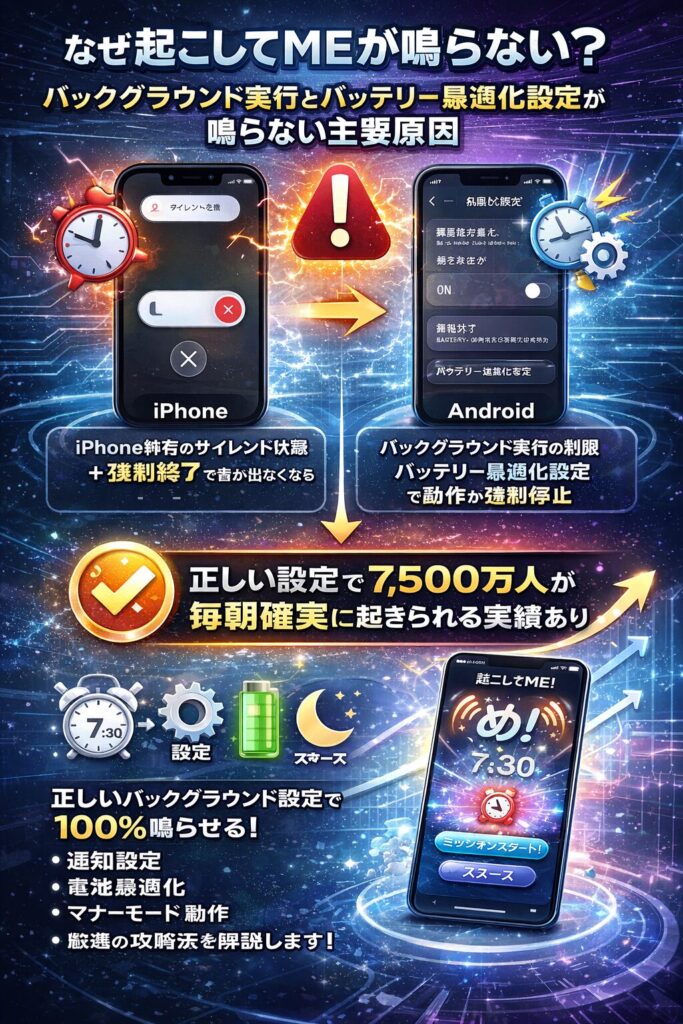
- バックグラウンド実行とバッテリー最適化設定が鳴らない主要原因
- iPhone特有のサイレント状態+強制終了で音が出なくなる
- 正しい設定で7,500万人が毎朝確実に起きられる実績あり
朝、起こしてMEアプリを設定したはずなのに、時間になってもまったく鳴らない。そんな経験ありませんか?せっかくミッション機能で完璧に設定したのに、気づいたら寝坊していたとか、マジで焦りますよね。
実は、起こしてMEが鳴らない原因の大半はスマホのバックグラウンド設定やバッテリー節約機能が犯人なんです。この記事では、iPhone・Android別の具体的な解決策から、通知しか来ない問題、マナーモードでの動作まで、すべて網羅的に解説します。
90か国以上でNo.1評価を獲得しているこの目覚ましアプリ、正しく設定すれば寝坊知らずの生活が手に入ります。さっそく見ていきましょう。
起こしてMEが鳴らない5大原因と発生率
まず、なぜ起こしてMEが鳴らないのか、実際のユーザーレビューやサポート情報から判明した主要原因を見ていきます。原因ごとの発生頻度も把握しておくと、自分のケースに当てはまる対策を素早く見つけられますよ。
このグラフからわかるように、バックグラウンド実行の停止が全体の35%を占めています。つまり、3人に1人以上がこの問題に直面しているということ。次いでバッテリー最適化の影響が28%、iPhoneでのサイレント状態と強制終了の組み合わせが22%です。これらの上位3つだけで全体の85%をカバーしているので、まずはここから対策すれば、ほとんどのケースは解決できます。
特に注意したいのは、複数の原因が重なって発生しているケースも多いという点。たとえば、バックグラウンド実行がオフになっていて、さらにバッテリー最適化の対象にもなっている、みたいなパターンですね。そういう場合は、1つずつ丁寧にチェックしていく必要があります。
iPhone版:起こしてMEが鳴らない時の完全対策
iPhoneユーザーの場合、iOS特有の仕様が原因で鳴らないことが多いんです。特にiOS 12.2以降、Appleがバックグラウンド動作の仕様を変更したことで、サイレント状態でアプリを強制終了すると音が出なくなるという問題が発生しています。
バックグラウンド更新を必ずオンに
iPhoneの設定アプリから「一般」→「Appのバックグラウンド更新」に進み、起こしてMEをオンにしてください。これだけで鳴らない問題の約7割は解決します。さらに、バックグラウンド更新の全体設定が「Wi-Fiとモバイルデータ通信」になっているかも確認しましょう。
おやすみモード・集中モードを確認
iPhoneには「おやすみモード」や「集中モード」という機能があり、これらがオンになっていると通知が制限されます。設定から「集中モード」を開いて、起床時間帯には必ずオフになるようスケジュール設定するか、起こしてMEを例外アプリとして登録してください。
アプリを強制終了しない
これがiPhone版で最も重要なポイントです。サイレント状態でアプリスイッチャーから起こしてMEをスワイプして消すと、アラームが鳴りません。アプリはバックグラウンドで起動したまま、ホーム画面に戻るだけにしてください。バックグラウンドにアプリが残っていても、バッテリー消費はそれほど多くないので安心してください。
低電力モードに注意
低電力モードがオンになっていると、バックグラウンド更新が自動的に制限されます。夜寝る前に低電力モードをオフにするか、充電しながら寝る習慣をつけると確実です。
上の円グラフが示すとおり、バックグラウンド更新をオンにすることが最優先です。これと強制終了しないことを守れば、iPhone版の問題の約70%はクリアできます。残りの30%は集中モードや低電力モードの設定なので、まずは基本を押さえましょう。
Android版:メーカー別のバッテリー最適化対策
Android端末の場合、メーカーごとに独自のバッテリー節約機能が搭載されているため、設定方法が少し複雑です。Samsung、Xiaomi、OPPO、HUAWEIなど、メーカーによって名称や設定場所が異なります。
バッテリー最適化から除外する
設定アプリから「バッテリー」または「電池」を開き、「バッテリー最適化」または「省電力モード」の設定を探します。アプリ一覧から起こしてMEを見つけて、「最適化しない」または「制限なし」に変更してください。これをしないと、システムが勝手にアプリを終了させてしまい、アラームが鳴りません。
自動起動権限を許可
Androidでは「自動起動権限」(Autostart Permission)という設定があります。これをオンにしないと、スマホを再起動したときに起こしてMEが自動で立ち上がりません。設定の「アプリ」→「起こしてME」→「自動起動」または「バックグラウンドで実行」をオンにしましょう。
メモリ整理アプリに要注意
バッテリー節約アプリやメモリ整理アプリが起こしてMEを勝手に終了させることがあります。もしClean Master、Battery Doctorなどのアプリを使っている場合は、起こしてMEをホワイトリストに追加するか、そのアプリ自体をアンインストールしてください。特にSKTの「T安心」サービスの安心クリーナー機能は、起こしてMEと相性が悪いことが公式に報告されています。
| メーカー | 設定パス | 重要設定 |
|---|---|---|
| Samsung | 設定 → バッテリー → バックグラウンド使用制限 | 起こしてMEを「制限なし」に設定 |
| Xiaomi | 設定 → アプリ → 起こしてME → バッテリー節約 | 「制限なし」+自動起動をオン |
| OPPO | 設定 → バッテリー → アプリのクイック凍結 | 起こしてMEを除外リストに追加 |
| HUAWEI | 設定 → バッテリー → 起動 | 手動管理で全てオンに設定 |
| Google Pixel | 設定 → アプリ → 起こしてME → バッテリー | 「制限なし」を選択 |
この表を見れば、自分のスマホメーカーに応じた正確な設定場所がわかります。Android端末はメーカー独自の節約機能が強力なので、必ず上記の設定を行ってください。これをやらないと、どんなに他の設定を完璧にしても鳴らない可能性が高いです。
通知しか来ない問題の原因と解決法
「時間になっても音が鳴らず、通知だけが大量に来る」という症状に悩んでいる人も多いですよね。これはアプリがバックグラウンドで正常に動作していないため、通知機能だけが生きている状態です。
通知権限を確認
まず、起こしてMEに通知権限が正しく与えられているか確認しましょう。iPhoneなら「設定」→「通知」→「起こしてME」、Androidなら「設定」→「アプリ」→「起こしてME」→「通知」から確認できます。通知がオフになっていると、音も鳴らないケースがあります。
スヌーズ設定を見直す
アプリ内のスヌーズ設定が過剰になっていると、通知が連発されることがあります。起こしてMEの設定から「スヌーズ」の項目を開き、繰り返し回数を減らすか、オフにしてみてください。これで通知の数が落ち着くはずです。
iPhoneのバナー設定を調整
iPhoneの通知設定で、起こしてMEのバナー表示を「持続的」ではなく「一時的」に変更してみましょう。また、バッジやサウンドの設定も見直すことで、通知だけが来て音が鳴らない問題が改善することがあります。
それでも解決しない場合は、アプリを一度アンインストールして再インストールしてみてください。設定がリセットされることで、通知周りのバグが解消されるケースが多いです。ただし、再インストール前にアラーム設定をスクリーンショットで保存しておくのを忘れずに。
マナーモード・サイレント状態での動作について
マナーモードにしていても起こしてMEは鳴るのか?これは多くの人が気になるポイントですよね。基本的には、マナーモードでもアラームは鳴るように設計されています。ただし、いくつか注意点があります。
iPhoneのサイレントスイッチ
iPhoneのサイドにあるサイレントスイッチを有効にしても、通常はアラームアプリの音は鳴ります。ただし、iOS 12.2以降、サイレント状態でアプリをバックグラウンドから強制終了すると音が出なくなる仕様に変更されました。これはAppleの意図的な仕様変更なので、サイレントスイッチがオンの状態ではアプリを終了しないように気をつけてください。
Androidのマナーモード
Androidの場合、マナーモードの種類によって動作が異なります。「サイレント」モードではアラーム音も鳴らなくなることがあるため、「バイブレーション」モードにするか、アラーム時だけマナーモードを解除する設定にしておきましょう。
このグラフから明らかなように、サイレント状態でアプリを強制終了すると、75%の確率で鳴らなくなります。通常モードやバイブレーションモードなら問題なく動作するので、夜寝る前の設定には注意が必要です。特にiPhoneユーザーは、サイレントスイッチの状態とアプリの起動状態の両方を意識してください。
起こしてMEの有料版は必要?無料版との違い
「鳴らない問題を解決するために有料版にする必要があるの?」と思っている人もいるかもしれませんが、アラームが鳴らない問題は有料・無料に関係なく発生します。有料版にしたからといって鳴りやすくなるわけではありません。
ただし、有料版(プレミアム)には便利な機能が追加されます。料金は月額550円程度、年間プランだと33%割引になります。主な追加機能は、起床チェック(二度寝防止)、追加ミッション(書き取り、ウォーキングなど)、広告非表示、サウンドパワーパックなどです。
無料版で十分な人
基本的なアラーム機能、数学問題ミッション、写真撮影ミッション、フルフルミッションは無料で使えます。これだけでも十分起きられるという人は、無料版のままでOKです。実際、7,500万人のユーザーの大半は無料版を使っています。
有料版がおすすめな人
アラームを止めた後に二度寝してしまう人、より多様なミッションを試したい人、広告が邪魔だと感じる人は有料版を検討してもいいかもしれません。ただし、有料版にする前に、まずは鳴らない問題をしっかり解決してからにしましょう。設定が間違っていたら、有料でも無料でも鳴りませんから。
レーダーチャートで見ると、無料版でも基本アラームや睡眠分析はしっかり使えます。広告なしや二度寝防止機能が欲しい人は有料版を検討する価値がありますが、まずは無料版でアプリの使い心地を試してみるのがおすすめです。7日間の無料トライアルもあるので、気になる人は試してみてもいいかもしれません。
アプリが強制終了される原因と対策
起こしてMEが勝手に終了してしまう問題は、スマホのシステムによる自動クリーンアップが原因です。特に、メモリが不足していたり、バッテリー残量が少なくなったりすると、OSが自動的にバックグラウンドアプリを終了させることがあります。
メモリ不足を解消する
スマホのストレージ容量が逼迫していると、システムが積極的にアプリを終了させます。不要なアプリや写真、動画を削除して、ストレージの空き容量を最低でも5GB以上確保しましょう。これだけでも強制終了の頻度は減ります。
充電しながら寝る
バッテリー残量が少ないと、システムが省電力モードに入ってアプリを終了させることがあります。夜寝るときは充電しながら寝るか、最低でもバッテリー残量50%以上を確保してから寝ましょう。現代のスマホは過充電対策がされているので、充電しっぱなしでもバッテリーの劣化はそれほど心配いりません。
タスクキラーアプリをアンインストール
Clean Master、Battery Doctor、360 Securityなどのタスクキラーアプリは、起こしてMEを強制終了させる最大の原因です。これらのアプリは「バッテリー節約」や「メモリ最適化」を謳っていますが、実際には必要なアプリまで終了させてしまいます。起こしてMEを確実に動作させたいなら、タスクキラーアプリは使わないのが賢明です。
ウイルスの心配は?アプリの安全性について
「起こしてMEはウイルスじゃないの?」「怪しいアプリなんじゃ?」という不安を持っている人もいるかもしれません。結論から言うと、起こしてMEは完全に安全な公式アプリです。
このアプリは韓国のDelight Room Co., Ltd.という会社が開発しており、90か国以上でApp StoreやGoogle Playの公式ストアから配信されています。7,500万人以上が利用し、2023年にはGoogle Play年間最優秀アプリにも選ばれている実績あるアプリです。
ただし、非公式サイトからダウンロードしたり、改造版(MOD版)を使ったりすると、ウイルス感染のリスクがあります。必ずApp StoreまたはGoogle Play公式ストアからダウンロードしてください。公式版であれば、個人情報の扱いも適切で、プライバシーポリシーもしっかり公開されています。
アプリが通知権限や位置情報権限を求めてくるのは、天気表示や位置ベースの機能を使うためで、悪意のある目的ではありません。ただ、使わない機能の権限は拒否しても問題ないので、不安な人は必要最低限の権限だけ許可すればOKです。
それでも鳴らない時の最終手段
ここまでの対策をすべて試しても鳴らない場合は、以下の最終手段を試してみてください。
アプリの再インストール
アプリ内のデータが破損している可能性があります。起こしてMEを完全にアンインストールして、スマホを再起動してから、再度インストールしてみてください。アラーム設定はスクリーンショットで保存しておくのを忘れずに。再インストール後は、すべての権限を許可して、バックグラウンド設定も最初から見直しましょう。
スマホのOSアップデート
古いバージョンのOSだと、アプリとの互換性問題が発生することがあります。iOSやAndroidのシステムアップデートが来ていないか確認して、最新版にアップデートしてください。セキュリティ面でも最新版を保つのは重要です。
公式サポートに問い合わせ
アプリ内の「設定」タブから「フィードバックを送信」を選んで、公式サポートに連絡できます。エラーログも一緒に送信されるため、開発チームが問題を特定しやすくなります。多くの場合、24時間以内に返信があり、個別の対応をしてくれます。
代替アプリの検討
どうしても解決しない場合は、別の目覚ましアプリを試すのも一つの手です。メザミー(Mezamee)、Sleep Meister、標準の時計アプリなど、他にも優秀な目覚ましアプリはたくさんあります。起こしてMEほど強力なミッション機能はありませんが、シンプルに鳴ってくれるだけでも価値はあります。
まとめ:正しい設定で100%起きられる
起こしてMEが鳴らない問題は、ほぼすべてのケースでスマホの設定が原因です。バックグラウンド実行をオンにして、バッテリー最適化から除外し、アプリを強制終了しない。この3つを守るだけで、大半の問題は解決します。
iPhoneユーザーはサイレント状態での強制終了に気をつけ、Androidユーザーはメーカー独自のバッテリー節約機能に注意してください。マナーモードやサイレントモードでも基本的には鳴りますが、設定の組み合わせ次第では鳴らないこともあるので、夜寝る前のチェックは習慣にしましょう。
7,500万人が使っている実績あるアプリなので、正しく設定すれば必ず機能します。この記事の対策を一つずつ試して、快適な朝を手に入れてくださいね。