

ストーリーに文字を入れたものの、フォントの切り替え場所が見つからず迷うことはありませんか。インスタ ストーリー フォントは、文字ツールから選べます。種類によって印象も変わるため、投稿の雰囲気に合わせて選ぶのがコツです。
アプリのバージョンや表示環境によって、選べる書体や見え方が異なる場合もあります。基本の変え方やフォントの使い分け、日本語や特殊文字の扱い、おしゃれで読みやすく整えるコツ、アニメーションやフォントアプリの活用まで順に紹介します。
- まず文字ツールを開き、表示されるフォントを切り替えて試してみましょう
- かわいさだけで選ばず、投稿の雰囲気と読みやすさを一緒に整えましょう
- 特殊文字や外部アプリは、投稿後の表示崩れも確認してから使いましょう
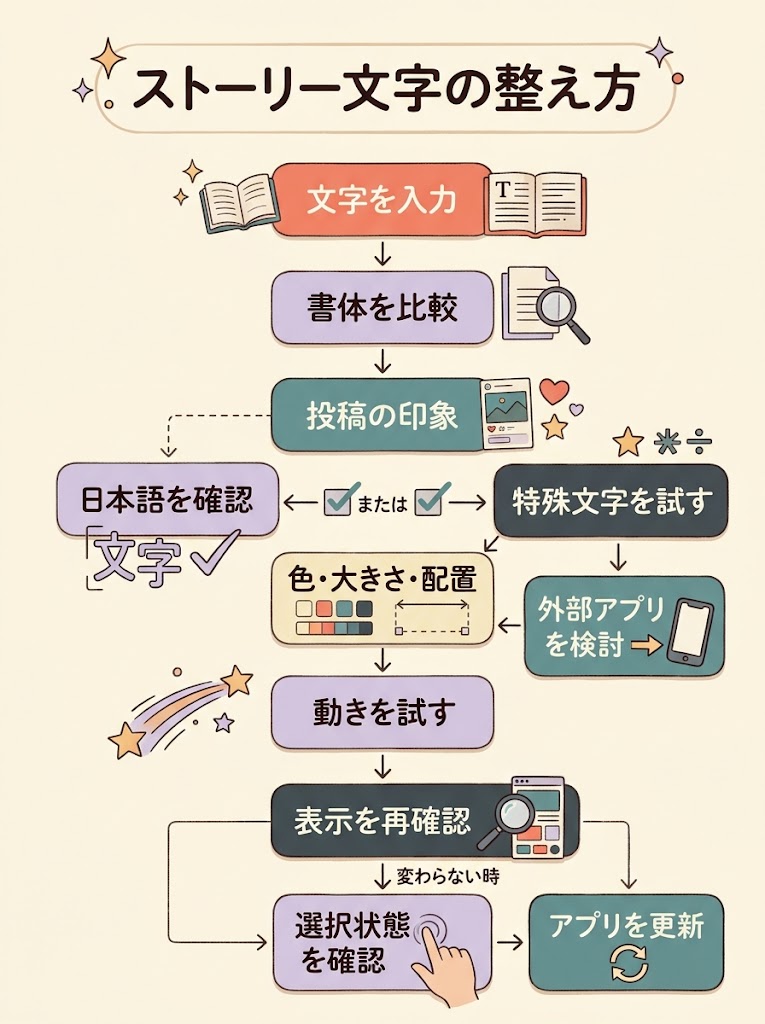
インスタのストーリーフォントは文字ツールから変えられる
ストーリーを作成して文字入力画面を開く
ストーリーの文字は、投稿を作る画面から入力します。Instagramを開き、ストーリーの作成画面へ進んだら、カメラで撮影するか、端末内の写真や動画を選びましょう。文字を重ねる素材を先に決めておくと、仕上がりを想像しやすくなります。
写真や動画を選んだ後、画面上部などにある「Aa」や文字入力のアイコンをタップします。表示された入力欄に文字を入れると、フォントを選ぶ画面に切り替わります。アイコンの位置はアプリの表示によって異なることがあります。
文字入力画面が開いたら、文字を入力してフォントの選択肢を確認します。写真を使わず背景色だけで作る場合も、作成画面で背景を用意してから同じように文字を加えられます。まずは短い言葉で表示を試すと、操作を確かめやすいでしょう。
フォントを切り替えて色や配置を整える
文字を入力したら、画面に並ぶフォント名や見本をタップして書体を切り替えます。選択肢の表示方法はアプリのバージョンや端末で異なるため、見本を順に選び、文字の形が変わるか確認してください。選んだ状態のまま、色や大きさも調整できます。
写真や背景を選び、文字ツールを開いてフォントを一つずつ切り替えてみると、雰囲気の違いを比べられます。色を選ぶときは、背景に置いた状態で読めるかも一緒に確認しましょう。入力画面の操作に迷ったら、いったん文字を確定してから選び直す方法もあります。
文字の位置は、入力後に指でドラッグして移動できます。二本の指で広げたり縮めたりすると大きさを調整できる場合があり、整列や背景表示のボタンが出る画面では、文字のまとまり方も変えられます。投稿前に全体を見て、端に寄りすぎていないか確かめましょう。
フォントが選べないときは画面表示を確認する
フォントの選択肢が見当たらないときは、まず文字入力モードになっているか確かめます。写真を選んだだけの画面では、フォントの一覧は表示されません。文字アイコンを押し、入力欄や文字編集の表示が出ている状態から操作してみてください。
文字を入力しても書体が変わらない場合は、変更したい文字を選択した状態かを確認します。入力中の文字全体ではなく、一部だけを選んでいると、その範囲にだけ変更が反映されることがあります。いったん文字を確定し、テキストをタップして編集画面を開き直す方法もあります。
画面の配置やアイコンが説明と違う場合、Instagramアプリの更新や再起動で表示が変わることがあります。更新後も選択肢が出ないときは、別のストーリー作成画面でも同じか試してみましょう。機能の表示には端末やアプリの状態による違いもあります。
ストーリーでフォントを表示して選ぶ流れや、文字の色・動きの付け方を動画で確認できます。公開時期が古く現在の画面と異なる場合もあるため、基本操作のイメージをつかむ補助として見ると分かりやすいでしょう。
インスタのストーリーフォントの種類と印象を使い分ける
すっきり見せたい投稿には標準的な書体を選ぶ
フォント選びで迷ったら、まずは読みやすさを軸にすると決めやすくなります。日記のような近況報告や、場所・日時を伝える案内には、線が整った標準的な書体がなじみます。写真の雰囲気を邪魔しにくく、文章を追いやすいのも利点です。
たとえば、景色の写真に「今日はここで過ごしました」と添えるなら、飾りの少ない書体が自然です。本文が長いときも、文字の形が複雑でないほうが目が疲れにくくなります。迷ったときの基準は、まず読みやすさ。色や背景で個性を足す方法もあります。
見出しや短い言葉には太さや幅のある書体を使う
告知や短い見出しでは、太さのある書体や横幅の狭い書体が目を引きます。太い文字は強調したい言葉をはっきり見せ、幅の狭い文字は限られたスペースに収めやすいのが特徴です。セールの案内やイベント名など、ひと目で伝えたい内容に向いています。
Meta Design at Metaは、Instagram SansをRegular、Headline、Condensedの3スタイルで提供し、ストーリーズの作成にも使えると説明しています。Headlineは見出し向け、Condensedは幅を抑えたい場面の候補になります。アプリ内の表示名や使える種類は環境で異なる場合があるため、手元の文字ツールで確かめてみましょう。
| 書体のタイプ | 印象 | 向く用途 | 使う際の注意点 |
|---|---|---|---|
| 標準的な書体 | すっきり・落ち着く | 近況報告・説明 | 長文も読みやすく整える |
| 見出し向け | 太く目を引く | 告知・強調語 | 多用すると圧迫感が出る |
| 幅の狭い書体 | コンパクト | 限られたスペース | 小さくしすぎない |
| 手書き風・装飾的 | 親しみ・華やか | 短いコメント | 長文では読みにくくなる |
標準的な書体は説明文に、太さや幅で特徴のある書体は短い見出しに向いています。手書き風はひと言に使うと印象がまとまりやすく、長文では読みやすさが落ちることがあります。
Meta Design at Metaによると、Instagram SansにはRegular、Headline、Condensedがあります。名称や選択肢はアプリ環境で異なる場合があるため、表の印象を手がかりに実際の表示を比べて選びましょう。
手書き風や装飾的な書体は短文で活用する
手書き風や装飾のある書体は、親しみや華やかさを添えたいときに便利です。誕生日のひと言や写真への短いコメントなど、文字数を絞ると形の魅力が伝わります。長い説明文に使うと、文字の形を追う負担が増え、内容が入りにくくなることもあります。
書体は投稿の目的で選ぶと整理しやすくなります。投稿の目的を一つ決め、同じ文を複数の書体で試して印象を比べてみてください。たとえば「新作を発売しました」を並べれば、落ち着いた告知にしたいのか、軽やかに見せたいのかが見えてきます。文字を小さくしすぎず、写真の主役との相性も確かめると安心です。
日本語フォントや特殊文字をストーリーで使う方法
日本語の表示は文字ごとに見え方を確認する
日本語を入力しても、選んだ書体がすべての文字に同じ形で反映されるとは限りません。MetaはInstagram Sansを複数の文字体系に対応する書体として紹介し、Regular、Headline、Condensedの3スタイルを案内しています。
Metaが対応例として挙げたのは韓国語、アラビア語、カンナダ語などです。これは日本語のすべての文字が同じ見た目になる保証ではないため、漢字やひらがなを含む文でも表示を確かめましょう。
漢字とひらがな、記号を混ぜると、文字の太さや形の違いに気づきやすくなります。短い文だけで判断せず、実際に載せたい文章を入力して確認すると安心です。
| 比較項目 | ストーリー標準フォント | コピーした特殊文字 |
|---|---|---|
| 使い方 | 文字入力画面で書体を選ぶ | 文字をコピーして貼り付ける |
| 日本語での表示 | 選んだ書体で表示される | 文字ごとに形が異なる場合がある |
| 端末による見え方 | 一部の文字で差が出る場合がある | 端末やアプリで差が出やすい |
| 読みやすさ | 文章にも使いやすい | 短い飾りや見出し向き |
標準フォントは文字入力画面から選べますが、特殊文字は文字そのものを別の記号や字形に置き換えて使います。日本語の見え方を比べる際は、書体だけでなく、入力した文字の種類にも注目しましょう。
MetaはInstagram Sansを複数の文字体系に対応する書体として紹介しています。ただし、個々の文字の表示まで同一とは限らないため、特殊文字を含めて別の端末でも確認すると、読みづらさや表示の違いに気づけます。
特殊文字はコピーして貼り付けて使う
標準フォントにない装飾文字を使いたいときは、文字変換サイトなどで目的の文字をコピーし、ストーリーの文字入力欄に貼り付ける方法があります。♡のような記号や装飾的な英字が例です。
貼り付けた文字は、ストーリー上で書体を選び直した通常の文字とは仕組みが異なります。文字そのものが別の記号や字形に置き換わるため、フォントを変えても元の形が保たれるとは限りません。
装飾文字を文章全体に使うと、読みにくくなったり、検索や読み上げで意図が伝わりにくくなったりすることがあります。見出しや短い飾りにとどめ、説明文は通常の日本語で添えると内容が伝わりやすくなります。
端末による文字化けや読みづらさを投稿前に確かめる
コピーした特殊文字は、端末やアプリの対応状況によって、四角い記号になったり別の形で表示されたりする場合があります。送り手の画面で見えていても、閲覧する人の端末で同じとは限りません。
文字が正しく表示されても、背景との色の差が小さい、線が細いといった理由で読み取りにくくなることがあります。長い文章や大切な案内には装飾文字を多用せず、通常の文字で内容を補うのがおすすめです。
使いたい日本語と特殊文字をテスト投稿で確認し、別端末でも見え方をチェックしましょう。公開前に、欠けや文字化けがないか、文章を無理なく読めるかを見直すと、投稿後の修正を減らせます。
インスタストーリーの文字をおしゃれで読みやすく見せるコツ
背景と文字色の明暗差をつける
写真の色に文字が溶け込むと、内容より読みにくさが先に伝わります。文字と背景の明暗差を先につくると、書体を変えなくても輪郭が見えやすくなります。明るい空には濃い文字、暗い壁には白い文字という組み合わせが基本です。
背景の明るさが部分ごとに違う写真では、文字の背後に半透明の帯を置く方法もあります。文字の縁取りや影を使う場合は、重ねすぎると輪郭がにじんで見えることも。画面の色と文字色を変えながら、読みやすい組み合わせを探してみてください。
| 観点 | 読みにくい状況 | 改善策 |
|---|---|---|
| 背景との色の差 | 背景と文字が同じ明るさ | 明暗の異なる色を選ぶ |
| 文字量 | 長文を大きく配置 | 文章を短くするか分ける |
| 配置 | 顔や商品の上に重なる | 余白や背景の落ち着いた場所へ移す |
| 装飾 | 縁取りや影を重ねすぎる | 装飾を減らして文字の輪郭を確認する |
表の各項目を順に見ると、フォント以外にも読みやすさを左右する要素があると分かります。色の差を整えてから、文字量や配置、装飾を見直すと調整しやすくなります。
写真の主役を隠さず、文字が背景に埋もれていないかを確認しましょう。どこか一つを直しても読みにくさが残るときは、ほかの項目も合わせて見直してみてください。
文字の量に合わせて大きさと行間を調整する
文字数に対して文字が大きすぎると、改行が増えて写真を隠しやすくなります。反対に、小さすぎる文字は画面上で読みにくくなりがちです。短い見出しは大きめに、説明文は少し小さめにするなど、役割ごとに差をつけると整理されます。
複数行の文は、行と行の間が詰まりすぎていないかも確認しましょう。文字を縮めるだけで収まらないときは、説明を短くするか、文章を分けて配置する方法があります。投稿前の小さな見直しとして、文字を小さく表示して読みやすさと配置を見直すと、画面全体の詰まりにも気づけます。
人物や画面の大事な部分を避けて配置する
人物の顔や手元、写真に写った商品のように見せたい部分へ文字を重ねると、どちらも目に入りにくくなります。文字を置く前に、写真の主役がどこにあるかを見てみましょう。余白がある壁や空、色の落ち着いた場所は、文字を置きやすい候補です。
画面の端に寄せすぎると、文字が窮屈に見えたり、アプリの表示と重なったりする場合があります。写真の大事な部分を避けつつ、上下左右に少し余裕を残すとまとまりやすくなります。背景との明暗差、文字の量、配置を順に見直せば、装飾を足さなくても読みやすさを整えられます。
ストーリーの文字アニメーションは使える機能を確認して選ぶ
文字入力画面で動きや効果の選択肢を確認する
文字を入力したあと、編集画面に動きや効果を選ぶボタンが表示されるか確認します。ボタンの位置や表示名はアプリの更新で変わることがあるため、文字を選択した状態で画面上部や下部のアイコンを見てみましょう。
選択肢があれば、文字をタップして一つずつプレビューし、動き方を比べます。見当たらない場合も、すぐに操作ミスと決めつけなくて大丈夫です。アプリのバージョンや利用環境によって表示が異なることがあるため、文字入力画面に戻って状態を確かめてみてください。
短い見出しや告知など動きを活かせる場面を選ぶ
動きは、短い文字を目立たせたい場面で使いやすい表現です。たとえば告知のタイトルや、写真に添えるひと言なら、動きが加わっても内容を追いやすくなります。説明文を何行も動かすより、伝えたい言葉を絞るのがコツです。
短い見出し一つに効果を試し、ストーリーを再生して読みやすさを確認するのが次の一歩です。新商品の案内なら見出しだけに動きをつけ、日時や補足は静止した文字にすると、情報の優先順位が伝わりやすくなります。写真や動画の雰囲気に合う動きを選ぶと、文字だけが浮いて見えるのも避けやすくなります。
動きが多すぎて読みにくくならないか再生して確かめる
編集画面で動いて見えても、実際のストーリーでは背景の変化と重なり、文字を追いにくく感じることがあります。投稿前にプレビューを再生し、文の最後まで読めるか、動きが速すぎないかを見ておきましょう。
画面を見たとき、文字より背景や装飾に目が向くなら、効果を弱めるか外す方法もあります。とくに長い文章や日時など見落とされたくない情報は、動きを控えて静止させると読み返しやすくなります。迷ったら一度効果なしでも再生し、内容の伝わり方を比べて選ぶのもよいでしょう。
フォントアプリや特殊文字を使うときの選び方
フォントアプリは文字画像として保存する方法も検討する
フォントアプリを使うと、Instagramの文字ツールにない字体や装飾を加えられる場合があります。アプリで作った文字を画像として保存し、ストーリーに配置する方法なら、選んだ字体の見た目を保ちやすくなります。
画像化すると文字の位置を固定しやすい一方、投稿後に文字だけを編集できません。文章を直すたびに作り直す手間もかかるため、短いタイトルや名前など、変更が少ない文字に向いています。長文には標準フォントが扱いやすいでしょう。
文字変換サイトの特殊文字は表示対応を確認する
文字変換サイトの特殊文字は、入力した文字を別の記号や字体に見える文字へ置き換える方法です。コピーしてストーリーの文字入力欄に貼り付ければ使えますが、通常のフォント変更とは異なり、文字そのものが置き換わっています。
端末や閲覧環境によって、形が違って見えたり、四角い記号になったりすることがあります。読みにくい特殊文字は、名前や短い飾りにとどめると伝わりやすくなります。本文や日時など、読み間違えたくない情報は標準的な文字で残すと安心です。
アプリの利用条件や保存時の画質を確認する
外部アプリを選ぶときは、利用条件と保存方法を先に見ておきましょう。無料で使える範囲や、作品へのロゴ表示、保存形式はアプリごとに異なります。写真へのアクセス許可を求められた場合は、機能に必要な範囲かを確認してから進めると落ち着いて使えます。
保存した画像は、元のサイズや圧縮の程度によって、ストーリー上で文字の輪郭がぼやけることがあります。細い線や小さな文字は見えにくくなりやすいため、投稿画面で拡大して確認するのも一案です。使いたい表現を一つだけ試し、投稿画面で表示と画質を確かめると、合う方法を選びやすくなります。
ストーリーフォントが変わらないときの確認手順
入力中の文字を選択してからフォントを変更する
フォントを選んだのに変わらないときは、文字入力画面で文字が編集対象になっているかを見ます。入力欄を開き、既存の文字をタップして選択状態にしてから、表示される書体の候補を切り替えてみてください。
文字を追加した直後なら、その文字列を編集している画面のままフォントを選びます。入力画面を閉じたあとに別の文字レイヤーを選んでいると、変更が別の文字だけに反映されることがあります。
複数行や一部だけを選んだ状態では、選択範囲だけに変更がかかる場合もあります。文字全体を変えたいときは、全体が選択されているかを見直し、プレビューで反映範囲を確かめましょう。
Instagramアプリを更新して再起動する
入力状態に問題がなければ、Instagramアプリの更新を確認します。App StoreまたはGoogle PlayでInstagramのページを開き、更新ボタンが表示されていれば適用してから、アプリをいったん終了して開き直します。
更新済みでも画面が変わらない場合は、アプリを終了して再起動し、同じストーリー編集画面で試します。通信が不安定なときは接続を確かめてから操作すると、読み込み途中の表示とフォントの不具合を切り分けやすくなります。
メニュー名や利用できる書体は、アプリのバージョンや端末によって異なることがあります。更新後も候補自体が見当たらない場合は、文字ツールを開き直し、別の投稿形式でも同じ表示か確認してみてください。
一部の文字だけ違う書体になる場合は文字種を確認する
日本語の一部、記号、絵文字だけ形が違うなら、文字種によって書体の対応が分かれている可能性があります。選んだフォントにない字形は、標準に近い別の表示へ置き換わることがあり、文字列全体が同じ印象にならない場合もあります。
切り分けるときは、まず文字の選択状態を確かめ、次にアプリ更新、最後に別の短い文字列の表示を確認します。たとえば日本語だけ、英字だけ、記号を含む文をそれぞれ入力すると、どの文字で見た目が変わるか比べやすくなります。
投稿前には編集画面だけで判断せず、プレビューを再生して読みにくい箇所がないか見ます。特殊文字や絵文字は端末によって形が異なるため、必要なら記号を外すか、標準フォントに戻すのも選択肢です。
まとめ
インスタ ストーリー フォントは、文字を飾るだけでなく、投稿の空気感と伝えたい内容をつなぐ選択肢です。目を引くことと、すっと読めることの両方を意識すると、投稿らしさが自然に伝わります。
次のストーリーでは短い一文を選び、書体を変えたときの雰囲気と読みやすさを見比べてみるのもよいでしょう。心地よく伝わる形が、少しずつ見つかります。