
- Zoom有料は月払いを選べば1ヶ月だけ利用して終了できます
- 1ヶ月だけなら契約後に次回更新を止めても期間末まで利用できます
- 無料版は原則40分、有料ライセンスなら会議は最大30時間です
「Zoom有料を1ヶ月だけ使いたいのに、年払いしか選べなかったら困る」と申込画面を開く前に手が止まっていませんか。セミナーや講座、面接、期間限定のプロジェクトなど、40分を超える会議が必要なのは今月だけ、という場面は珍しくありません。
Zoom Workplaceの有料プランには月払いが用意されているため、オンラインで月払いを選んで契約し、次回更新前にキャンセルすれば1ヶ月だけ使う運用ができます。しかも、キャンセルした瞬間に有料機能が消えるわけではなく、現在の請求期間が終わるまでは利用可能です。
気をつけたいのは、自動更新と料金表示です。契約したままにすると次の期間へ更新されるため、「1ヶ月だけ」のつもりなら更新日の管理までをセットで考える必要があります。料金は変更される可能性があるので、古いブログの金額ではなく購入時のZoom公式画面で最終確認してください。
Zoomの有料プランは1ヶ月だけ契約できる
Zoomは月払いを選択すれば、有料プランを1ヶ月だけ利用できます。 長期契約が必須というわけではありません。Zoom公式も、多くのプランで月払いと年払いの請求サイクルを用意していると案内しています。
短期利用なら、Zoom Workplace プロのように月払いに対応するプランを選び、必要な期間が終わる前に次回更新をキャンセルする流れがわかりやすいでしょう。オンライン購入なら、Zoomウェブポータルから自分で請求サイクルやサブスクリプションを管理できます。
「1ヶ月だけ利用する」とは、1回だけ料金を支払い、次回の自動更新を止めて現在の請求期間だけ使う形です。1日単位や会議1回単位の課金を選ぶ、という意味ではありません。
1ヶ月だけ利用するなら月払いを選択する
申込時に確認したいのはプラン名だけではありません。「月払い」になっているかを見ることが大切です。年払いを選んでからすぐキャンセルしても、すでに契約した年間の請求期間を1ヶ月契約へ変えることにはなりません。
用途が「今月のオンライン講座だけ」「数週間続く採用面接だけ」のように明確なら、月払いとの相性が良いケースです。反対に何か月も継続する予定なら、契約時点で月払いと年払いの総額を比べてください。
| 利用予定 | 確認する支払い方法 | 考え方 |
|---|---|---|
| 1ヶ月だけ | 月払い | 次回更新前にキャンセルする |
| 数ヶ月だけ | 月払いと年払いを比較 | 利用期間の総額で判断する |
| 長期間 | 年払いも比較 | 最新料金を公式画面で確認する |
詳しい請求サイクルの仕組みは、Zoom公式の「月次または年次請求サイクルへの変更」でも確認できます。購入方法によって管理方法が異なる場合があるため、営業担当経由の契約では契約条件を別途確認してください。
Zoomを1ヶ月だけ使うなら月払いの料金を申込画面で確認する
「1ヶ月だけならいくら?」は気になるところですが、ここで古い料金表をそのまま信用するのは避けたいところです。検索すると過去の月額料金を掲載した記事が見つかるものの、Zoomの料金体系や商品名は更新されています。
支払額は、契約する当日にZoom公式の購入画面へ表示される金額を確認してください。 税の扱いや契約条件、選択する製品によって最終金額が変わる可能性もあります。この記事では、確認できない旧料金を現行料金として固定表示しません。
Zoom Workplace プロで確認したい機能
短期利用で有料化する理由としてわかりやすいのが、会議時間です。無料のベーシックでは、無料ユーザーが主催するほぼすべてのミーティングが40分に制限されます。有料ライセンスを持つユーザーが主催する条件では、最大30時間まで延びます。
| 比較項目 | ベーシック | Workplace プロ |
|---|---|---|
| 料金 | 無料 | 有料・月払い選択可 |
| 会議時間 | 原則最大40分 | 最大30時間 |
| 標準参加者数 | 最大100名 | 最大100名 |
| クラウドストレージ | 有料プランと機能差あり | 10GB |
40分を超えるオンライン講座や説明会を一度でも主催するなら、この差はかなり実感しやすいでしょう。一方、30分程度の打ち合わせしか主催しないなら、無料版のままで足りる可能性があります。
出典:Zoom公式「Zoom Meetingsの時間制限を把握する」。有料ライセンスの30時間を1,800分へ換算して比較しています。
数字にすると差ははっきりしています。無料版の40分に対し、有料ライセンスは条件を満たすミーティングで最大1,800分です。「途中で一度切って入り直す運用をしたくない」という短期イベントでは、有料化する理由になりやすい部分でしょう。
Zoomを1ヶ月だけ有料にする申し込み手順
1ヶ月利用で怖いのは、難しい操作よりも「うっかり年払いを選ぶこと」です。申込画面ではプラン名、請求サイクル、最終支払額の3点を順番に確認すると迷いにくくなります。
画面の名称はZoom側の更新で変わることがありますが、考え方は同じです。無料アカウントから有料プランを選び、請求サイクルを月払いにして、注文内容を確認してから決済します。
普段使っているZoomアカウントでウェブポータルへサインインします。別アカウントで購入すると、実際に会議を主催するアカウントへ有料ライセンスが付かないため、メールアドレスを確認しておきます。
プラン一覧から必要な有料プランを確認します。1人で40分を超える会議を主催する目的なら、まずWorkplace プロの機能で足りるかを確認すると、不要な上位機能を避けやすくなります。
年払いではなく月払いが選択されていることを確認します。1ヶ月だけ使う場合、ここが最も見落としたくないポイントです。
最終支払額、請求サイクル、次回更新に関する表示を読み、問題がなければ購入を確定します。古い記事に載った金額ではなく、この画面の金額を基準にしてください。
決済後はアカウントのプランやライセンス状態を確認します。実際の会議より前にチェックしておけば、当日になって40分制限のままだったという事故を避けやすくなります。
申込完了後は「有料になったか」だけで終わらせず、次回更新に関する表示も確認しておくと安心です。1ヶ月利用では、申し込みと解約管理を別の作業にしないことがコツです。
Zoomを1ヶ月で解約するタイミングと自動更新の止め方
短期契約でもっとも避けたいのが、解約を忘れて2ヶ月目の更新が入ることです。Zoomから直接オンライン購入したサブスクリプションは、通常、次回更新日より前にウェブポータルからキャンセルできます。
キャンセルしても、現在の請求期間がその場で終了するわけではありません。 Zoom公式では、キャンセルは将来の更新を止める手続きであり、有料サービスは現在のプラン期間の終了まで使えると説明しています。
「必要なイベントが終わってから解約しよう」と先延ばしすると、更新日を忘れる原因になります。Zoomから直接購入した月払いを1期間だけ使うなら、購入後に契約状態とキャンセル条件を確認し、次回更新を止めておく方法も検討できます。
Zoom有料プランをキャンセルする流れ
- Zoomウェブポータルへ契約したアカウントでサインインする
- プランや請求を管理する画面で現在のサブスクリプションを確認する
- 対象プランのキャンセル操作を進める
- 次回更新が停止されることと利用終了時期を確認する
キャンセルの詳細は、Zoom公式の「Zoomサブスクリプションのキャンセル」で確認できます。Zoom以外のストアなどを通して購入した場合は、解約窓口が異なることがある点にも注意してください。
解約とZoomアカウント削除は別物
有料プランをやめるだけなら、Zoomアカウントそのものを削除する必要はありません。有料サブスクリプションをキャンセルし、期間終了後に無料のベーシックへ戻れば、同じアカウントを後から使うこともできます。
アカウント削除はデータを含めてZoomアカウント自体をなくしたい場合の操作です。「来月は無料版に戻して、必要になったらまた有料化したい」という人は、削除とキャンセルを混同しないようにしてください。
Zoom無料版と有料版の違いは40分制限だけではない
「1ヶ月だけ有料にする必要が本当にあるのか」は、会議時間から考えると判断しやすくなります。無料のベーシックでも最大100名まで参加できるため、参加人数が少ないから有料、という単純な分け方ではありません。
大きな差は主催するミーティングの時間です。無料ユーザーが主催するほぼすべてのミーティングは40分制限の対象となり、有料ライセンスでは条件を満たす会議が最大30時間になります。
参加するだけなら、自分が有料プランである必要はありません。会議時間は誰が主催するか、どのライセンスが割り当てられているかがポイントです。
40分以内の会議だけなら無料版で足りる可能性がある
30分の打ち合わせを月に数回開くだけなら、有料化しても会議時間の恩恵はあまり感じないでしょう。画面共有や基本的なオンライン会議が目的で、毎回40分以内に終わるなら、まず無料版の範囲を確認するほうが無駄な支払いを避けられます。
逆に、60分の講座や90分の説明会を主催する月だけは事情が変わります。40分で会議が区切られると、参加者へ再入室を案内したり、進行を中断したりする手間が発生します。1ヶ月だけ有料化する意味が出てくる場面です。
録画やクラウド機能が必要かも確認する
Workplace プロには、Zoom公式の現行プラン表示で10GBのクラウドストレージが含まれています。長時間会議だけでなく、期間限定の研修や講座を録画して管理したい人は、こうした機能も含めて判断すると利用目的がぶれません。
反対に「参加するだけ」「40分以内の会議を主催するだけ」なら、有料機能を持て余すことがあります。料金だけを見るより、今月予定しているZoomの使い方を一度書き出したほうが判断は早いでしょう。
Zoom有料を1ヶ月だけ使うときの失敗例と対策
1ヶ月利用そのものは複雑ではありません。むしろ失敗が起きるのは、契約期間やアカウントを勘違いしたときです。短期利用だからこそ、最初に数分確認しておくほうが後で楽になります。
短期契約では「年払いを選んだ」「更新停止を忘れた」「別のZoomアカウントで買った」の3つを先に防ぐだけでも、かなり迷いにくくなります。
失敗1:1ヶ月のつもりで年払いを選んでしまう
購入画面では、表示される1ヶ月あたりの見え方だけで判断しないようにします。見るべきなのは「実際の請求サイクル」です。1ヶ月利用が目的なら、注文確定前に月払いになっているかを確認してください。
失敗2:イベント終了後まで解約を後回しにする
「講座が終わったら解約する」と覚えておく方法は、思った以上に忘れやすいものです。Zoom公式の説明では、キャンセル後も現在の請求期間末までサービスを利用できます。直接購入した契約なら、この仕組みを踏まえて早めに次回更新を止める方法があります。
失敗3:イベント直前に初めて有料化する
決済自体ができても、使うアカウントを間違えていれば当日の会議に有料ライセンスを生かせません。開催直前ではなく、余裕のある日に契約し、ライセンス状態まで確認しておくほうが安全です。
想定例:1日だけのオンラインセミナーで使う場合
想定例として、月の後半に90分のオンラインセミナーを1回だけ主催するとします。無料版では40分制限があるため、そのままでは1回のセッションとして完結しません。有料ライセンスなら会議時間は最大30時間なので、90分の開催時間は範囲内です。
このケースでは、イベント当日だけを基準に契約するのではなく、準備期間も含めて月払いを始め、購入後に次回更新の状態を確認する流れが扱いやすいでしょう。利用終了後に忘れない仕組みを作るところまでが「1ヶ月だけ契約」です。
Zoom有料を1ヶ月だけ使うなら「月払い+更新停止」までセットで考える
Zoom有料は、月払いに対応するプランを選べば1ヶ月だけ利用できます。オンラインでZoomから直接購入したサブスクリプションは、通常、次回更新日前にキャンセルでき、キャンセル後も現在の請求期間が終わるまでは有料サービスを利用できます。
短期利用で覚えておきたいのは、「月払いを選ぶ」「購入後に有料化を確認する」「次回更新を止める」の3点です。 ここまで済ませれば、1ヶ月だけ使いたいのに翌月分まで払い続ける失敗を防ぎやすくなります。
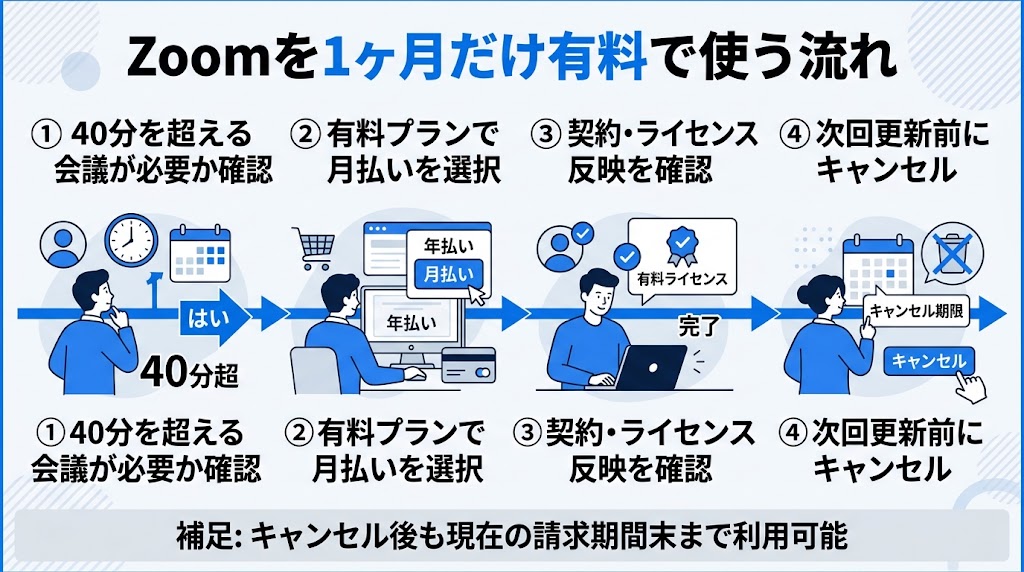
- 40分を超える会議を主催する必要があるか確認する
- 申し込み時は月払いになっているか確認する
- 料金はZoom公式の購入画面に出る最新金額で判断する
- 購入後は有料ライセンスが反映されたか確認する
- 1ヶ月だけなら次回更新前にキャンセルする
予定している会議がすべて40分以内なら、無料版のままで済む可能性もあります。まず開催時間と必要機能を確認し、有料化が必要なら公式購入画面で月払いと最新料金を確認する。この順番なら、余分な契約を増やさずに済みます。