
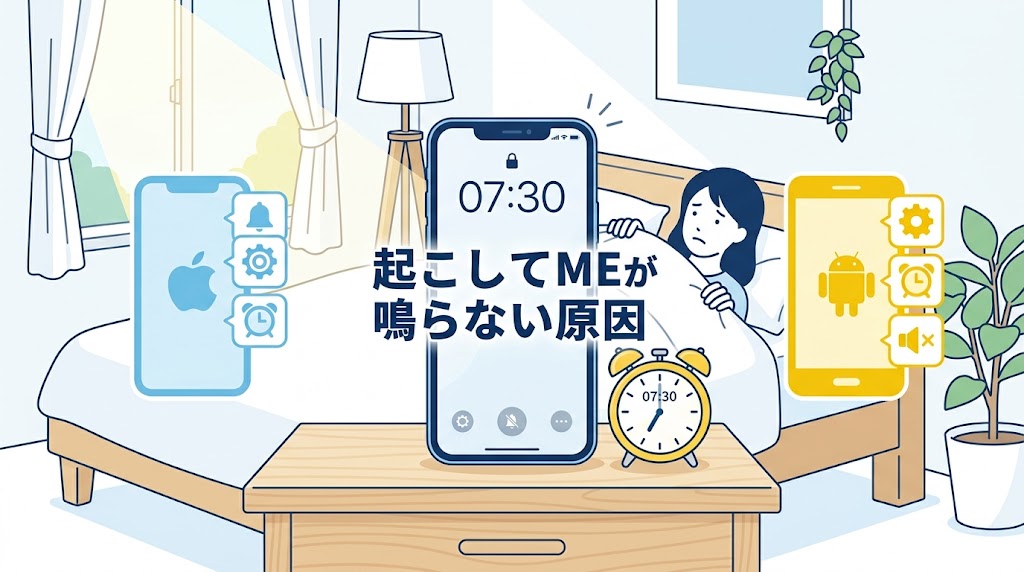
- 起こしてMEが鳴らない原因は、端末の省電力設定やアプリ終了が代表的です
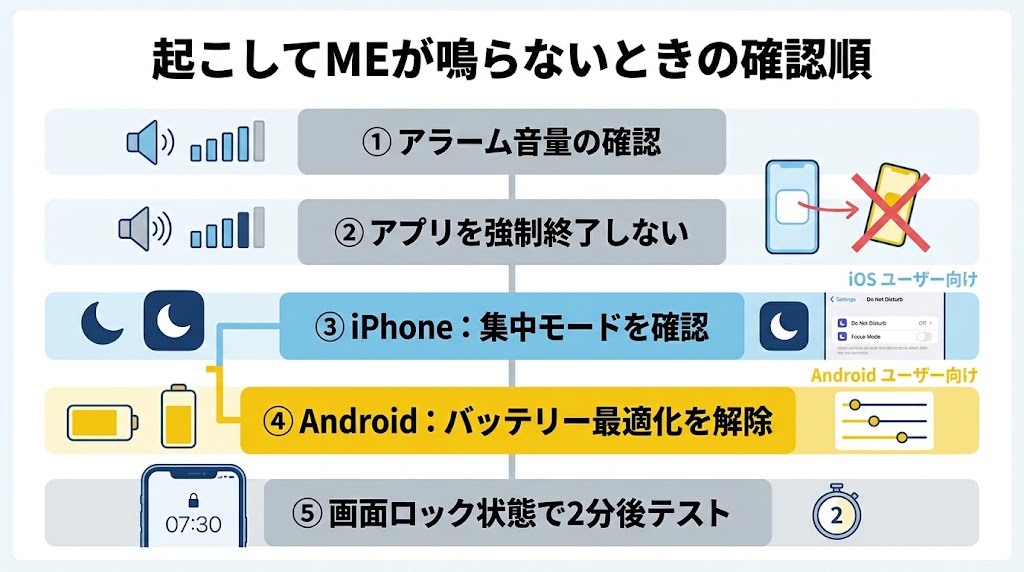
- iPhoneは集中モード、Androidはバッテリー最適化を優先して確認します
- 設定変更後は本番の朝を待たず、数分後のテストアラームで確認します
「起こしてMEを設定したのに、朝になっても鳴らなかった」。目覚ましアプリを信じて寝た日に起きると、かなり困りますよね。起こしてMEが鳴らない原因は、アプリそのものだけでなく、スマホ側の省電力機能や集中モード、バックグラウンド動作の制限など複数あります。
この記事では、起こしてME(Alarmy/おこしてME)が鳴らないときに確認したい原因を、iPhoneとAndroidに分けて順番に解説します。どこを触ればいいのか分からない人でも、上から一つずつ確認できるように整理しました。
先に押さえておきたいのは、いきなり再インストールするより、省電力・通知・強制終了の状態を先に調べるほうが原因を見つけやすいという点です。設定を変えたら、翌朝まで待たず数分後にテストアラームを作って動作を確かめてください。
起こしてMEが鳴らない原因は主に6つ
起こしてMEが鳴らないときは、「アプリが壊れた」と決めつける前にスマホ側の制御を疑います。特にAndroidでは、省電力機能によってアプリのバックグラウンド動作が止められると、予定時刻にアラーム処理を続けられない場合があります。
最初に見るべきなのは、①アプリの強制終了、②省電力設定、③通知や集中モード、④音量、⑤自動再起動、⑥アプリやOSの不具合です。
起こしてMEがバックグラウンドで終了している
見落としやすいのが、起こしてMEを最近使ったアプリ一覧から消しているケースです。特にiPhone版の公式サポートは、無音モード中にAlarmyを強制終了すると、アラーム音が出ない可能性があると案内しています。
「寝る前はアプリを全部閉じる」という習慣がある人ほど注意が必要です。起こしてMEだけはむやみに終了させず、アラームを作成した状態で残してからテストしてください。
バッテリー最適化で起こしてMEの動作が止まる
Androidで優先度が高い原因です。公式サポートでは、バッテリー節約機能やメモリ整理アプリによって起こしてMEの動作が中断されると、アラームが鳴らない場合があると説明しています。
Androidで「画面を消しているときだけ鳴らない」なら、省電力設定を最初に疑うと切り分けやすくなります。端末メーカーによって設定名は違いますが、「制限なし」「最適化しない」などが目印です。
集中モードやスクリーンタイムで通知が制限されている
iPhoneでは、集中モードやスクリーンタイムの「休止時間」が影響することがあります。Alarmy公式は、睡眠モードやおやすみ系のモードを使う場合、Alarmyを許可するよう案内しています。
休止時間を使っている人は、Alarmyを「常に許可」に入れているかも確認します。夜だけ問題が起こる場合は、時間帯に応じて有効になる設定から調べると早く原因へ近づけます。
起こしてMEのアラーム音量が低い
実際には鳴っているのに、音量が低くて気づかなかったケースもあります。起こしてMEにはアラームごとの音量設定があるため、スマホの音量だけを上げても確認が不十分なことがあります。
音が徐々に大きくなる設定を使っている場合、最初の音がかなり小さく感じることもあります。「鳴らない」のか「鳴っているが聞こえない」のかを分けるため、昼間に目の前でテストするのが確実です。
夜間の自動再起動やアップデートが重なる
Android版公式サポートでは、画面ロックを使った状態で寝ている間に端末を自動再起動する機能を使うと、アラームに影響する場合があると案内しています。夜間のソフトウェア更新や自動更新にも注意が必要です。
「毎日ではなく、たまにだけ鳴らない」という症状では、このような夜間処理も候補になります。決まった曜日やアップデート直後だけ発生していないか思い返してみてください。
起こしてMEやOS側で一時的な不具合が起きている
設定が正しくても、アプリやOSの更新後などに一時的な問題が出る可能性はあります。過去にはiOS更新後にAlarmyのアラームが正常に鳴らない問題が公式から案内され、修正版が提供された例もあります。
そのため、原因が見つからないときはアプリとOSの更新状況も確認します。ただし更新だけで直るとは限らないため、省電力や集中モードなどの基本設定とセットで確認してください。
| 症状 | 疑いやすい原因 | 最初の確認 |
|---|---|---|
| 画面消灯中だけ鳴らない | 省電力・バックグラウンド制限 | バッテリー設定 |
| 夜だけ鳴らない | 集中モード・休止時間 | 許可アプリ |
| 音が極端に小さい | Alarmy内の音量設定 | アラーム音量 |
| たまに鳴らない | 自動再起動・OS終了 | 夜間処理 |
| 更新後から鳴らない | アプリ・OS不具合 | 最新版の確認 |
起こしてMEが鳴らないとき最初に確認する5項目
朝の失敗を受けて焦って設定を触ると、どこを変えたのか分からなくなりがちです。まず5項目だけ確認し、ひとつ変更するたびに短いテストアラームを鳴らしてください。
- 起こしてMEで2〜3分後のテストアラームを作る
- Alarmy内のアラーム音と音量を確認する
- 起こしてMEを強制終了せず画面を消して待つ
- 集中モードや省電力設定を確認する
- 画面消灯状態でも予定時刻に鳴るか確認する
大切なのは、画面をつけたまま試すだけで終わらせないことです。実際の就寝時に近づけるため、スマホをロックして数分放置し、その状態でテストアラームが鳴るか確かめます。
テストは「アプリを開いた状態」と「画面をロックした状態」の両方で行うと、バックグラウンド制限を見つけやすくなります。
ここで正常に鳴れば、基本設定は機能しています。逆に画面ロック後だけ失敗するなら、通知よりもバックグラウンド動作や省電力設定を優先して確認する価値があります。
iPhoneで起こしてMEが鳴らない原因と直し方
iPhone版では、Alarmyを強制終了していないか、睡眠モードなどでAlarmyが許可されているかを先に確認します。iPhone標準の時計アプリと、第三者製アプリのAlarmyでは動作条件が同じとは限りません。
集中モードで起こしてMEを許可する
睡眠やおやすみ用の集中モードを使っている場合は、Alarmyからの通知が許可される状態か確認してください。Alarmy公式も、Sleep ModeやDo Not Disturbなどを使うときはAlarmyを許可するよう案内しています。
「日中のテストは鳴るのに朝だけ鳴らない」という場合は、夜間に自動でオンになる集中モードがないか確認します。時間指定で切り替わる設定は、昼間のテストでは再現しにくいからです。
スクリーンタイムの休止時間からAlarmyを除外する
スクリーンタイムの休止時間を使っているなら、Alarmyを常に使えるアプリとして許可します。Alarmy公式によると、休止時間中にアプリが許可されていない場合、音や振動を出せないことがあります。
夜にスマホを触りすぎないため休止時間を設定している人ほど該当しやすいポイントです。生活改善の設定と目覚ましの設定がぶつかっていないか、一度確認しておくと安心です。
iPhoneでは起こしてMEを強制終了しない
アプリ切り替え画面からAlarmyを上方向へ払って終了する操作は避けます。Alarmy公式は、無音モード中にアプリを強制終了すると音が出ない可能性があると説明しています。
寝る前の「全アプリ終了」を習慣にしているなら、Alarmyだけ残してテストするのが簡単な切り分け方法です。これで改善するなら、強制終了が関係していた可能性があります。
起こしてMEの音量と音源を確認する
Alarmyでは、アラーム設定時に音量を調整できます。音が小さいときはAlarmy内の音量を上げ、徐々に音量を上げる機能を使っているなら一度オフにしてテストします。
イヤホンやBluetooth機器を使う人は、音の出力先も確認してください。就寝前にイヤホンを外したりBluetooth接続を変更したりすると、想定していた出力状態と変わることがあります。
iPhone版の最新案内は、Alarmy公式の「アラームが鳴らない場合」のサポート情報でも確認できます。
Androidで起こしてMEが鳴らない原因と直し方
Androidは端末メーカーごとの省電力機能が強く影響します。起こしてME公式も、バッテリー節約、メモリ整理、自動開始権限、端末の自動再起動など複数の要因を挙げています。
AndroidはメーカーやOSバージョンで設定名が変わります。「バッテリー」「アプリのバッテリー使用量」「省電力」「最適化」などの項目から起こしてMEを探してください。
起こしてMEをバッテリー最適化の対象外にする
まず起こしてMEのバッテリー使用設定を開き、バックグラウンドでの利用を過度に制限していないか確認します。Pixel系では「制限なし」に近い設定がありますが、Galaxyなどでは表示名や場所が異なる場合があります。
省電力を解除すると電池消費が変わる可能性はあります。それでも目覚ましアプリでは予定時刻の動作を優先したいので、端末全体ではなく起こしてMEだけ個別に設定できるか確認してください。
メモリ整理アプリから起こしてMEを除外する
「スマホを軽くする」タイプのクリーナーやメモリ整理機能は、バックグラウンドのアプリを終了することがあります。起こしてME公式も、こうしたアプリがAlarmyの動作を止める可能性を挙げています。
クリーナーを使っているなら、起こしてMEを整理対象から外します。端末メーカー独自のデバイスケア機能にも似た動作があるため、バックグラウンドアプリを自動で休止させる設定も見てください。
起こしてMEの自動起動を許可する
一部のAndroid端末には、アプリの自動起動を許可する項目があります。起こしてME公式は、自動開始権限が与えられていない場合も確認対象にしています。
設定画面に「自動起動」「Autostart」「バックグラウンド起動」のような項目があれば、起こしてMEの状態を確認します。項目自体がない端末では、無理に探す必要はありません。
夜間の自動再起動をオフにして試す
端末を決まった時間に再起動する機能を使っている場合は、一度オフにして様子を見ます。画面ロックと自動再起動を併用している場合、Alarmy公式はアラームに影響する可能性を案内しています。
自動アップデートが夜中に実行されている場合も、問題が起きた日の共通点として確認するとよいでしょう。毎晩ではなく数週間に一度だけ失敗するケースでは、この視点が役立ちます。
ロック画面に起こしてMEが出ない場合は表示権限を確認する
音は鳴るのに解除画面が出ない場合は、別の問題です。Android版公式サポートでは、Android 10以降でロック画面上に解除画面を出せない場合、「他のアプリの上に表示」に相当する権限を確認するよう案内しています。
このケースでは「アラームが鳴っていない」のではなく、「解除画面が見えていない」可能性があります。音の有無と画面表示の有無を分けて確認すると、不要な設定変更を減らせます。
Android側の代表的な原因は、起こしてME公式のAndroid向けトラブルシューティングでも確認できます。
| 確認項目 | iPhone | Android |
|---|---|---|
| 強制終了 | しない | しない |
| 集中・睡眠モード | Alarmyを許可 | アラームを許可 |
| 省電力 | 基本設定を確認 | 起こしてMEを制限対象から外す |
| 自動起動 | 通常は個別設定なし | 対応端末では許可 |
| 自動再起動 | 更新状態を確認 | 一度オフで検証 |
| ロック画面表示 | 通知・集中モードを確認 | 他アプリ上への表示権限も確認 |
起こしてMEの音が小さい・途中で止まる場合の確認点
「鳴らない」と思っていても、実際には数秒だけ鳴ったり、小さな音で鳴ったりしているケースがあります。ここでは完全な無音と分けて確認します。
Alarmy内のアラーム音量を上げる
起こしてMEでは、設定したアラームの音量を確認します。iPhone版公式サポートでは、Alarmyのアラーム音量は通常、アプリ内で設定した値に従うと案内されています。
ただしOS側でアプリがバックグラウンド終了した場合など、端末側の音量状態が影響するケースも案内されています。念のため、就寝前は端末の音量も極端に小さくしないほうが切り分けやすいでしょう。
徐々に音量が上がる設定を見直す
音量がだんだん大きくなる機能を使うと、鳴り始めが小さくなります。眠りが深い人は最初の音に気づかず、「鳴らなかった」と感じる可能性があります。
検証時はいったんこの機能を切り、十分な音量で最初から鳴る状態にします。正常動作が確認できたあと、自分が起きやすい音量変化へ調整すると原因が混ざりません。
Bluetoothイヤホンやスピーカーの出力先を確認する
Bluetooth機器を寝る前まで使っている人は、起こしてMEの音声出力設定も確認します。Alarmyには、接続した外部スピーカーへ出すか、現在の端末から出すかを選べる設定があります。
「音は鳴っているはずなのに聞こえない」ときは、音量だけでなく“どこから音が出ているか”を見るのがポイントです。イヤホンを外した状態でも一度テストしてください。
公式サポート記事では、Android向け記事が39,670/54,081件、iPhone向け記事が4,137/6,006件で「役に立った」と評価されていました。上の割合はこの公開値から計算したもので、アラーム不具合の発生率を示す数字ではありません。
出典:Alarmy公式Android・iPhoneサポート(2026年9月確認)。
独自コンテンツ|起こしてMEの寝坊を防ぐ「前夜3分チェック」
一度直っても、「明日の朝、本当に鳴るのか」が一番気になります。そこで設定項目を全部見直すのではなく、寝る直前に3分程度で確認できる流れに絞ります。
このチェックの目的は、原因を完璧に特定することではなく、「今夜の端末状態でAlarmyが画面消灯後にも動くか」を確認することです。
1分目:明日のアラーム時刻・曜日・音量を見る
まず翌朝のアラームを開き、時刻と曜日を読み上げるつもりで確認します。平日だけの設定、午前と午後、曜日のチェック漏れなど、単純な設定ミスをここで消します。
アラーム音を再生できるなら、その場で音量も聞きます。寝室にスマホを置く位置が決まっているなら、実際の置き場所から聞こえる大きさかまで確認すると現実的です。
2分目:2分後のテストアラームを作って画面をロックする
今から2分後に一時的なアラームを作り、起こしてMEを強制終了せずスマホをロックします。このテストが通れば、少なくとも現在の端末状態では画面消灯中に動作できています。
逆に画面をつけていると鳴るのに、ロックすると鳴らないなら、省電力やバックグラウンド制限へ絞って調べられます。原因候補が一気に少なくなるテストです。
3分目:充電と夜間モードだけ確認して寝る
最後にバッテリー残量、集中・睡眠モード、自動再起動の予定を確認します。Androidでは節電モードがオンになっていないか、iPhoneでは夜間にAlarmyが制限されないかを見るイメージです。
この3分チェックを毎日続ける必要はありません。設定変更直後、OSアップデート後、旅行先、機種変更直後など、端末環境が変わった日の前夜だけでも役立ちます。
| タイミング | 確認すること | 分かること |
|---|---|---|
| 1分目 | 時刻・曜日・音量 | 設定ミスを除外 |
| 2分目 | 画面ロックでテスト | バックグラウンド動作を確認 |
| 3分目 | 省電力・夜間モード | 就寝中だけ変わる条件を確認 |
起こしてMEがどうしても鳴らない場合の対処法
ここまで確認しても鳴らない場合は、設定ミスより一時的なアプリ不具合や端末固有の問題を疑います。ただし、データが消える操作から始める必要はありません。
再インストールではアプリ内設定が失われる可能性があります。アラーム設定や必要な情報を確認してから行ってください。
起こしてMEとOSを最新版へ更新する
App StoreやGoogle Playで起こしてMEの更新がないか確認します。OS側も更新直後に問題が出る場合がありますが、修正版が提供されているケースもあるため、既知の不具合情報と最新版を確認します。
更新後は、必ず短いテストアラームを作ります。「更新したから直ったはず」と翌朝まで待つのではなく、その場で結果を見るほうが安全です。
端末を再起動して起こしてMEをもう一度開く
一時的な動作不良なら、スマホの再起動で改善することがあります。再起動後は起こしてMEを開き、翌朝のアラームが有効になっているか確認します。
再起動した直後にアプリを一度も開かず、そのまま就寝するのは避けたほうが切り分けしやすいです。Alarmyを開いたあと2〜3分後のテストアラームを作り、ロック状態で鳴るか確認します。
改善しなければ起こしてMEからフィードバックを送る
公式サポートが案内する設定を試しても直らない場合は、アプリ内のフィードバック機能から症状を送ります。Android版公式は、端末情報やログを確認して調査すると案内しています。
「何時のアラームだったか」「画面ロック中だったか」「省電力設定を外したか」「毎回か、たまにか」を添えると症状を整理しやすくなります。再現条件が分かれば、サポート側にも状況を伝えやすくなります。
大切な朝はスマホ標準アラームも併用する
試験、飛行機、早朝勤務など絶対に寝坊しにくくしたい日は、原因究明が終わるまでAlarmy一本に頼らない方法もあります。スマホ標準の時計アプリで数分ずらした予備アラームを作る方法です。
一度でも原因不明の鳴らない症状が出た直後は、正常動作を複数回確認するまで予備アラームを用意すると安心です。別の目覚まし時計があるなら、それをバックアップにしても構いません。
まとめ|起こしてMEが鳴らない原因はOS設定から順番に確認する
起こしてMEが鳴らない原因は一つではありません。iPhoneでは集中モード、スクリーンタイム、アプリの強制終了を、Androidではバッテリー最適化、メモリ整理、自動起動、自動再起動を優先して確認すると効率よく切り分けられます。
設定変更後の最後の一手は、2〜3分後のテストアラームです。画面をロックした状態で鳴れば、実際の就寝環境に近い条件で確認できます。
音が小さい場合はAlarmy内の音量や音量変化、Bluetoothの出力先も確認してください。それでも改善しないなら、アプリとOSを更新し、再起動後に再テストしたうえで公式サポートへフィードバックを送ります。
原因がまだ特定できていない期間は、標準時計アプリや別の目覚ましを予備にしておくと、調査中の寝坊リスクを減らせます。