

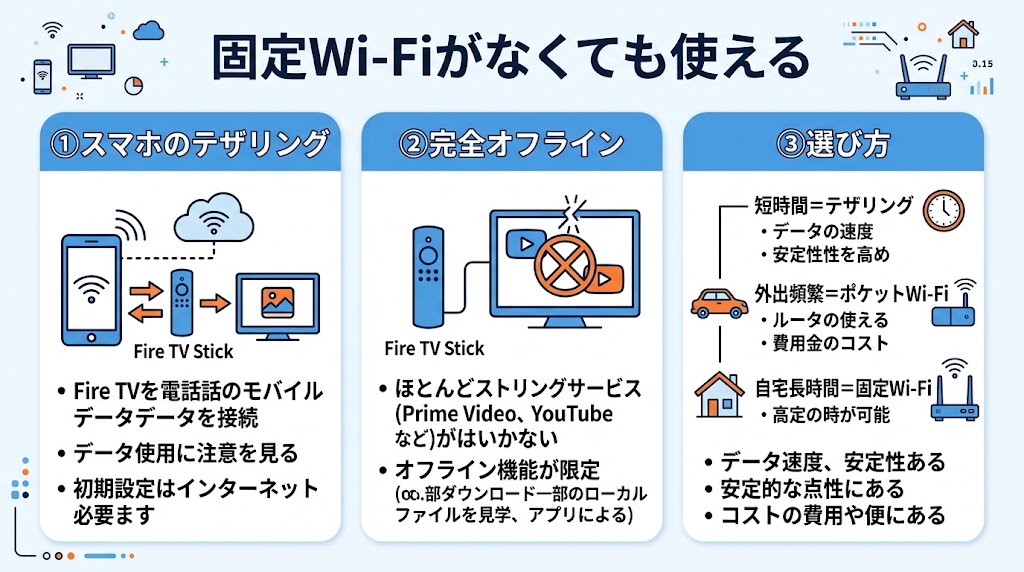
- Fire TV StickはWi-Fiなしでも、スマホのテザリングを使えば動画を視聴できます。
- 完全なインターネットなしでは、Prime Videoなどの通常ストリーミングは基本的に使えません。
- スマホ1台でも接続できますが、通信量とバッテリー消費には注意が必要です。
「Fire TV Stickを買ったのに、自宅にWi-Fiがない」「旅行先や車の中でもテレビで動画を見たい」と困っていませんか。Fire TV StickをWi-Fiなしで使う方法はありますが、ここでいう「Wi-Fiなし」と「インターネットなし」は同じ意味ではありません。
スマホのテザリングを使えば、固定回線やWi-Fiルーターを契約していない場所でもFire TV Stickをインターネットにつなげられます。一方、モバイル通信を含めてネット回線がまったくない状態では、Prime VideoやYouTubeなどのストリーミング視聴には大きな制限があります。
この記事では、iPhone・Androidそれぞれの接続手順、スマホ1台だけで使う場合の注意点、完全オフラインでできること、通信量を抑える方法まで順番に解説します。固定Wi-Fiを新しく契約すべきか迷っている人も、自分に合う方法を判断できます。
Fire TV StickをWi-Fiなしで使える?インターネットとの違いを確認
Fire TV Stickは、固定Wi-Fiがなくてもスマホのテザリングなどでインターネットにつなげれば使えます。つまり必要なのは「自宅のWi-Fi契約」そのものではなく、Fire TV Stickが通信できるインターネット環境です。
AmazonのFire TV Stickセットアップ案内でも、必要なものとしてインターネット接続が挙げられています。Fire TV Stick 4Kの仕様では、Wi-Fi経由またはイーサネット経由のインターネット接続がシステム要件として示されています。
「Wi-Fiルーターがない」と「インターネット回線がない」は別です。スマホのモバイル回線をWi-Fiとして共有すれば、固定Wi-FiなしでもFire TV Stickをオンラインにできます。
| 利用環境 | Fire TV Stick | 主な用途 |
|---|---|---|
| 自宅Wi-Fiあり | 利用しやすい | 動画・アプリ・音楽 |
| 固定Wi-Fiなし+テザリング | 利用できる | 動画・アプリ・音楽 |
| ポケットWi-Fiあり | 利用できる | 動画・アプリ・音楽 |
| インターネット完全なし | 大幅に制限 | オンライン動画は基本不可 |
Prime Video、Netflix、YouTubeなどは、コンテンツをインターネット経由で読み込んで再生するサービスです。Fire TV Stickの電源を入れてホーム画面が表示されたとしても、回線がなければ普段と同じようには視聴できません。
一方でスマホに十分なモバイルデータ容量があれば、そのスマホを小型のWi-Fiルーター代わりにできます。自宅だけでなく、ホテルや帰省先など一時的にWi-Fiがない場所でも使える方法です。
Fire TV Stickの詳しいセットアップ条件は、Amazon公式のFire TV Stickセットアップ案内でも確認できます。
Fire TV Stickをテザリングで使う方法|iPhone・Androidの設定手順
固定Wi-Fiがないときに最も取り入れやすいのが、スマホのテザリングです。テザリングとは、スマホが使っている4G・5Gなどのモバイル通信を、別の機器へ共有する機能を指します。
Fire TV Stickから見ると、テザリング中のスマホは普通のWi-Fiアクセスポイントとほぼ同じです。スマホが表示するネットワーク名を選び、設定したパスワードを入力して接続します。
iPhoneでFire TV Stickをテザリング接続する手順
iPhoneでは「インターネット共有」を使います。Apple公式によると、インターネット共有はiPhoneのモバイルデータ通信をほかの機器へ共有する機能です。
「設定」から「インターネット共有」を開きます。機種や契約状況によっては「モバイル通信」の中に表示されます。
「ほかの人の接続を許可」をオンにし、画面に表示されているWi-Fiパスワードを確認します。
Fire TV Stickで「設定」から「ネットワーク」を開き、接続可能なネットワークを表示します。
ネットワーク一覧から自分のiPhone名を選び、インターネット共有画面に表示されているパスワードを入力します。
接続済みになったらPrime Videoなどを開きます。初回は短い動画で再生が安定するか確認すると安心です。
iPhoneがネットワーク一覧に出てこない場合は、インターネット共有の設定画面を開いた状態で再検索します。それでも認識しにくい場合は「互換性を優先」を試す方法もApple公式で案内されています。
詳しい仕様は、Apple公式のインターネット共有の設定方法で確認できます。
AndroidでFire TV StickをWi-Fiテザリングする手順
Androidでは「テザリング」「Wi-Fiアクセスポイント」「モバイルホットスポット」などの名前で設定されています。メーカーによって表示名は違いますが、スマホのモバイルデータ通信をWi-Fiで共有する仕組みは同じです。
- Androidの設定から「ネットワークとインターネット」などを開く
- 「テザリング」または「アクセスポイント」を選ぶ
- Wi-Fiアクセスポイントをオンにする
- ネットワーク名とパスワードを確認する
- Fire TV Stickの「設定」→「ネットワーク」から接続する
Androidはメーカーごとに設定画面がかなり違います。項目が見つからない場合は、設定画面上部の検索欄に「テザリング」または「アクセスポイント」と入力すると探しやすくなります。
iPhoneでもAndroidでも、Fire TV Stick側でやることはほぼ同じです。「設定」→「ネットワーク」からスマホのネットワーク名を選び、パスワードを入力します。
Fire TV Stickはスマホ1台だけでも使える?実際の利用シミュレーション
「テザリング用と操作用でスマホが2台必要なのでは?」と迷う人もいますが、動画を見るだけならスマホ1台からでも始められます。Fire TV Stickの操作には付属リモコンを使えるため、スマホをテザリング専用にできます。
たとえば一人暮らしで固定回線を契約しておらず、スマホ1台とテレビだけを持っているケースを考えます。スマホでテザリングを開始し、Fire TV Stickを接続すれば、付属リモコンからPrime VideoやYouTubeを操作できます。
スマホ1台運用で困りやすいのはFire TVリモコンアプリ
注意したいのが、スマホをFire TV Stickのリモコン代わりに使うケースです。Fire TVリモコンアプリなど、Fire TVとスマホが同一ネットワークにいることを前提とする操作では、テザリング元と操作端末を同じスマホだけで兼ねると扱いにくくなる場合があります。
この問題は付属のAlexa対応音声認識リモコンを使えば避けやすくなります。旅行や車内で使うなら、リモコンを忘れないこともWi-Fi設定と同じくらい大切です。
| やりたいこと | スマホ1台 | スマホ2台 |
|---|---|---|
| 動画をストリーミング | 可能 | 可能 |
| 付属リモコンで操作 | 可能 | 可能 |
| 1台を通信専用にする | 不可 | 可能 |
| 別スマホで操作する | 不可 | 可能 |
| 通信元スマホを自由に持ち歩く | 接続が切れやすい | 運用しやすい |
自宅で長時間使うなら固定回線、旅行など一時利用ならスマホ1台のテザリングと分けると選びやすくなります。毎日数時間見る人がスマホ回線だけで運用すると、通信量だけでなくスマホの充電回数も増えます。
Fire TV Stickを完全オフラインで使うのは難しい|できること・できないこと
ここが最も誤解しやすい点です。固定Wi-Fiがないだけならテザリングで解決できますが、モバイル通信を含めてインターネットが完全にない状態では、Fire TV Stick本来の動画配信機能はほとんど使えません。
Fire TV Stickはストリーミングメディアプレーヤーです。Prime VideoやYouTubeなどのコンテンツをネット上から読み込みながら表示する使い方が中心なので、オンライン接続を前提に考えたほうが失敗しません。
「スマホにPrime Videoをダウンロードしてあるから、そのままFire TV Stickへ送れば通信ゼロで見られる」とは限りません。動画サービスのダウンロード機能・ミラーリング・著作権保護の仕様はそれぞれ異なります。
Fire TV Stick本体への動画ダウンロードを前提にしない
スマホ向け動画アプリにはオフライン再生機能があることがありますが、それをFire TV Stickでも同じように使えるとは限りません。スマホアプリとテレビ向けFire TVアプリは機能が違うためです。
旅行前にスマホへ作品を保存しておき、現地でテレビの大画面に映したい場合は、Fire TV Stick以外の方法も比較したほうがよいでしょう。テレビがスマホとの有線映像出力に対応しているなら、対応するHDMI変換アダプターなどを使う手もあります。
Fire TV Stickのミラーリングも端末やネットワーク条件を確認する
ミラーリングはスマホ画面をテレビへ映す仕組みですが、どのスマホでも無条件にFire TV Stickへ映せるわけではありません。AndroidでもMiracastへの対応状況が異なり、iPhoneではFire TV Stick標準機能だけで同じ使い方ができないケースがあります。
特定の動画配信サービスでは著作権保護によって映像が黒くなるなど、画面共有が制限されることもあります。「ダウンロード済みだから必ずミラーリングできる」と考えず、利用するアプリの仕様を先に確認してください。
オフライン視聴が最優先なら、「Fire TV Stickを何とかオフライン化する」より、スマホ・タブレットの公式ダウンロード機能やテレビへの対応した有線出力を選ぶほうが単純な場合があります。
Fire TV StickのWi-Fi代わりになる3つの方法を比較
固定Wi-Fiを使わない方法は、スマホのテザリングだけではありません。利用頻度によってはポケットWi-Fiや固定回線のほうが扱いやすくなります。
選ぶ基準は「月額料金」だけでなく、動画を見る時間と持ち運びの有無です。月に数回の旅行で使うのか、毎晩自宅で見るのかで適した通信方法は変わります。
| 方法 | 向いている人 | メリット | 注意点 |
|---|---|---|---|
| スマホテザリング | 短時間・一時利用 | 追加機器が少ない | 通信量・電池消費 |
| ポケットWi-Fi | 外出先で頻繁に使う | スマホと回線を分けられる | 別契約が必要な場合あり |
| 固定回線+Wi-Fi | 自宅で毎日見る | 長時間利用しやすい | 工事・契約が必要な場合あり |
月に数回だけならテザリング、外出先で何度も使うならポケットWi-Fi、自宅で毎日のように動画を見るなら固定回線を軸に考えると選びやすくなります。
旅行・ホテルでFire TV Stickを使うならテザリングが手軽
ホテルのWi-Fiはログイン画面や利用規約への同意が必要なことがあり、機器によっては接続に手間取ります。数泊程度なら、自分のスマホのテザリングにFire TV Stickを接続するほうが設定をそろえやすいでしょう。
ただし、テレビ側のHDMI入力が使えるかは別問題です。ホテルによってはHDMI端子が使いにくい場所にあったり、入力切り替えが制限されていたりするため、宿泊先の設備も確認しておくと安心です。
車でFire TV StickをWi-Fiなしで使う場合は電源も確認する
車で使う場合もテザリングは有力ですが、通信だけ整えても映像は出ません。車載モニター側に対応するHDMI入力があることに加え、Fire TV Stickへ安定して給電できる環境が必要です。
長距離移動では携帯電話の電波状況が変わるため、トンネルや山間部ではストリーミングが止まることがあります。子ども向け動画を長時間流す目的なら、通信障害に備えた別のオフライン視聴手段も用意しておくと困りにくくなります。
Fire TV Stickがテザリングに接続できないときの対処法5つ
「スマホではネットが使えるのにFire TV Stickだけつながらない」という場合は、故障と決めつける前に設定を順番に確認します。一度に何か所も変えるより、原因を1つずつ切り分けるほうが早く解決できます。
- スマホのモバイルデータ通信が使えるか確認する
- テザリングがオンになっているか確認する
- ネットワーク名とパスワードを入れ直す
- Fire TV Stickとスマホを再起動する
- 周波数帯や互換性設定を見直す
ネットワーク名が表示されない場合はテザリング画面を開く
まずスマホ側でテザリングが実際に有効になっているか確認します。iPhoneでは接続する機器が見つけやすいよう、インターネット共有の設定画面を表示したままFire TV Stick側でネットワークを検索すると改善することがあります。
Androidでは、一定時間接続がないとアクセスポイントを自動でオフにする設定が入っている機種があります。Fire TV Stickを設定している途中にテザリングが切れていないかも確認してください。
パスワードエラーは保存済みネットワークを削除して再接続
テザリングのパスワードを変更したあと、Fire TV Stick側に古い情報が残っていると接続に失敗します。Fire TV Stickのネットワーク設定から該当ネットワークを削除し、もう一度パスワードを入力します。
英字の大文字・小文字、数字の「0」と英字の「O」などは間違えやすい部分です。長いパスワードを設定している場合ほど、1文字ずつ確認してください。
2.4GHzと5GHzの設定を変えて接続を試す
Fire TV Stickのモデルによって対応するWi-Fi規格は異なりますが、Fire TV Stick 4K第2世代は2.4GHz帯と5GHz帯のデュアルバンドに対応しています。それでもスマホ側の設定や周囲の電波状況によって接続しにくくなる場合があります。
Androidのアクセスポイントで周波数帯を変更できる場合は、現在と別の帯域を試します。iPhoneでは接続できないときに「互換性を優先」を試す方法がAppleから案内されています。
「互換性を優先」は常時オンが正解という意味ではありません。Appleは、有効にした場合にインターネット性能やWi-Fiセキュリティが低下する可能性があると案内しています。接続トラブル時の選択肢として使ってください。
Fire TV Stickとスマホを両方再起動する
設定に問題が見つからない場合は、両方を再起動します。Amazon公式でもFire TVがWi-Fiに接続できない場合の対処として、Fire TVの再起動やWi-Fi接続のやり直しが案内されています。
スマホ側でもモバイル通信をいったんオフ・オンし、テザリングを作り直します。この操作だけで一時的な通信エラーが解消することもあります。
Fire TV Stickのテザリングは通信量に注意|使いすぎを防ぐコツ
テザリング運用で最大の注意点はデータ通信量です。動画はWebサイトを見る場合より多くのデータを使いやすく、とくに高画質にすると消費量が増えます。
YouTube公式も、高画質設定ではデータ使用量が増えると案内しています。スマホ回線の残量が少ない月末などは、Fire TV Stickをつないだまま長時間再生するのを避けたほうが安全です。
GoogleのYouTubeヘルプでは、動画処理に関する説明の中で4K動画のデータ量を1080pの4倍としています。実際のストリーミング通信量は圧縮方式やサービス、作品によって変わりますが、高解像度ほどデータ負担が大きくなりやすいことを示す目安になります。
出典:Google YouTubeヘルプ「アップロード後の動画の画質が低い」。上図は同ページ記載の「4K動画のデータ量は1080p動画の4倍」という相対値を可視化したもので、1時間あたりの通信量を表すグラフではありません。
画質を必要以上に上げない
小型テレビや車載モニターでは、必ずしも最高画質が必要とは限りません。テザリング利用中は、映像サービス側で選べる範囲で画質を抑えると通信量の節約につながります。
自動画質は回線速度が十分だと高画質へ上がる場合があります。通信容量を優先したい日は、各動画サービスの画質設定やデータ節約設定を確認してください。
スマホのテザリング通信量を定期的に確認する
「無制限プランだから大丈夫」と思っていても、テザリングには別枠の上限が設けられているプランがあります。上限を超えると速度制限がかかり、動画が頻繁に止まる原因になります。
契約している通信会社のアプリやマイページから、データ残量とテザリング条件を確認しておきます。数日使った段階で自分の利用ペースを把握すると、月末の突然の速度制限を避けやすくなります。
スマホの充電を確保して長時間テザリングに備える
テザリング中のスマホは、モバイル通信とWi-Fiアクセスポイントを同時に使うため電池を消費します。旅行先で数時間の映画を見るときは、スマホの充電器を用意しておくと安心です。
ただし、充電しながら高負荷の通信を続けると端末が熱を持つことがあります。布団やバッグの中へ入れたまま使わず、熱がこもらない場所へ置いてください。
Fire TV StickをWi-Fiなしで使う方法まとめ
Fire TV Stickは固定Wi-Fiがなくても使えます。最も手軽なのは、iPhoneのインターネット共有やAndroidのWi-Fiテザリングをオンにし、Fire TV Stickをそのネットワークへ接続する方法です。
ただし、これは「インターネット不要」という意味ではありません。Prime VideoやYouTubeなどを通常どおり見るには通信回線が必要です。完全オフラインでの利用を目的にFire TV Stickを選ぶと、想定していた使い方ができない可能性があります。
固定Wi-Fiなしで一時的に使うならスマホのテザリング、自宅で毎日のように長時間見るなら固定回線、外出先で頻繁に見るならポケットWi-Fiも含めて選ぶのが現実的です。
まずはスマホの契約でテザリングが使えるか、データ容量に余裕があるかを確認してください。その条件を満たしていれば、Fire TV Stickの「設定」→「ネットワーク」から接続して、短時間の動画再生で動作を確かめるとスムーズです。