
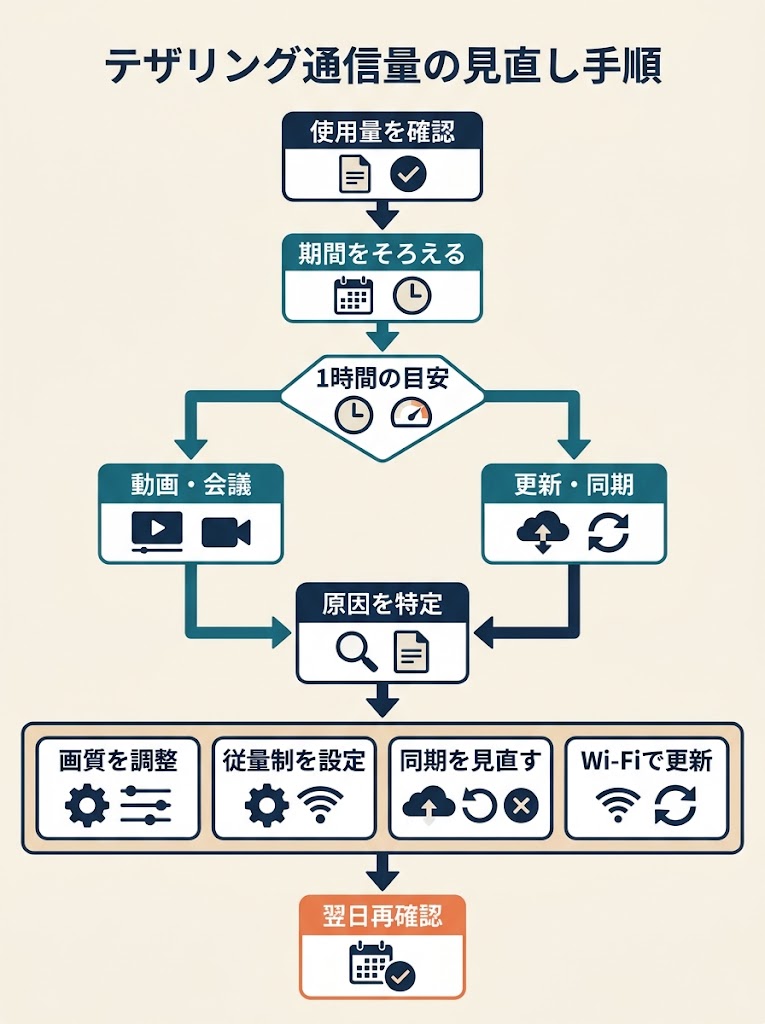
スマートフォンでパソコンをテザリングしていると、動画を見ていないのにデータ容量が減ることがあります。パソコンのテザリングで通信量が多いと感じるときは、動画やWeb会議だけでなく、更新やクラウド同期も確認したいところです。
通信量の目安やWindowsでの使用量の確認方法を押さえ、原因に合わせた節約方法を紹介します。画面を開いていない間に何が動いているのか、一つずつ整理してみましょう。
- 動画を1時間見るだけで数百MBから1GBを超えることがあります
- 操作していないのに減るなら、更新とクラウド同期を先に確認しましょう
- Windowsを従量制にし、動画画質と同期設定を見直してみましょう
パソコンのテザリングで通信量が多い主な原因
動画視聴やWeb会議は通信が続く
テザリング中にデータ容量が急に減ると、何を見落としたのか気になりますよね。動画やWeb会議は、画面を開いている間も映像や音声を受信・送信し続けるため、閲覧ページを読むときより通信が続きます。
動画は再生時間が長くなるほど受信量が積み重なります。Web会議では会話の音声に加え、カメラ映像や画面共有のデータも行き来するため、参加している間は通信が途切れにくい使い方です。
短時間のつもりでも、会議が延びたり動画を別タブで流したままにしたりすると、使用量が増えるきっかけになります。思い当たる場合は、再生や会議を終えた後にタブも閉じると、意図しない通信を避けやすくなります。
Windowsやアプリの更新が裏で進む
パソコンを操作していない時間にも、Windowsやアプリが更新用のデータを取得することがあります。テザリングを始めた直後に更新が重なると、作業をしていないのにスマートフォンのデータ容量が減ったように感じる場合があります。
更新は画面に大きく表示されず、バックグラウンドで進むこともあります。アプリの自動更新やソフトウェアのダウンロードが始まれば、動画を見ていない時間帯でも通信が発生するため、利用中の操作だけでは原因を見つけにくいことがあります。
切り分けるには、通信量が増えた時間帯に使っていた動画・会議・更新・同期を一つずつ振り返る方法があります。更新が重なっていないか、パソコンの更新履歴やアプリの状態も見ておくと、動画視聴だけに原因を絞らずに済みます。
クラウド同期や自動バックアップが動く
クラウド同期は、パソコン内のファイルをインターネット上の保存先とそろえる機能です。ファイルを追加・変更したときだけでなく、以前から保留されていたアップロードやダウンロードが再開し、テザリング中に通信することもあります。
写真や動画など容量の大きなファイルを保存先と同期している場合、作業をしていない間も転送が続くことがあります。自動バックアップも同様に、パソコン内のデータを外部の保存先へ送るため、気づかないうちに通信量が増える原因になります。
パソコンを閉じる前にファイルをまとめて移動した、同期アプリを起動したままにした、といった場面も手がかりです。通信量が増えた時刻と同期の状態を照らし合わせれば、動画や更新とは別の原因が動いていたか確認できます。
パソコンのテザリング通信量の目安は1時間でどれくらい?
動画サービスや画質で通信量は変わる
テザリングで動画を見ると、通信量は視聴時間だけでなく画質にも左右されます。ソフトバンクの目安では、YouTubeの標準画質は1時間あたり約450MB、NetflixのHD画質は約1,300MBです。
画質が上がるほど、1時間あたりの消費量も増えやすい点に注意しましょう。サービスや設定が違えば数値も変わるため、まずは自分がよく見る動画の画質に近い目安を選ぶと比較しやすくなります。
たとえば、同じ時間だけ視聴する場合でも、標準画質とHD画質ではデータ使用量に差が出ます。契約容量に対する影響を考えるときは、サービス名だけでなく画質も合わせて確認してみてください。
ソフトバンクの案内では、YouTube標準画質よりNetflix HD画質の目安が大きくなっています。TVerは30分あたりの平均値を1時間に換算した数値です。
いずれもサービス案内上の目安で、実際の通信量は画質や番組、通信状況によって変わります。視聴時間と画質を決め、契約容量に対して余裕があるか見積もる参考にしてください。
TVerは自動画質と高画質で目安が異なる
TVerのパソコン視聴は、画質設定によって通信量の目安が異なります。TVerヘルプセンターによると、30分あたりの平均は自動画質で約450MB、高画質で約700MBです。
この平均値を1時間に換算すると、自動画質は約900MB、高画質は約1,400MBが目安になります。高画質は映像をくっきり見やすい一方、テザリングでは容量を多く使う可能性があります。
TVerが示す30分あたりの目安には、自動画質で約130MBから700MB、高画質で約130MBから1GB程度の幅もあります。平均値だけで残量を見積もらず、余裕を持たせて考えると安心です。
実際の使用量は番組や通信状況で変動する
目安は便利ですが、実際の使用量が毎回同じになるわけではありません。TVerヘルプセンターも、通信状況や画質、番組によってデータ通信量が変動すると案内しています。
音楽番組やスポーツ映像は通信量が大きくなる傾向があります。自動で画質が調整される動画サービスでは、再生環境によって画質が変わり、同じ視聴時間でも消費量に差が出ることがあります。
視聴前に見る動画の画質と視聴時間を決め、サービスの目安を使って契約容量に対する視聴可能時間を見積もってみましょう。上限ぎりぎりではなく、ほかの通信に使う分も残す考え方が役立ちます。
テザリングの通信量をWindowsとスマートフォンで確認する
Windowsで期間別・アプリ別の使用量を見る
Windows側では、設定を開いてネットワーク関連の項目からデータ使用量を表示します。項目名や配置はWindowsの版で異なることがあるため、設定画面の検索欄に「データ使用量」と入力すると見つけやすくなります。
表示画面では、選択した期間の合計だけでなく、アプリごとの通信量も確認できます。ブラウザーや動画アプリ、クラウド同期アプリの値を見比べると、どの利用が通信量を押し上げたか絞り込めます。
利用量が大きいアプリが見つかったら、表示期間とそのアプリを使った時間帯を照らし合わせます。アプリの画面を閉じても、更新や同期が続く場合があるため、操作していない時間の通信も確認しましょう。
スマートフォンや契約会社の画面で月間使用量を確認する
スマートフォン側では、端末の設定画面や契約会社の公式アプリ、会員ページでデータ使用量を確認できます。端末の設定は通信の内訳を探す手がかりになり、契約会社の画面は月間の契約データ量を確認するのに向いています。
テザリングで使った分は、スマートフォンの契約プランのデータ容量から消費されます。契約会社の表示を見れば月間の残量や使用量をつかめますが、スマートフォン自身で使った通信も含まれるため、パソコン分だけの数字とは限りません。
確認先ごとの違いは次の表のとおりです。Windowsでアプリ別の偏りを探し、スマートフォンや契約会社の画面で全体の使用量を確認すると、原因を切り分けやすくなります。
| 確認先 | 確認できる内容 | 見つけやすい原因 |
|---|---|---|
| Windows | 期間別・アプリ別の使用量 | 動画再生、更新、同期 |
| スマートフォン | 端末側で集計した通信量 | テザリング以外の通信 |
| 契約会社 | 契約プランの月間使用量 | 月間の消費量や残量 |
Windowsはアプリごとの偏りを探すのに向き、スマートフォンや契約会社の画面は契約全体の消費量をつかむのに役立ちます。表示する対象が異なるため、数値が一致しなくても、すぐ誤表示とは判断できません。
差が目立つ場合は、Windowsで使用量の大きいアプリを見て、動画再生や同期の時間帯と照らし合わせます。スマートフォン単体の通信も含まれていないか確認すると、テザリング分との取り違えを減らせます。
集計期間やリセット日をそろえて比較する
数字を比べるときは、Windowsで選んだ集計期間と、スマートフォンや契約会社の月間使用量の対象期間をそろえます。期間がずれていると、同じ利用状況でも数値に差が出て、原因を見誤ることがあります。
契約会社の画面に表示される締め日やリセット日を確認し、Windows側も同じ期間に近づけて見ます。同じ期間で並べて見ることが、原因を絞る近道です。完全にそろわない場合は、期間の違いをメモしておくと比較しやすくなります。
Windowsのデータ使用量とスマートフォン側の月間使用量を同じ期間で確認し、差が大きいアプリを特定しましょう。スマートフォン単体の通信や、別の端末をつないだ通信が含まれていないかも見直すと、差の理由を整理しやすくなります。
Windowsの従量制課金接続でバックグラウンド通信を抑える
テザリングのWi-Fiを従量制課金に設定する
従量制課金接続は、通信量に上限がある回線としてWindowsに知らせる設定です。有効にすると、バックグラウンド更新やアプリの同期など一部の通信が制限され、データ使用量を抑えられる場合があります。すべての通信が止まるわけではありません。
Windowsの設定からネットワークとインターネットを開き、接続中のWi-Fiのプロパティを表示します。従量制課金接続のスイッチを確認し、テザリングに使うネットワークが従量制になっているか確認しましょう。メニュー名や表示位置はWindowsのバージョンによって異なる場合があります。
携帯ネットワーク接続は既定で従量制の場合がある
Windowsでは、携帯ネットワーク接続が既定で従量制課金接続に設定されています。パソコンに携帯通信機能があり、その回線で接続している場合は、設定がすでに有効なことがあります。接続方式を確認すると、設定の見落としを防ぎやすくなります。
スマートフォンのテザリングをWi-Fiで使う場合、Windows上ではWi-Fi接続として表示されます。携帯ネットワーク接続の既定設定が、そのWi-Fiにも自動で適用されるとは限りません。Wi-Fiのネットワークごとに状態を確かめるのが安心です。
Windows Updateの一部が自動インストールされないことがある
従量制課金接続を有効にすると、Windows Updateの一部が自動的にインストールされない場合があります。通信量を抑えられる一方、更新が保留になることもあるため、設定後は更新状況にも目を向けておきましょう。
更新が必要なときは、通信量に余裕のあるWi-Fiへ接続してからWindows Updateを確認する方法があります。テザリング中に更新が進まない場合も、故障とは限りません。従量制の設定と接続先を見直すと、状況を切り分けやすくなります。
パソコンのテザリング中に動画の通信量を節約する
YouTubeの画質を手動で下げる
画質を自動のままにせず、再生画面から手動で下げる方法があります。YouTubeはパソコンで再生中に画質を変更できるため、テザリング中だけ低めに調整する使い方も可能です。映像の細かさより通信量を抑えたい場面に向いています。
次にテザリングで動画を見る際は、画質を一段階下げて使用量を確認してみましょう。スマートフォンや契約会社の画面で、変更前後のデータ使用量を比べると差をつかみやすくなります。設定の選択肢は動画によって異なる場合があります。
画質を下げると細部が見えにくくなることもあるため、文字や動きが見づらい場合は少し戻す方法もあります。調整の考え方を表にまとめました。通信量と見やすさのどちらを優先するか、視聴内容に合わせて選べます。
| 調整方法 | 通信量を抑えやすい場面 | 確認するポイント |
|---|---|---|
| 画質を手動で下げる | テザリングで視聴するとき | 映像の見やすさも確かめる |
| 自動画質を見直す | 使用量の変動が気になるとき | 再生画面の画質設定を確認 |
| 視聴時間を短くする | 見る内容を選べるとき | 再生したままにしない |
| 高画質の連続再生を控える | 長く視聴する予定があるとき | 標準画質なども検討する |
画質を手動で下げる方法は、テザリング中にすぐ試せます。自動画質は視聴環境に応じて変わるため、設定だけでなく実際の使用量も見比べると、どの調整が合うか判断しやすくなります。
視聴時間を区切る方法は、画質を変えにくい場合にも取り入れられます。見やすさを保ちたい動画では時間を調整し、通信量を優先したいときは画質も下げるなど、場面に応じて組み合わせられます。
自動画質でも通信環境に応じて使用量が変わる
YouTubeの自動画質は、視聴環境などに応じて自動で調整されます。同じ設定のつもりでも、通信状況や再生中の状態によって画質が変わり、使うデータ量も一定とは限りません。決まった通信量で見られるとは考えず、余裕を持たせると安心です。
自動調整では、画質を自分で固定していないため、思っていたより高い画質で再生される場合もあります。テザリングの残量が気になるときは、再生画面の画質設定を確認し、自動のままにするか手動で下げるかを選んでみてください。
画質が頻繁に変わるときは、動画を見ながらスマートフォン側の使用量も確認すると、視聴環境との関係を把握しやすくなります。確認する画面や集計期間によって表示は異なるため、同じ条件で前後を見比べるのがコツです。
長時間視聴や高画質の連続再生を避ける
画質だけでなく、再生する時間も通信量に関わります。短い動画をいくつか見る場合と、番組を続けて再生する場合では、動画の画質や内容によってデータ使用量が積み重なります。見たい内容を決めてから再生すると、視聴時間を調整しやすくなります。
ソフトバンクのデータ通信量の目安では、YouTube標準画質は1時間あたり約450MB、NetflixのHD画質は約1,300MBです。いずれも利用状況で変動するため、テザリングで長く見る日は高画質の連続再生を控える方法があります。
動画を流したまま別の作業に移ると、視聴していない間も再生が続くことがあります。途中で席を離れるときや、必要な場面だけ見たいときは一時停止してみましょう。長時間の視聴を避けにくい場合は、画質を下げる方法と組み合わせると調整できます。
テザリング中の更新とクラウド同期を見直す
OneDriveのホットスポット時の同期設定を確認する
パソコンを操作していないのに通信量が増えるときは、OneDriveの同期が続いていないか確認してみましょう。写真や書類のアップロード、クラウド上のファイルのダウンロードは、画面を開いていない間にも通信を使います。同期するファイルが多いと、気づかないまま使用量が増えることがあります。
OneDriveの設定では、従量制課金接続時、つまりホットスポットに接続したときの動作を選べます。設定画面を開き、ホットスポット接続時に同期する設定になっていないかを確認しましょう。同期の扱いを見直すと、通信量が増える原因を切り分けやすくなります。
アップロード・ダウンロード速度を調整する
同期を続けながら通信を圧迫しにくくしたい場合は、転送速度の調整が選択肢です。OneDriveではアップロードとダウンロードの速度を調整できます。テザリング中にほかの作業が重いと感じるなら、速度を抑える設定を試す方法があります。
アップロードはパソコンからクラウドへ送る通信、ダウンロードはクラウドから受け取る通信です。送信が多い場合はアップロード側、ファイル取得で回線が混み合う場合はダウンロード側を見直すと、調整する方向を決めやすくなります。速度を下げても、転送するデータ量そのものがなくなるわけではありません。
大きな更新や同期はWi-Fi環境で行う
Windowsやアプリの自動更新も、操作していない時間に通信量を使う原因になります。大きな更新がテザリング中に始まると、動画視聴などと重なって契約データ容量の減りが早く感じられることもあります。更新を急がない場合は、データ容量に余裕のあるWi-Fi環境で行う方法があります。
クラウドへの初回同期や大量のファイル転送も、同じように接続先を選べます。テザリングでは必要な作業に絞り、更新や同期はWi-Fiに切り替えてから進めると、月間データを予想外に使い切るリスクを抑えやすくなります。更新を長く保留するより、通信環境に余裕があるときに実施すると管理しやすいでしょう。
まとめ
パソコンのテザリングで通信量が多いときは、使った覚えのある通信と、意識の外で進む通信を分けて捉えると、必要以上に不安にならずに済みます。通信を一律に止めるのではなく、自分で選んだ使い方を残しながら調整する視点が大切です。
今日、使用量の内訳から気になる項目を一つ選び、その設定だけを見直して翌日以降の変化を確かめてみるのもよいでしょう。小さな確認が、納得できる使い方につながります。