
OneDriveのバックアップを停止したあと、デスクトップが消えたように見えても、ファイルが削除されたとは限りません。OneDrive内のデスクトップや、別のデスクトップフォルダーに残っていることがあります。
まずエクスプローラーで保存先を探し、オンラインのみのファイルはPCにダウンロードしてから戻すと安心です。保存場所の確認から、ファイルをPCへ戻す手順、バックアップ停止後の復元方法まで順に整理します。
- 消えたように見えても、削除と決めつけずOneDrive内のデスクトップを確認しましょう
- 同期のみのファイルは、PCに戻す前に完全ダウンロードしてから移動しましょう
- バックアップ停止では、PCとOneDriveのどちらに残すか選ぶ画面を慎重に確認しましょう
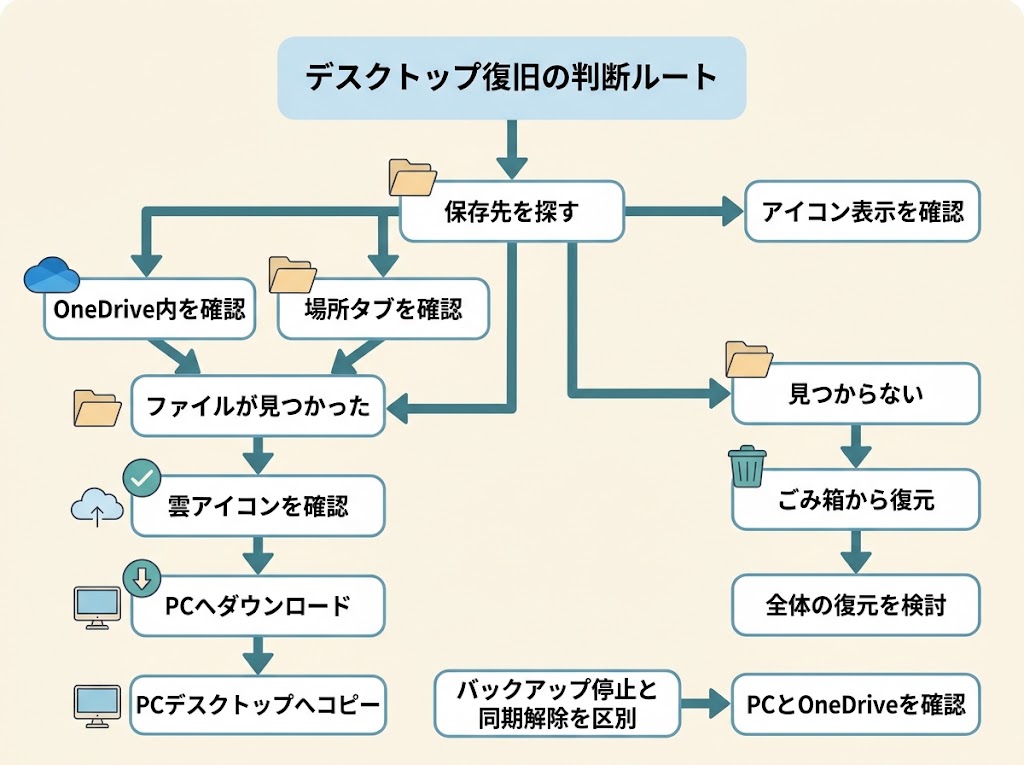
OneDriveのバックアップ停止後にデスクトップが消えたら、保存先を先に確認
エクスプローラーでOneDrive内のデスクトップを探す
バックアップを停止したあと、デスクトップが空に見えても、ファイルが削除されたとは限りません。保存先がOneDrive側に残ったり、別のデスクトップを表示していたりする場合があります。まずは保存場所を確かめましょう。
エクスプローラーを開き、左側のナビゲーションウィンドウにあるOneDriveを選びます。中にデスクトップというフォルダーがあれば開き、探しているファイル名やフォルダー名があるか確認してください。個人用と職場・学校用の両方が表示される場合は、それぞれのデスクトップを確認します。
見つかったファイルは、OneDrive上に残っている可能性があります。削除や移動を急がず、名前と中身を確認してください。削除と決めつける前に、保存先を順に確かめましょう。所在が分かれば、次の復元方法も選びやすくなります。
| 場所 | 確認方法 | 見つかった場合 |
|---|---|---|
| OneDriveのデスクトップ | OneDrive内のデスクトップを開く | 名前と中身を確認する |
| PC側のデスクトップ | プロパティの「場所」タブを確認 | 表示された場所を開く |
| 別のOneDriveアカウント | 個人用と職場・学校用を確認 | 各デスクトップを探す |
| 別のデスクトップフォルダー | エクスプローラーで場所を確認 | ファイルの有無を調べる |
最初にOneDrive内を探し、見つからないときはプロパティの「場所」タブへ進むと、確認する場所を絞れます。ファイルが見つかったら、すぐに移動や削除をせず、保存先を控えておくと次の操作を選びやすくなります。
個人用と職場・学校用のアカウントを使っている場合、同じ名前のデスクトップが複数あることもあります。片方だけで判断せず、表示されるアカウントや場所を比べて確認しましょう。
プロパティの「場所」タブで現在の保存先を調べる
OneDrive内に見当たらない場合は、デスクトップフォルダー自体の場所を確認します。エクスプローラーでデスクトップを開き、左側のデスクトップ項目を右クリックして、メニューからプロパティを選びます。ファイルではなくフォルダーの項目を選ぶのがポイントです。
プロパティに「場所」タブがあれば開き、表示された保存先を確認します。保存先にOneDriveが含まれていれば、OneDriveに同期するデスクトップです。別の場所が表示された場合は、その場所をエクスプローラーで開き、探しているファイルがないか確かめます。
「場所」タブが表示されないときは、OneDrive内ではないデスクトップや、職場・学校アカウントのデスクトップを見ている可能性があります。別のOneDriveアカウントと、エクスプローラーのデスクトップ項目も確認しましょう。保存先が分かるまでは、フォルダーの移動や削除をせずに確認すると安心です。
OneDriveデスクトップのファイルをPCへ戻す方法
オンラインのみのファイルをPCにダウンロードする
OneDrive内にファイルが見えていても、PCに実体が保存されているとは限りません。ファイル オンデマンドのオンラインのみのファイルは一覧に表示されますが、内容はまだPCにダウンロードされていない状態です。
対象のファイルやフォルダーをエクスプローラーで右クリックし、「このデバイス上で常に保持する」を選びます。必要なファイルだけを選択すれば、PCの空き容量を使いすぎずに準備できます。
必要なファイルを先にPCへダウンロードすることが、コピー前の確認点です。雲の状態表示が変わるまで待ち、ファイルを開けることも確かめてから次へ進みましょう。ダウンロード中にコピーすると、内容がそろわない場合があります。
ダウンロード後にPC側のデスクトップへコピーする
ダウンロードが終わったら、OneDrive内のデスクトップフォルダーからPC側のデスクトップへコピーします。コピー先がOneDriveフォルダーの中ではないことを、エクスプローラーのアドレス欄で確認してください。
戻したいファイルやフォルダーを選び、右クリックして「コピー」を選択します。次にPC側のデスクトップを開き、空白部分を右クリックして「貼り付け」を選べば、OneDrive側の元データを残したまま複製できます。
いったんコピーを使うと、移動や削除による同期の影響を避けやすくなります。デスクトップにファイルが表示され、開けることを確かめてから、OneDrive側の整理を考える流れが落ち着いて進めやすいでしょう。同期中のままなら、完了表示を待って確認します。
同期停止後にデスクトップのファイルが見えなくなる理由や、OneDrive内での確認からPCへ戻す流れを実演で把握できます。保存先を画面で追いたい方は、本文の手順と照らし合わせて視聴すると理解しやすくなります。
OneDriveのデスクトップバックアップを安全に停止する手順
設定の「同期とバックアップ」から「バックアップの管理」を開く
バックアップ停止の操作は、保存先を見ながら進めると整理しやすくなります。タスクバーのOneDriveアイコンから設定を開き、「同期とバックアップ」を選んで「バックアップの管理」を表示します。まずデスクトップの状態を確認しましょう。
画面に表示されたフォルダーのうち、デスクトップのバックアップが有効かを見ます。停止する前に、OneDrive内のデスクトップとPCで見えているデスクトップの内容を照らし合わせると、移動済みのファイルを見落としにくくなります。画面を開いたまま確認して構いません。
オンラインのみのファイルは、PC本体にはまだ保存されていません。停止操作の前に、エクスプローラーで対象を右クリックし、「このデバイス上で常に保持する」を選んでダウンロードします。同期が完了したことを確認してから設定画面へ戻ると、PC側に残す選択をした際の見落としを減らせます。
停止時にファイルを残す場所を選び、完了後に保存先を確認する
バックアップを停止するときは、ファイルをOneDriveにのみ残すか、PCにのみ残すかを選びます。前者はOneDrive側に残してPCから削除し、後者はPC側に残してOneDriveから削除する選択です。どちらを選ぶかで、停止後にファイルを探す場所が変わります。
選択前に、必要なファイルがPCへダウンロード済みか、OneDrive側にも残したいファイルがあるかを確認しましょう。OneDrive内での追加・変更・削除はWebサイト側にも反映されるため、保存先を決めないまま整理すると、残したいデータまで削除するおそれがあります。
保存先を選んで停止したら、エクスプローラーでPCのデスクトップとOneDrive内のデスクトップをそれぞれ開きます。選んだ側に必要なファイルがあるかを確認し、見当たらない場合はもう一方も調べてください。停止後も両方を見比べると、ファイルの所在を落ち着いて判断できます。
| 選択肢 | ファイルの残り方 | 選ぶ前の確認 |
|---|---|---|
| OneDriveにのみ残す | OneDriveに残り、PCから削除 | PCに必要なファイルがないか確認 |
| PCにのみ残す | PCに残り、OneDriveから削除 | オンラインのみのファイルをダウンロード済みか確認 |
OneDriveにのみ残す選択では、PC上からファイルがなくなるため、停止後はOneDrive内で確認します。PCにのみ残す場合はOneDrive側から削除されるので、PCへのダウンロードが済んでいるかが判断の分かれ目です。
どちらを選ぶ場合も、停止前に残したい保存先を決めておくと迷いにくくなります。表の確認点を見ながら選択し、停止後はPCとOneDriveの両方を開いて、必要なファイルの所在を確認してください。
デスクトップのアイコンだけ消えた場合の表示設定と場所確認
デスクトップの「アイコンの表示」が有効か確認する
ファイル自体は残っているのに、デスクトップの画面だけ何も表示されないことがあります。OneDriveのバックアップ停止とは別に、Windowsの設定でアイコンを非表示にしている場合もあります。まずは表示設定を確認しましょう。
デスクトップの空白部分を右クリックし、「表示」から「デスクトップ アイコンの表示」が有効か確かめます。チェックが外れていたら項目を選び直してください。隠れていたアイコンが画面に戻ることがあります。
この設定はアイコンの表示を切り替えるもので、ファイルの保存先やOneDriveの同期状態を変える操作ではありません。切り替えても見つからない場合は、削除と決めつけず、フォルダーの場所を調べます。
個人用と職場・学校用など、別のデスクトップを確認する
Windowsでは、個人用アカウントと職場・学校アカウントで、別々のデスクトップフォルダーを使うことがあります。個人用OneDriveを見ていても、職場・学校用に保存したファイルは表示されません。
エクスプローラーを開き、OneDrive内のデスクトップフォルダーを確認します。見当たらない場合は、エクスプローラーの「PC」にあるデスクトップや、職場・学校アカウント側のOneDriveも見てみましょう。アカウントが複数あると、保存先が分かれていることがあります。
保存場所を見分けるには、確認したいデスクトップフォルダーを右クリックして「プロパティ」を開き、「場所」タブを見ます。Microsoftサポートもこの方法を案内しています。タブが表示されない場合は、別のデスクトップフォルダーを開いている可能性があります。
OneDriveデスクトップのファイルが削除された場合の復元方法
OneDriveのWebサイトでごみ箱を確認する
保存先を探しても見当たらないファイルは、削除されたのではなくOneDriveのごみ箱に移動している可能性があります。まずOneDriveのWebサイトにサインインし、ごみ箱を開いて、ファイル名や削除時期を手がかりに探してみましょう。
対象ファイルが見つかったら、名前や内容を確認してから選択し、復元します。復元したファイルは元の場所に戻るため、デスクトップに戻ったかエクスプローラーでも確認してください。見つけたファイルは、内容を確認してから復元すると安心です。
個人用OneDriveでは、削除されたアイテムはごみ箱に入ってから30日後に自動削除されます。職場・学校用OneDriveでは93日以内の復元が案内されているため、Microsoftサポートの説明を確認しつつ、早めに探すのがよいでしょう。PCのごみ箱も別に確認できます。
| 確認先 | 場所 | 使う場面 |
|---|---|---|
| OneDriveのごみ箱 | OneDriveのWebサイト | OneDrive上で削除したファイルを探す |
| PCのごみ箱 | Windowsのデスクトップ | PC上で削除したファイルを探す |
| OneDrive全体の復元 | OneDriveの復元機能 | 複数の操作後に以前の状態へ戻す |
最初はOneDriveのごみ箱を確認し、対象ファイルがなければPCのごみ箱も探します。削除した場所がはっきりしない場合も、両方を見れば確認先を絞り込めます。
ごみ箱で戻せない場合に検討するのがOneDrive全体の復元です。個別ファイルの復元とは範囲が異なるため、複数の変更への影響を確認してから選ぶとよいでしょう。
ごみ箱にない場合はOneDrive全体の復元を検討する
OneDriveのごみ箱にない場合は、PCのごみ箱も確認してみましょう。OneDriveのWebサイト上のごみ箱と、Windowsのデスクトップにあるごみ箱は別々です。削除した場所によって確認先が変わるため、両方を見ておくと探し漏れを減らせます。
どちらのごみ箱にも見つからず、削除や変更がまとまって起きた場合は、OneDrive全体を以前の状態に戻す方法があります。Microsoft 365サブスクライバーは、過去30日間のファイルやフォルダーの操作を元に、OneDrive全体を復元できます。
全体の復元は個別ファイルを戻す操作とは異なり、OneDrive内の状態を以前の時点に戻す方法です。戻したいファイルだけでなく、同じ時期に行った変更も影響を受ける可能性があります。Microsoftサポートの「OneDriveを復元する」で条件や画面の案内を確認し、実行する時点を慎重に選びましょう。
OneDrive同期解除とバックアップ停止の違いを確認する
PCのリンク解除とフォルダーのバックアップ停止を区別する
同期を止めたいだけなのに、ファイルまで消えるのではと迷うことがあります。まず、リンク解除とバックアップ停止は別の操作です。前者はPCとOneDriveの接続を外し、後者はデスクトップなど特定フォルダーの保存先を整理します。画面上の変化だけで削除と判断せず、操作の違いから確認しましょう。
PCのリンク解除は、OneDriveアカウントとの接続を切る操作です。Microsoftの案内では、リンクを解除してもファイルやデータは失われません。ただし同期は止まるため、PCのフォルダーとOneDriveのWebサイトで見える内容を、同じ状態だと思い込まないようにします。
フォルダーのバックアップ停止では、停止するフォルダーのファイルをどこに残すか選びます。OneDriveだけに残す選択ではPCから削除され、PCだけに残す選択ではOneDriveから削除されるため、リンク解除とは影響が異なります。選択肢の説明を読み、残したい場所に合う方を選びましょう。
停止後にPCとOneDriveの両方でファイルを確認する
操作の前後で、必要なファイルがPCとOneDriveのどちらにあるかを確かめておくと、見失ったときに探す場所を絞れます。エクスプローラーのデスクトップとOneDrive内のデスクトップ、OneDriveのWebサイトを順に見比べてみましょう。
手元に残したいファイルが片方にしかない場合は、リンク解除やバックアップ停止の前後に、別の場所にもコピーしておく方法があります。たとえばPCに残す予定でも、OneDriveにしか見当たらないファイルは先にPCへコピーし、開けることを確認してから設定を変更します。
停止後も、PC側とOneDrive側をそれぞれ確認します。OneDriveフォルダー内でファイルを削除すると、削除の変更がWebサイトにも反映されるため、不要な整理を急がない方が安心です。片方にしかないファイルが見つかったら、必要に応じて別の保存場所へコピーしてから次の操作に進みましょう。
まとめ
OneDriveのバックアップ停止後にデスクトップが消えたように見えるときは、画面の変化とファイルの状態を分けて考えると、次の操作を落ち着いて選べます。見え方が変わっても、それだけでデータの行方が決まるわけではありません。
今日は、残したいファイルの名前を一つメモするところから始めてみるのもよいでしょう。確認の手がかりがあれば、少しずつ整理できます。