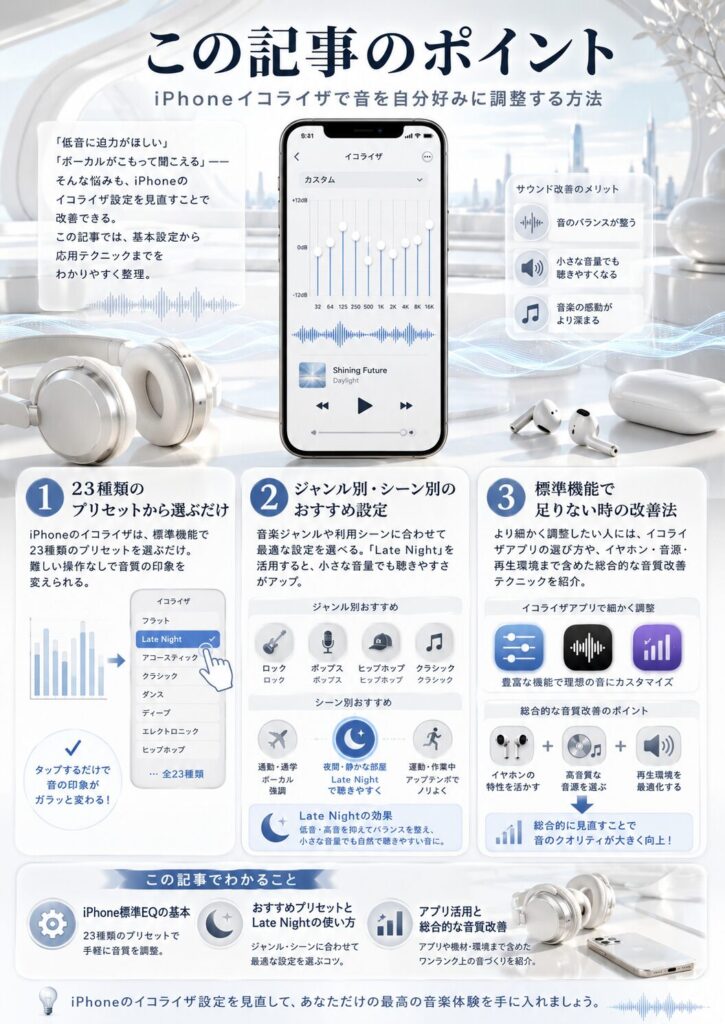
- iPhoneのイコライザは23種類のプリセットから選ぶだけで音質を変えられる
- ジャンル別・シーン別のおすすめ設定と「Late Night」の活用法がわかる
- 標準機能で足りないときのイコライザアプリ選びと総合的な音質改善テクニックを解説
iPhoneで音楽を聴いていて、「もう少し低音に迫力がほしい」「ボーカルがこもって聞こえる」と感じたことはありませんか。実は、iPhoneには標準でイコライザ機能が搭載されており、設定を変えるだけで音の印象が大きく変わります。
この記事では、iPhoneのイコライザ設定の基本から、ジャンル別・シーン別のおすすめプリセット、さらに標準機能では物足りない方向けのイコライザアプリまで、音質を自分好みに仕上げるための情報をまとめました。読み終わる頃には、あなたの音楽体験がワンランクアップしているはずです。
iPhoneのイコライザとは?音が変わる仕組みを知ろう
イコライザの基本的な役割
イコライザ(EQ)とは、音の周波数帯域ごとにボリュームを調整する機能です。音楽は低音域・中音域・高音域という異なる周波数の音が重なり合って構成されており、それぞれの帯域の強弱を変えることで、同じ曲でもまったく違った印象に聞こえます。
たとえばベースやキックドラムの迫力を強めたければ低音域を持ち上げ、ボーカルをくっきりさせたければ中音域を調整する、といった具合です。オーディオ機器に詳しくなくても、iPhoneなら事前に用意されたプリセットを選ぶだけで手軽に音質を変えられます。
iPhoneのイコライザは「プリセット選択型」
iPhoneに搭載されているイコライザは、周波数帯を1つずつ手動で調整するタイプではありません。Appleがあらかじめ用意した23種類のプリセットの中から、好みや用途に合ったものを1つ選ぶスタイルです。
「Acoustic」「Bass Booster」「Rock」「Late Night」など、音楽ジャンルや利用シーンに合わせた名前がついています。専門知識がなくても名前を見ればおおよその効果が想像できるため、初めての方でも迷いにくい設計になっています。
イコライザが適用される範囲に注意
ここで押さえておきたいのが、iPhoneのイコライザ設定が反映されるのは「ミュージック」アプリ(Apple Music)だけという点です。SpotifyやYouTube Music、Amazon Musicなど他社の音楽アプリには適用されません。
他社アプリで音質を調整したい場合は、アプリ内のイコライザ機能を使うか、後述するサードパーティ製のイコライザアプリを活用する必要があります。まずは自分がどのアプリで音楽を聴いているかを確認し、それに合った方法を選びましょう。
iPhoneイコライザの設定方法【3ステップで完了】
設定アプリからの操作手順
iPhoneのイコライザ設定はとてもシンプルです。まず「設定」アプリを開き、下にスクロールして「ミュージック」をタップします。次に「再生」セクションの中にある「イコライザ」をタップすると、23種類のプリセット一覧が表示されます。
好みのプリセット名をタップすればチェックマークがつき、設定は完了です。ミュージックアプリで曲を再生している途中でも、設定を変更すればリアルタイムで音が切り替わります。
iPhoneイコライザ設定の操作フロー
たった3タップで設定画面に到達できます
この図からわかるように、深い階層に隠れているわけではなく、3タップで到達できます。一度場所を覚えてしまえば、曲のジャンルが変わるたびに切り替えることも苦になりません。
イコライザが「オフ」になっているか確認する方法
「イコライザの設定項目が見当たらない」と感じる方は、iOSのバージョンを確認してみてください。iOS 15以降であれば、上記の手順で表示されるはずです。一覧の先頭にある「オフ」にチェックが入っている場合、イコライザは無効の状態です。
また、イコライザを設定してもイヤホンやスピーカーによっては変化を感じにくいケースがあります。その場合は「設定」→「アクセシビリティ」→「オーディオとビジュアル」にある「ヘッドフォン調整」が干渉していないか併せて確認すると良いでしょう。
設定変更時に試してほしいこと
プリセットを選んだら、必ず普段よく聴く曲で聴き比べてみてください。同じ「Rock」設定でも、楽曲やイヤホンの種類によって印象が異なります。
おすすめの比較方法は、1曲を再生しながらイコライザを「オフ」と「選択したプリセット」で切り替えて違いを体感することです。差がわかりにくければ、別のプリセットも試してみましょう。自分の耳で「気持ちいい」と感じた設定がベストです。
目的別おすすめイコライザ設定|ジャンルとシーンで使い分ける
音楽ジャンル別のおすすめプリセット
23種類もプリセットがあると、どれを選べばよいか迷ってしまいます。ここでは代表的な音楽ジャンルごとに、相性の良いプリセットを整理しました。
この表から読み取れるのは、ジャンル名がそのままプリセット名に対応しているケースが多いということです。迷ったら、まずジャンル名と同じプリセットを選ぶのが最もシンプルな方法です。そこを起点に「もう少し低音がほしい」「高音を抑えたい」と感じたら、隣接するプリセットに切り替えてみてください。
リスニングシーン別の選び方
音楽ジャンルだけでなく、「どこで、どんな状況で聴くか」も選択の重要なポイントです。たとえば通勤電車のように騒がしい環境では、小さな音が埋もれやすいため「Late Night」で全体のバランスを底上げすると聴き取りやすくなります。
自宅で小型のBluetoothスピーカーを使う場合は「Small Speakers」が効果的です。小さなスピーカーで不足しがちな低音域と中音域を補強してくれるため、手軽に音の厚みを加えられます。就寝前のリラックスタイムには「Acoustic」や「Late Night」で柔らかいサウンドにすると、耳への負担が和らぎます。
「パーフェクト」な設定は存在するのか
「iPhoneイコライザ設定 パーフェクト」と検索する方が多いのですが、残念ながら万人にとっての正解は存在しません。なぜなら、使用するイヤホンの特性、聴く楽曲のジャンル、そして個人の好みがすべて異なるからです。
むしろ大切なのは、「自分の聴く環境とジャンルに合わせて使い分ける」という考え方です。1つに固定するのではなく、2〜3個のお気に入りプリセットを見つけておくと、シーンに応じた柔軟な音質調整ができるようになります。
「Late Night」が選ばれる理由と効果的な使い方
Late Nightは何をしているのか
23種類あるプリセットの中で、ネット上で特に話題になることが多いのが「Late Night」です。この設定は、音楽の中で大きい音を少し抑え、小さい音を持ち上げるという処理を行います。いわゆる「コンプレッサー」に近い効果で、音量の差が縮まることで全体がクリアに、かつ均一に聞こえるようになります。
その結果、音量を上げなくても細部まで聴き取りやすくなるため、「Late Nightにしたら音が大きくなった」と感じる方が多いのです。実際には音量そのものが上がっているわけではなく、小さかった音が底上げされて存在感を増しているという仕組みです。
上のレーダーチャートは、「Late Night」「Bass Booster」「Rock」の3つのプリセットを5つの観点で比較したものです。Late Nightは音量の均一感と汎用性で突出しており、ジャンルを問わず使いやすい万能型であることが視覚的にわかります。
一方で低音の迫力ではBass Boosterに、高音の伸びではRockにそれぞれ譲ります。目的に応じた使い分けが大切です。
Late Nightが活きるシーンと注意点
Late Nightが特に力を発揮するのは、静かな環境での小音量リスニングや、iPhoneの内蔵スピーカーで音楽を流す場面です。夜間に音量を抑えて聴きたいとき、あるいは小さなスピーカーで友人と一緒に聴くときなど、音量を上げにくい状況で重宝します。
一方で注意点もあります。もともとダイナミクス(音の強弱の幅)を大切にしているクラシック音楽やジャズでは、強弱の表現が平坦になってしまうことがあります。すべてのジャンルに万能というわけではないため、ジャンルによって「Late Night」と他のプリセットを切り替えるのが賢い使い方です。
Late Nightと他のプリセットの聴き比べ方
Late Nightの効果を実感するには、まず「オフ」の状態で30秒ほど曲を聴き、次に「Late Night」に切り替えて同じ箇所を聴くのがわかりやすい方法です。ボーカルの輪郭やバックの楽器の聞こえ方に変化を感じるはずです。
さらに「Bass Booster」や「Rock」など方向性の異なるプリセットとも比べてみると、自分がどういう音の傾向を好むのかが明確になります。こうした聴き比べを通じて、あなた自身の「ベストプリセット」が見つかるかもしれません。
「イコライザーがない」と感じたときのチェックポイント
ミュージックアプリ以外では反映されない
「iPhoneにイコライザ設定がない」という声の多くは、Spotifyなどのサードパーティ製音楽アプリを使っている場合に発生します。繰り返しになりますが、iPhoneの標準イコライザはミュージックアプリ専用の機能です。
Spotifyを使っている場合は、アプリ内の「設定」→「再生」→「イコライザ」から専用のイコライザを利用できます。YouTube Musicにはイコライザ機能がないため、後述のイコライザアプリを検討するか、iPhone側のオーディオ設定で補う形になります。
iOSバージョンによる表示の違い
古いiOSバージョンでは、設定画面のレイアウトが異なり「イコライザ」の項目が見つけにくい場合があります。基本的にはiOS 15以降であれば「設定」→「ミュージック」→「イコライザ」の順で問題なくアクセスできます。
見つからない場合は、設定アプリの検索バーに「イコライザ」と入力して検索するのが最も確実な方法です。検索結果に表示されたら、そこからタップして直接設定画面に移動できます。
ヘッドフォン調整との競合を疑う
イコライザを設定したのに効果が感じられない場合、「ヘッドフォン調整」機能が有効になっていて音が上書きされている可能性があります。「設定」→「アクセシビリティ」→「オーディオとビジュアル」→「ヘッドフォン調整」を確認し、意図しない設定になっていないかチェックしてみましょう。
AirPodsやBeatsなど対応機器を使用していると自動で有効になっていることがあるため、一度オフにしてイコライザの効果を確認し、その後必要に応じて再調整するのが良い手順です。
プリセットで満足できないならイコライザアプリを活用しよう
標準イコライザの限界
iPhoneの標準イコライザは手軽で便利ですが、周波数帯ごとの細かな調整ができないという制約があります。「低音域の中でも60Hz付近だけを持ち上げたい」「2kHz〜4kHzの帯域を少し抑えてボーカルの刺さりを和らげたい」といった細かな要望には対応できません。
また、プリセットは全23種類とはいえ、自分の好みにぴったり合うものが見つからないこともあります。そうした場合にこそ、サードパーティ製のイコライザアプリが選択肢に入ります。
iPhoneイコライザアプリを選ぶときのポイント
iPhoneのイコライザアプリは、Androidとは異なり、他のアプリで再生中の音に対してイコライザをかけることができません。そのため、アプリ内蔵の音楽プレイヤーで再生する「プレイヤー一体型」が基本になります。
この表を参考に、自分が重視する機能を満たしたアプリを選んでください。バンド数が多いほど細かな調整が可能ですが、その分操作が複雑になるため、初心者の方は10バンド前後のアプリから始めるのが無理のないステップです。
AirPodsユーザー向けの補足
AirPods ProやAirPods Maxを使っている場合は、iPhoneの「設定」→「Bluetooth」→接続中のAirPodsの「i」マークから、「カスタムオーディオ設定」を実行できます。聴覚テストを行い、自分の耳の特性に合わせた音質調整が可能です。
これはイコライザとは別の機能ですが、組み合わせることでさらに精度の高い音作りが実現します。AirPodsユーザーはまずこの設定を試し、その上でイコライザの微調整を加える流れがスムーズです。
重低音を強化したいときのイコライザ設定テクニック
重低音向けプリセットの選び方
iPhoneのイコライザで重低音を楽しみたい方にまず試してほしいのが「Bass Booster」です。名前のとおり低音域を強調するプリセットで、EDMやヒップホップ、ダンスミュージックとの相性が抜群です。
「Bass Booster」だけでなく、「Hip Hop」や「R&B」も低音域が強めに設定されています。同じ「重低音強化」でもニュアンスが異なるので、ぜひ聴き比べてみてください。「Dance」は低音に加えて高音域もやや持ち上がるため、キレのあるサウンドが好みの方に向いています。
上の棒グラフは、重低音に強いプリセット5種類を「低音域」「中音域」「高音域」の3つの観点で比較したものです。Bass Boosterは低音域で突出していますが、中音域と高音域が控えめなため、ボーカル主体の曲ではやや物足りなく感じる可能性があります。
バランス重視なら「Hip Hop」や「R&B」が使いやすく、低音のパンチとボーカルの聴きやすさを両立できます。
重低音を活かすイヤホン側の工夫
イコライザで低音を強調しても、イヤホンのフィット感が悪いと低音が抜けてしまい、効果を十分に体感できません。カナル型イヤホンの場合はイヤーピースのサイズを見直し、耳にしっかり密閉される状態を作ることが重要です。
イヤーピースのサイズはS・M・Lの3種類が付属していることが多く、左右で最適なサイズが異なる場合もあります。装着後に軽く頭を振って外れないか確認し、密閉度の高い状態でイコライザを試してみてください。
過度な低音ブーストのデメリット
低音を上げすぎると、中音域や高音域が相対的に埋もれてしまい、ボーカルが聞き取りにくくなることがあります。また、長時間の大音量リスニングは耳への負担が大きくなるため、「音量を上げる」のではなく「イコライザで低音域のバランスを整える」という意識が大切です。
聴力は一度損なわれると回復が難しいため、iPhoneの「設定」→「サウンドと触覚」→「ヘッドフォンの安全性」で音量制限を設定しておくことも、音楽を長く楽しむための重要な習慣です。
iPhone全体のオーディオ設定を見直して音質を底上げする
「音量を自動調整」の活用
ミュージックアプリの設定には「音量を自動調整」というオプションがあります。これをオンにすると、曲ごとの音量差が自動で平準化され、プレイリストを通して聴いても音量が極端に上下しなくなります。
イコライザと組み合わせることで、音質と音量の両方が安定し、聴き疲れしにくい環境が整います。「設定」→「ミュージック」の画面でイコライザのすぐ近くにあるため、ぜひ一緒にチェックしてみてください。
ロスレス・空間オーディオの設定確認
Apple Musicを利用しているなら、ロスレスオーディオや空間オーディオの設定も音質に大きく影響します。「設定」→「ミュージック」→「オーディオの品質」から、Wi-Fi環境では「ロスレス」を選択すると、圧縮による音質劣化を抑えた再生が可能です。
空間オーディオはAirPods Proなどの対応機器で立体的な音響を楽しめる機能です。イコライザとの併用で、「音質の方向性をイコライザで決め、空間的な広がりを空間オーディオで演出する」という二段構えの調整ができます。
今日から試せるオーディオ設定チェックリスト
ここまで紹介した設定をまとめると、音質改善のために確認すべき項目は次のようになります。
1つずつ確認していくだけで、特別な機材を買い足さなくても、今のiPhoneとイヤホンの組み合わせで音質を底上げできます。すべてiPhoneの「設定」アプリ内で完結するため、5分もあれば全項目を確認可能です。この記事を読みながらそのまま設定してしまうのが最も効率的です。
まとめ
iPhoneのイコライザ設定は、お金をかけずに音楽体験を向上させられる手軽な機能です。23種類のプリセットから自分に合ったものを選ぶだけで始められますし、Late Nightのように汎用性の高い設定を入り口にして、徐々に好みを探っていくのも良い方法です。
まずは今聴いている曲でプリセットを2〜3個試し、自分の耳で違いを確かめてみてください。音質の変化に気づいたとき、いつもの通勤時間や自宅でのリラックスタイムが少し特別な時間に変わるはずです。