
スリープから戻るたびにWi-Fiが切れると、接続設定をやり直すべきか迷うものです。Windows 11でスリープ復帰後にWi-Fiが切れる症状は、単なる切断、Wi-Fiの項目やアダプターの消失、接続済みなのにインターネットが使えない状態で対処が異なります。
まず症状を切り分け、機内モードや電源管理、保存済みネットワークなど、影響の小さい設定から確認していきます。ドライバー更新やネットワークのリセットを試す目安も整理できるので、当てはまる状態から進めてみてください。
- まずWi-Fiオフ・アダプター消失・接続済みを見分けて、合う対処から試しましょう
- 電源管理の項目があれば変更し、スリープを一度試して戻り方を確かめましょう
- ネットワークのリセットは設定への影響を確認してから最後に試しましょう
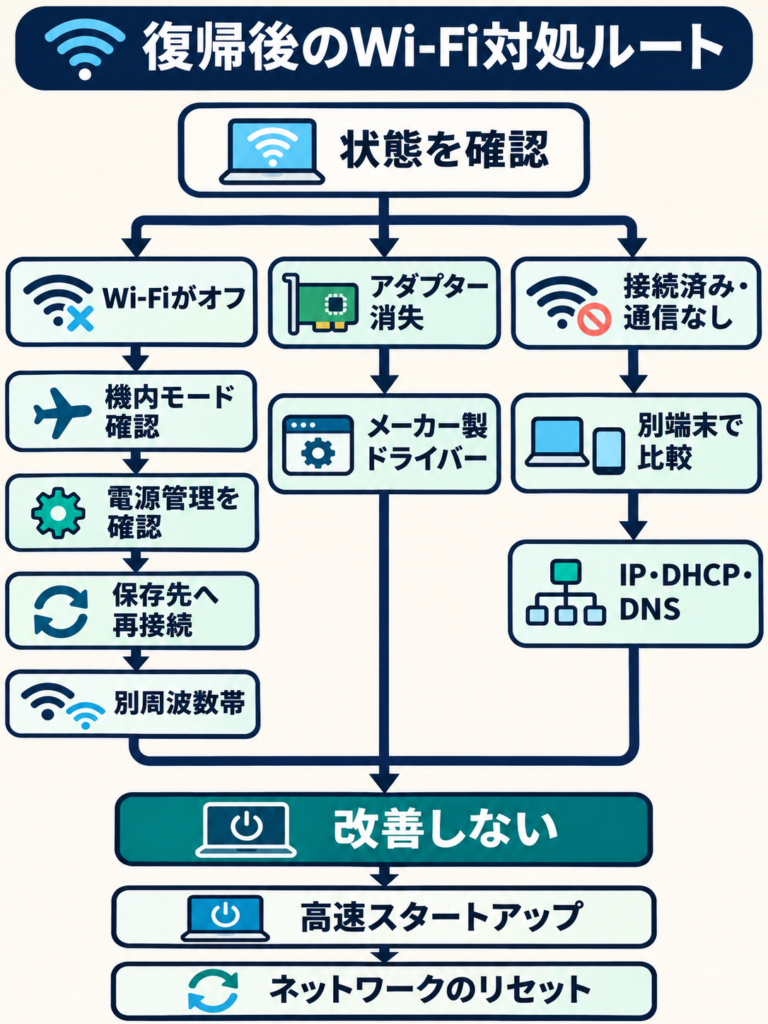
Windows 11でスリープ復帰後にWi-Fiが切れるときは、まず症状を切り分ける
Wi-Fiがオフ、またはネットワーク名に接続済みと表示されない
スリープから戻ったあと、Wi-Fiがオフ、またはネットワーク名の下に「接続済み」と表示されないなら、まず無線機能の状態を見ます。切断とインターネット障害では確認先が異なるため、表示の違いを押さえるところから始めましょう。
Windowsの設定でWi-Fiがオンか、機内モードがオフかを確認し、表示が戻らなければWi-Fiを一度オフにしてからオンにします。接続先が見えても未接続なら、保存済みネットワークの認証情報やアダプターの電源管理が候補です。
別のネットワーク名が表示される場合は、接続先を選び間違えていないかも見ておきます。まずはWi-Fi状態と機内モードを確認し、スマートフォンなど別の端末でも同じネットワークにつながるか試すと、接続状態と端末側かを分けて確認できます。
| 症状 | 考えられる原因 | 最初に試す確認 |
|---|---|---|
| Wi-Fiオフ・未接続 | 無線機能や保存設定 | Wi-Fiと機内モードを確認 |
| Wi-Fi項目がない | アダプター未検出 | デバイスマネージャーを確認 |
| 接続済み・ネットなし | PCまたはネットワーク側の通信障害 | 別端末で同じネットワークを試す |
最初に見るのは、Wi-Fi自体が切れているのか、接続済みなのに通信できないのかという違いです。症状に合う行から確認すると、無関係な設定を変えずに済みます。
別端末でも使えない場合はネットワーク側、対象PCだけならPC側の確認へ進みます。Wi-Fi項目そのものが見当たらないときは、接続先の選び直しではなくアダプターの検出状態が手がかりです。
Wi-Fiの項目やネットワークアダプターが見当たらない
設定にWi-Fiの項目がない、またはスリープ後にネットワークアダプターが見当たらない場合は、通常の切断とは分けて考えます。Windowsがアダプターを検出できていない可能性があり、ドライバーや電源状態の確認が必要になることもあります。
まずデバイスマネージャーを開き、ネットワークアダプターの一覧に無線LANアダプターが表示されているか確認します。有線LANなど別のアダプターだけが並ぶ場合は、Wi-Fiのオン・オフだけでは状態が戻らないことがあります。
一覧にアダプターがない場合は、パソコンを再起動したあとも同じ状態かを見ます。再起動後も表示されなければ、パソコンメーカーのサポート情報で機種に対応するドライバーを確認する流れが目安です。
Wi-Fi接続済みなのにインターネットへアクセスできない
ネットワーク名の下に「接続済み」と出ているのにページが開かない場合、Wi-Fiへの接続とインターネットへの接続は別の状態です。Wi-Fi設定を何度も変える前に、通信がパソコンだけで止まっているのか、ネットワーク全体で止まっているのかを見分けます。
スマートフォンなど別の端末を同じネットワークにつなぎ、インターネットを使えるか試します。別端末も使えない場合はルーターや回線側、別端末は使える場合はパソコン側を優先して確認する手がかりになります。
パソコンだけで起きるなら、IP構成やDHCP、DNS、プロキシの状態が関係していることがあります。まずWi-Fiが接続済みかを改めて確認し、ほかの端末との違いを記録しておくと、次の設定確認や問い合わせで状況を伝えやすくなります。
ネットワークアダプターの電源管理とWi-Fi省電力設定を確認する
デバイスマネージャーでWi-Fiアダプターの電源管理を開く
スリープから戻るたびにWi-Fiが切れるなら、まず無線アダプターの電源管理を確認します。Windowsが省電力のために機器の電源を切り、復帰後の再接続に影響する場合があるためです。原因を決めつけず、設定画面で該当項目の有無を見ていきましょう。
スタートボタンを右クリックし、表示されたメニューから「デバイス マネージャー」を開きます。画面が開いたら「ネットワーク アダプター」の左側にある矢印を選び、一覧を展開してください。Wi-Fi用の項目を探します。
一覧では、無線LANやWirelessなどを含む名前のアダプターを確認します。有線LANやBluetoothの項目とは区別し、Wi-Fiに該当するものを右クリックして「プロパティ」を選択してください。製品によって表示名が異なる場合があります。プロパティ画面が開いたら、電源管理タブを探します。
電源管理タブに該当項目がある場合は電源オフを許可しない設定にする
電源管理タブに「電力を節約するために、コンピューターでこのデバイスの電源を切ることを許可する」が表示されている場合は、チェックを外して「OK」を選びます。Microsoft Supportでも案内されている設定です。変更はWi-Fiアダプターの項目だけにとどめましょう。
この項目が見当たらない場合は、無理に別の設定を変更する必要はありません。Windowsのバージョンやアダプターのドライバーによって、電源管理タブや項目が表示されないことがあります。タブ自体がない場合も、故障とは限らないため、次の対処へ進めます。
設定を変えたら、いったんスリープにしてから復帰し、Wi-Fiが自動でつながるか確かめてください。該当項目が表示された場合だけオフにし、スリープと復帰を一度試して改善するか確かめます。変化がなければ元の状態に戻す方法もあります。電源設定との兼ね合いを見ながら、変更前の状態を控えておくと確認しやすくなります。
デバイスマネージャーや電源オプションで確認する場所を映像で追える動画です。設定画面の開き方に迷う方は、本文の手順とあわせて見ると操作をイメージしやすくなります。
Wi-Fiが切れたときは保存済みネットワークへ接続し直す
機内モードがオフでWi-Fiがオンになっているか確認する
復帰後、タスクバーのネットワークアイコンを開き、機内モードがオフでWi-Fiがオンか確認します。機内モードとWi-Fiの状態を先に確認します。接続先を選ぶ前に、無線通信そのものが止まっていないか見ておきましょう。
機内モードがオンならオフにし、Wi-Fiがオフならオンに切り替えます。設定から確認する場合は、ネットワークとインターネットを開くと状態を見られます。切り替え後、ネットワーク名が表示されるか確かめてください。
ネットワーク名の下に「接続済み」と表示されない場合は、接続先の設定を確認します。表示が出てもインターネットを使えないときは、単なるWi-Fi切断とは状態が異なるため、後の通信確認に進みましょう。
保存済みネットワークを削除して選び直し、パスワードを入力する
接続先が一覧にあるのに復帰のたびにつながらない場合は、保存済みネットワークを登録し直す方法があります。設定のネットワークとインターネットからWi-Fiを開き、既知のネットワークの管理へ進みます。
該当するネットワークを選び、削除または削除を忘れる操作を行います。保存情報が消えるため、再接続時にはネットワーク名を選び直してパスワードを入力します。入力文字の大文字・小文字も確認しましょう。
保存済みネットワークを削除して再接続し、改善しなければ別の周波数帯でも試します。再登録後にスリープへ移行し、復帰時もつながるか確認すると、設定の登録し直しで変化したか判断しやすくなります。
2.4GHzと5GHzの両方が使える場合は別の周波数帯を試す
ルーターが2.4GHzと5GHzの両方を提供しているなら、今とは別の周波数帯のネットワークを選んでみます。ネットワーク名が分かれている場合は、末尾などの表示を見て別の名前を選びます。
周波数帯を変えた後は、スリープ復帰後の接続状態も確かめます。片方ではつながり、もう片方で切れるなら、接続先や無線環境による違いを切り分ける手がかりになります。
どちらの帯域でも同じように切れる場合は、周波数帯だけが原因とは限りません。接続先の再登録まで試して変化がなければ、Wi-Fiアダプターの電源管理やドライバーの確認へ進むと、次の対処を選びやすくなります。
| 試す順 | 操作 | 確認すること |
|---|---|---|
| 最初 | 機内モードをオフ、Wi-Fiをオン | ネットワーク名が表示されるか |
| 次 | 保存済みネットワークを削除して再登録 | パスワード入力後につながるか |
| 最後 | 別の周波数帯へ接続 | 復帰後の接続状態が変わるか |
まず無線機能のオン・オフを確認し、接続先が見えたら保存情報を登録し直します。順番に試すことで、どの操作の後に状態が変わったか追いやすくなります。
2.4GHzと5GHzの両方が使える場合は、再登録後に別の帯域も試します。片方だけで改善するかを見れば、接続先の違いが関係するか確かめる手がかりになります。
スリープ後にWi-Fiが消える場合はドライバーを確認する
Windows UpdateやPCメーカーのサポートページで対応ドライバーを確認する
スリープ後にWi-Fiの項目が消えたり、アダプターに警告表示が出たりするなら、ドライバーの状態も確認します。ドライバーはWindowsと無線LANアダプターをつなぐソフトウェアです。古い版や不具合が、スリープ復帰後に機器を認識しにくくする場合があります。
まずWindows Updateを開き、利用できる更新がないか確認します。ドライバーの更新が表示されたら、内容を確認して適用し、必要に応じて再起動します。その後、スリープにしてから復帰し、Wi-Fiの項目とネットワークアダプターが表示されるか見てみましょう。
更新が見つからない場合は、PCメーカーのサポートページで機種別の無線LANドライバーを調べます。PCの正確な機種名に合うメーカー推奨ドライバーを確認し、更新後に復帰状態を試してください。似た型番のファイルを選ばず、Windows 11への対応やメーカーの導入手順も照合します。
デバイスマネージャーにアダプターがない場合はメーカー提供のドライバーを確認する
デバイスマネージャーのネットワークアダプターにWi-Fi機器が見つからない場合、Windowsがアダプターを検出できていない可能性があります。表示がない状態では、保存済みネットワークの削除や再接続だけでは解決につながらないこともあります。まず一覧を開き直して確認しましょう。
再起動後もアダプターが表示されないなら、PCメーカーのサポートページで機種に合う無線LANドライバーを探します。メーカーが案内する手順に従って手動でインストールし、完了後に再起動します。デバイスマネージャーへ戻り、アダプターが表示されたかを確かめてください。
ドライバーを入れても一覧に戻らない場合や、インストール時にエラーが出る場合は、機種名と表示された内容を控えてメーカーの案内を確認します。更新後は、スリープを挟んでWi-Fiの表示と再接続の両方を確かめましょう。復帰時だけ症状が出るかも、次の切り分けに役立ちます。
Wi-Fi接続済みでインターネットなしなら通信状態を確認する
別の端末でも同じネットワークからインターネットを使えるか試す
「Wi-Fi接続済み」と表示されていても、無線LANにつながっているだけで、インターネットまで通じているとは限りません。Wi-Fiの切断と通信障害は、見る場所が少し違います。ブラウザーで複数のページを開けない状態なら、通信経路も確認しましょう。
スマートフォンや別のPCを、問題が起きているPCと同じWi-Fiにつなぎ、インターネットが使えるか試します。モバイル通信に切り替わると比較にならないため、Wi-Fi経由で開けていることも確認してください。別端末の結果で、PC側かネットワーク側かを切り分けます。
IP構成、DHCP、DNS、プロキシの状態を確認する
別端末では閲覧でき、対象PCだけ通信できないなら、原因はPC側に寄っています。反対に複数の端末で同じように使えない場合は、ルーターや回線側も候補です。スリープ復帰直後だけ起きるのか、時間がたっても続くのかも確認しておくと、状況を伝えやすくなります。
IP構成はPCがネットワーク内で通信するための設定で、DHCPはルーターなどから必要な情報を自動で受け取る仕組みです。DNSはサイト名から接続先を調べます。接続済みでも通信できるとは限りません。手動設定に心当たりがあれば、設定値を確認しましょう。
Windowsの設定にあるネットワークとインターネットから、IP割り当てやDNSサーバーが自動か手動かを確認できます。プロキシを使う環境では、その設定が有効かも見直してください。Microsoftの案内でも、IP構成、DHCP、DNS、プロキシの確認が示されています。会社や学校のPCでは、指定された値を変更せず管理者に確認しましょう。
PCだけで起きるか、ルーターを含むネットワーク全体で起きるかを分ける
別端末はつながりPCだけが使えないなら、PCのIP・DNS・プロキシ設定やWi-Fiドライバーを優先して確認します。複数端末で使えない場合は、PCだけを変更する前にルーターの接続状態や回線障害の情報を確認しましょう。問題が起きる端末の範囲が判断の手がかりです。
同じネットワークでも、端末によって症状が異なることがあります。たとえばスリープから戻したPCだけ通信できず、スマートフォンは使えるなら、ルーター全体の停止とは分けて考えられます。反対に全端末で同時に途切れる場合は、ネットワーク側の確認が先です。結果を整理してから、次の対処を選ぶと手戻りを減らせます。
改善しないときは高速スタートアップとネットワークのリセットを検討する
高速スタートアップを無効にしてスリープ復帰後の状態を試す
基本の対処を試しても切れるなら、高速スタートアップの影響を切り分けます。この機能はシャットダウン後の起動を速める設定で、スリープそのものを制御するものではありません。原因を決めつけず、追加の確認として扱いましょう。
コントロールパネルの「ハードウェアとサウンド」から「電源オプション」を開き、「電源ボタンの動作を選択する」へ進みます。「現在利用可能ではない設定を変更します」を選び、高速スタートアップのチェックを外して保存します。項目が見当たらない場合は無理に探し続けなくても大丈夫です。
設定を変えたら、いったんシャットダウンして起動し、Wi-Fiの状態を確認します。その後、スリープと復帰を試し、切断が続くかを見てください。高速スタートアップを無効にしても変化がなければ、次の手段へ進む目安になります。
| 項目 | 高速スタートアップ | ネットワークのリセット |
|---|---|---|
| 試す順序 | 基本対処の後に確認 | ほかの方法で直らない場合 |
| 主な確認 | 無効にして起動・復帰を試す | 設定を初期化して再接続する |
| 実行前の注意 | スリープを直接制御する設定ではない | 必要なネットワーク設定を確認する |
| 実行後 | 変化があるか状態を確認 | 再起動後に接続や設定を確認 |
表の順に、まず変更の影響が比較的小さい設定から確認します。高速スタートアップを無効にしても直らない場合は、症状が続くかを確かめてから次へ進みましょう。
ネットワークのリセットはアダプターと設定を初期化するため、再接続に必要な情報の確認が先です。実行後に設定を戻せるよう、必要な内容を控えておくと安心です。
ネットワークのリセットは設定が初期化される点を確認してから実行する
ネットワークのリセットは最後の手段です。Windows 11の設定で「ネットワークとインターネット」から「ネットワークの詳細設定」を開き、「ネットワークのリセット」を選ぶと、アダプターとネットワーク設定が削除されます。実行後は再起動が必要です。
リセット後、Windowsはネットワークアダプターを再インストールし、設定を初期状態に戻します。保存済みWi-Fiへの再接続や、利用していたネットワーク関連の設定をやり直す場合があります。Wi-Fiのパスワードや必要な設定を確認してから進めると、復旧時に慌てずに済みます。
高速スタートアップを試した後も直らない場合に限り、必要なネットワーク設定を確認してからリセットを検討してください。作業中の接続や設定への影響が気になるなら、先にPCメーカーや管理担当者へ確認する方法もあります。実行前に、再接続に必要な情報を手元にそろえておきましょう。
まとめ
Windows 11のスリープ復帰でWi-Fiが切れる問題は、毎回の再接続だけで片づけず、起き方の違いから原因を探ると見通しが立ちます。復帰後の変化には、次に確認する場所を選ぶ手がかりがあります。
次に症状が出たら、Wi-Fiの表示とアダプターの有無をメモするところから始めてみるのもよいでしょう。小さな記録が、解決への道しるべになります。