
- AndroidでYouTubeの音が出ないときは、まずメディア音量と再生先を確認します。
- YouTubeだけ無音なら、アプリ再起動・キャッシュ削除・更新の順で試します。
- ほかのアプリも無音なら、Bluetoothや端末スピーカー側まで切り分けます。
動画は普通に動いているのに、なぜか音だけ聞こえない。AndroidでYouTubeの音が出ないと、「スマホが壊れたのでは」と焦ってしまいます。しかし、いきなり修理や初期化を考える必要はありません。
Androidでは、動画や音楽に使う「メディア音量」が着信音などとは別に管理されています。さらにBluetoothイヤホンや車、スピーカーへ音声が送られているだけで、スマホ本体から聞こえないケースもあります。
この記事では、簡単な確認から順番に原因を絞り、YouTubeアプリの再起動、キャッシュ削除、更新、端末側の確認まで説明します。最初に「YouTubeだけ無音か、スマホ全体が無音か」を調べるのが近道です。機種によって設定名は少し違いますが、判断の流れはほぼ共通です。
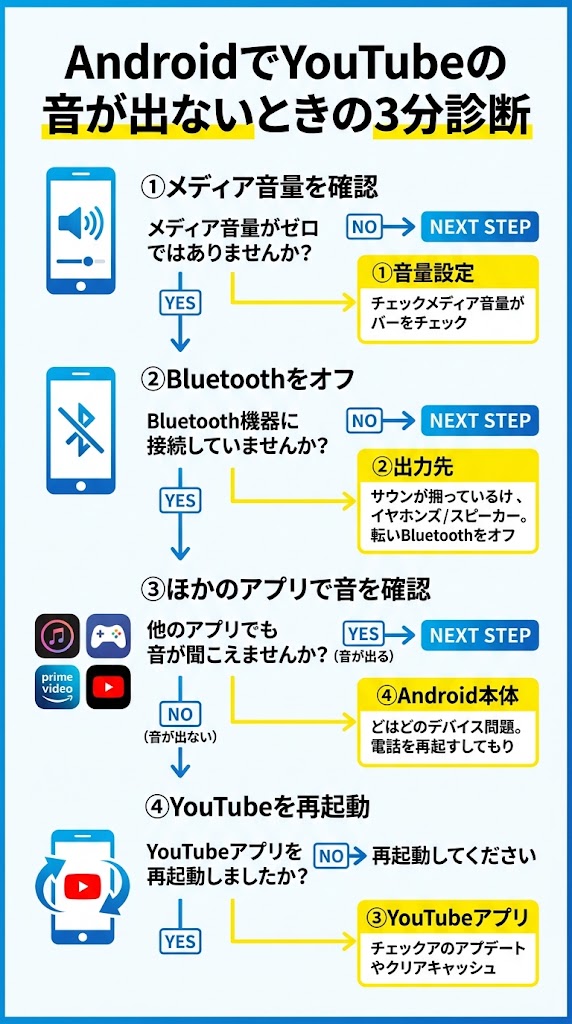
AndroidでYouTubeの音が出ないとき最初に確認する3項目
まず見る場所は3つだけです。設定画面をあちこち変更する前に、「メディア音量」「音声の出力先」「別の動画でも無音か」を確認してください。ここで直れば、アプリのデータ削除などは不要です。
YouTubeを再生した状態で音量ボタンを押すのがポイントです。着信音ではなく、動画に使われるメディア音量を確認しやすくなります。
Androidのメディア音量が0になっていないか確認する
Androidには複数の音量があります。電話の着信音が鳴っていても、メディア音量だけ0ならYouTubeの動画は聞こえません。YouTubeで動画を再生したまま、本体横の音量を上げるボタンを押してください。
音量パネルを広げられる機種では「メディア」のスライダーも確認します。Pixelの公式ヘルプでは、メディア、通話、着信音、通知、アラームが別の音量として案内されています。
| 音量の種類 | 主な用途 | YouTubeとの関係 |
|---|---|---|
| メディア | 動画・音楽・ゲーム | 直接関係する |
| 通話 | 電話中の相手の声 | 通常は別 |
| 着信音 | 電話の着信 | 通常は別 |
| 通知 | アプリの通知 | 通常は別 |
| アラーム | 目覚まし | 通常は別 |
詳しい音量の仕組みは、Google Pixel公式の音量・音・バイブレーション設定でも確認できます。メーカーによって画面名や項目の位置は異なります。
Google Pixelヘルプで案内される主な5種類のうち、YouTubeなどの動画に直接使われるのは「メディアの音量」です。着信音だけを上げても、動画が無音のままになる場合があります。出典:Google Pixel ヘルプ「音量、音、バイブレーションの設定を変更する」
Bluetoothイヤホンやスピーカーへ音が出ていないか確認する
スマホ本体は無音でも、別の場所では音が鳴っていることがあります。以前使ったBluetoothイヤホンがバッグの中で接続されたまま、というケースは見落としやすいところです。
- Bluetoothイヤホン・ヘッドホンが接続中ではないか
- Bluetoothスピーカーや車へ接続されていないか
- メディアの再生先がスマホ本体になっているか
迷ったら一度Bluetoothをオフにし、スマホのスピーカーから音が出るか試すと早く切り分けられます。Bluetoothを切った瞬間に音が戻れば、YouTubeアプリそのものより出力先を疑えます。
別のYouTube動画を2〜3本再生して無音か確かめる
1本だけで判断しないことも大切です。別の投稿者の動画を2〜3本開き、どれも音が出ないか確認してください。別の動画では聞こえるなら、端末全体の故障とは考えにくくなります。
YouTubeだけ音が出ない原因を切り分ける
「YouTubeだけ音が出ない」のか、「ほかのアプリも音が出ない」のかで、見る場所は大きく変わります。ここを分けないままキャッシュ削除や再インストールを繰り返すと、原因と関係のない作業が増えてしまいます。
YouTube以外の動画・音楽アプリを1つ再生するだけで、アプリ側かAndroid本体側かをかなり絞れます。端末に保存してある動画でもかまいません。
| 症状 | 疑う場所 | 先に試すこと |
|---|---|---|
| YouTubeだけ無音 | YouTubeアプリ | 再起動・更新 |
| すべての動画が無音 | メディア音量・出力先 | 音量とBluetooth確認 |
| 特定の動画だけ無音 | 動画側 | 別動画を再生 |
| イヤホンだけ無音 | Bluetooth接続 | 再接続・メディア音声確認 |
| すべてのアプリが無音 | Android本体 | 再起動・スピーカー確認 |
YouTubeだけ音が出ないならアプリ側から確認する
音楽アプリや端末内の動画では普通に聞こえるのに、YouTubeだけ無音なら、スマホのスピーカーは働いている可能性が高まります。この場合はYouTubeアプリを閉じて開き直すところから始めます。
いきなりアプリのデータを消す必要はありません。再起動、アプリ更新、キャッシュ削除のように、影響の小さい操作から試したほうが戻しやすく、原因も追いやすくなります。
ほかのアプリも音が出ないならAndroid本体を確認する
YouTubeだけでなく音楽、ゲーム、端末に保存した動画も無音なら、YouTubeを何度入れ直しても直らない可能性があります。メディア音量、Bluetooth、スピーカー、端末の一時的不具合の順で確認します。
通知音が鳴るからスマホの音は正常、と判断しないでください。Androidでは通知音と動画のメディア音量が別になっている機種があります。
急にYouTubeの音が出なくなった直前の操作を思い出す
「昨日まで聞こえていた」という場合は、直前の変化が手掛かりになります。イヤホンを使った、車に接続した、アプリを更新した、Androidを再起動していない、といった出来事がないか思い出してください。
原因探しは探偵のようなものです。全部の設定を変えるより、「最後に音が出ていた時点から何が変わったか」を1つずつ戻すほうが、短時間で見つけやすくなります。
Androidのメディア音量とBluetoothを直す方法
端末側が原因なら、メディア音量と音声の再生先を正しく戻すことが中心です。特にワイヤレスイヤホンを日常的に使っている人は、接続先を見落としやすいので確認してみてください。
YouTube再生中にメディア音量を上げる
YouTubeで普通の動画を再生し、そのまま本体側面の音量アップボタンを数回押します。音量パネルに複数のスライダーがあるなら、音符やメディアを示す項目を上げます。
設定名はPixel、Galaxy、Xperiaなどで異なることがあります。「メディア」「メディアの音量」「音楽・動画」など、動画再生に対応する項目を探してください。
Bluetoothのメディア音声を確認する
Bluetoothイヤホン自体は接続済みでも、「メディアの音声」が使われない状態になっていることがあります。GoogleのAndroidヘルプでも、音楽を再生できない場合は接続機器側とスマホ側の音量に加えて「メディアの音声」の確認が案内されています。
公式の確認方法は、Androidヘルプ「Bluetoothに関する問題を解決する」で確認できます。機種によって「接続済みのデバイス」「Bluetooth」などメニュー名は変わります。
- Androidの「設定」を開く
- 「接続済みのデバイス」や「Bluetooth」を開く
- 現在つながっているイヤホンやスピーカーを選ぶ
- メディア音声が使える状態か確認する
- 直らなければ一度切断し、再接続する
イヤホンを外してスマホ本体から音を出してみる
Bluetoothが原因か迷ったら、いったん接続を切ってスマホ本体だけにします。この状態でYouTubeの音が出れば、問題の範囲はイヤホン・Bluetooth接続・再生先のどこかです。
大きな音量のままイヤホンへ再接続すると、急に大音量で鳴ることがあります。接続をやり直す前に音量を少し下げておくと安心です。
YouTubeアプリの不具合を直す手順
メディア音量とBluetoothに問題がなく、YouTubeだけ音が出ないなら、アプリ側を順番に確認します。操作による影響が小さいものから進めれば、必要以上に設定を消さずに済みます。
最近使ったアプリの一覧を開き、YouTubeを終了します。その後もう一度YouTubeを開き、別の動画を再生して確認します。
アプリだけで直らなければスマホを再起動します。一時的な音声処理や接続状態をいったんリセットできます。
Google PlayストアでYouTubeを開き、「更新」が表示される場合はアップデートします。更新後に端末の再起動が必要になる場合もあります。
「設定」からYouTubeのアプリ情報を開き、「ストレージとキャッシュ」などの項目からキャッシュを削除します。機種によって名称は異なります。
YouTubeアプリの再起動は最初に試しやすい
長時間アプリを開いたままだった場合、一時的な不具合が起きていることがあります。画面をホームへ戻すだけではなく、最近使ったアプリ一覧からYouTubeを終了してから開き直します。
この操作ならログイン情報や視聴履歴を消す必要はありません。音量設定に問題がないのに急に無音になったときは、まず試しやすい方法です。
YouTubeアプリを更新して不具合修正を反映する
GoogleのYouTubeヘルプでは、最新機能や修正を利用するためAndroid版YouTubeアプリを最新版へ更新するよう案内しています。PlayストアでYouTubeを検索し、「更新」が出ていれば実行してください。
YouTubeのキャッシュ削除は更新後も直らないときに試す
キャッシュとは、アプリが一時的に保存しているデータです。これに不整合がある場合、削除してアプリに作り直させることで動作が戻るケースがあります。
「キャッシュを削除」と「ストレージを消去」「データを削除」は同じではありません。後者はアプリの状態を大きくリセットするため、まずはキャッシュだけを削除して動作を確認してください。
最初からデータ全消去や端末初期化へ進む必要はありません。音量、再生先、再起動、更新、キャッシュという順なら、手間と影響を抑えられます。
特定の動画・イヤホン・車でYouTubeの音が出ない場合
ここまでの操作は「普通にスマホ本体でYouTubeを見る場合」が中心です。一方、特定動画、Bluetoothイヤホン、車など、条件を変えたときだけ無音になるなら、その条件に合わせて調べたほうが早く解決できます。
特定のYouTube動画だけ音が出ない場合
ほかの動画は正常なのに1本だけ無音なら、端末全体の音声機能より動画側を先に疑います。ジャンルや投稿者の違う動画を数本再生し、同じ症状が再現するか確認してください。
「1本だけ無音」と「どの動画も無音」は別のトラブルとして扱うと、不要な設定変更を減らせます。
BluetoothイヤホンだけYouTubeの音が出ない場合
まずBluetoothを切り、スマホ本体のスピーカーでYouTubeを再生します。本体では聞こえるなら、YouTubeアプリよりBluetooth接続側へ範囲を絞れます。
イヤホンの音量、本体のメディア音量、「メディアの音声」の設定を見直し、改善しなければ切断と再接続を試します。ほかの音楽アプリもイヤホンだけ無音なら、イヤホン本体や接続設定の可能性が高まります。
車でYouTubeの音が出ない場合は車側のメディア音量も見る
車とBluetooth接続している場合、スマホ側と車側で音量が分かれていることがあります。車のオーディオをBluetooth Audioなど適切な入力へ切り替え、車側のメディア音量も確認してください。
スマホのスピーカーからは聞こえるのに車では聞こえないなら、スマホ本体の故障を最初に疑う必要はありません。車との接続状態、メディア音声、入力ソースの順に見ると整理しやすくなります。
サイレントモードで動画まで無音になる設定も確認する
Androidのサイレント系機能は端末や設定内容によって動作が異なります。GoogleのAndroidヘルプにも、モードによって音楽・動画・ゲームなどのメディア音を鳴らさない設定があると案内されています。
「マナーモードなら必ずYouTubeが無音になる」「マナーモードは絶対に関係ない」と決めつけず、現在のサイレント系設定を実機で確認してください。
3分で原因を絞る症状別シミュレーション
ここでは、設定を全部触るのではなく、症状から最短ルートを選びます。想定するのは「AndroidでYouTubeを開いたところ、映像は動くのに突然音が出なくなった人」です。
この方法の狙いは、原因を「音量」「出力先」「YouTubeアプリ」「端末全体」の4系統に分けることです。1回の確認ごとに候補を減らすので、関係のない設定まで変えにくくなります。
0〜30秒:YouTubeを再生したまま音量を上げる
まず動画を再生し、音量アップボタンを押します。ここで音が戻れば、メディア音量が下がっていた可能性があります。着信音の設定など、ほかの場所を触る必要はありません。
30〜60秒:Bluetoothを一時的にオフにする
音が戻らなければBluetoothをオフにします。オフにした直後、スマホ本体から音が出たなら、原因はイヤホン・スピーカー・車などの再生先側へかなり絞れます。
1〜2分:ほかのアプリで音を再生する
音楽アプリや端末内の動画を再生します。そちらは正常なら、YouTubeアプリ側の確認へ進みます。ほかのアプリも無音なら、YouTubeだけを直そうとせず端末側を確認します。
2〜3分:YouTubeを終了して開き直す
YouTubeだけ無音だった場合はアプリを完全終了して開き直します。それでも無音なら、アプリ更新、端末再起動、キャッシュ削除へ進めば、確認の順番がぶれません。
| 確認 | 音が戻った場合 | 戻らない場合 |
|---|---|---|
| メディア音量 | 音量設定を見直す | Bluetoothへ |
| Bluetoothオフ | 出力先を見直す | 他アプリへ |
| 他アプリ | YouTube側を確認 | 端末側を確認 |
| YouTube再起動 | 一時的不具合の可能性 | 更新・キャッシュへ |
3分診断の強みは「何を直すか」より先に「どこが悪そうか」を決めることです。原因の範囲が狭くなれば、不要な初期化や設定変更を避けやすくなります。
AndroidでYouTubeの音が直らないとき故障か判断する方法
ここまで試しても無音なら、「YouTubeの問題」「Androidの設定」「外部機器」「スマホのスピーカー」をもう一段切り分けます。修理へ進む前に、どこまで音が出ないかを整理してください。
YouTube以外もすべて無音ならスピーカー側を確認する
端末内の動画、音楽アプリなど複数のメディアがすべて無音で、Bluetoothも切っているなら、端末側を詳しく見る段階です。スマホケースがスピーカー穴をふさいでいないか、汚れが目立たないかも外観から確認します。
ただし、先のとがった金属などをスピーカー穴へ差し込むのは避けてください。部品を傷つけるおそれがあります。外から見て明らかな異常がなく、再起動後もすべてのメディアが無音なら、メーカーサポートの案内を確認します。
イヤホンでは聞こえるのに本体だけ無音なら本体出力を疑う
Bluetoothイヤホンでは正常に聞こえるのに、接続を切ると本体だけ無音になる場合は、YouTubeアプリだけの問題とは考えにくくなります。別アプリでも同じ症状になるか確認してください。
初期化は最後の手段として扱う
Androidの初期化は写真、アプリ、設定などへの影響が大きい操作です。「YouTubeの音が出ない」という症状だけで最初に実行する方法ではありません。
音量、Bluetooth、他アプリとの比較、再起動、YouTube更新、キャッシュまで確認してから次の対応を考えます。端末全体の故障が疑われるなら、利用中のメーカーや販売店の正規サポートを利用するほうが安全です。
YouTubeだけが無音ならアプリ側、すべてのメディアが無音なら端末側、イヤホンだけ無音ならBluetooth側というように、症状ごとに相談先も変わります。
まとめ|AndroidでYouTubeの音が出ないときは簡単な確認から進める
AndroidでYouTubeの音が出ないときは、複雑な設定よりメディア音量と音声の出力先から確認します。YouTubeを再生した状態で音量を上げ、Bluetoothを一時的に切り、別の動画や別アプリでも無音か試してください。
YouTubeだけに症状が出るなら、アプリの完全終了、端末再起動、YouTubeの更新、キャッシュ削除へ進みます。すべてのアプリで音が出なければ、YouTubeだけを触り続けずAndroid本体側へ切り替えるのがポイントです。
- 最初にメディア音量を確認する
- Bluetoothなど別の再生先を確認する
- 別動画と別アプリで症状を比べる
- YouTubeだけなら再起動・更新・キャッシュ削除を試す
- 全アプリが無音ならAndroid本体側を調べる
症状を順番に切り分ければ、「何となく設定を全部変える」状態を避けられます。まずはYouTubeを再生したまま、メディア音量を1回確認するところから始めてください。