
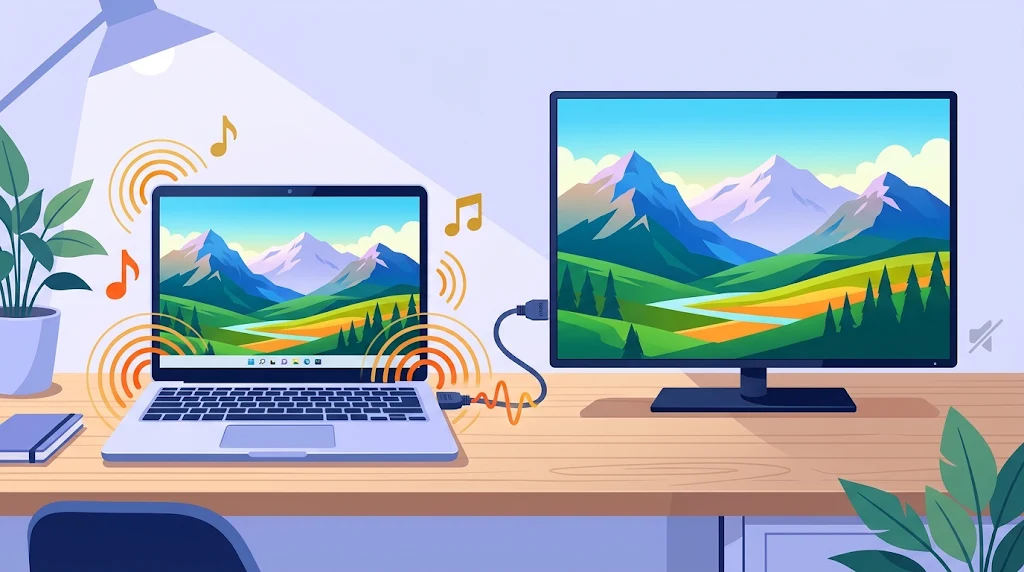
HDMIでテレビに映像は映るのに、音だけPCから流れる。そんなときは、Windows 11の音声出力先がHDMI機器ではなく、PC本体に選ばれている場合があります。Windows11 HDMI 音が出ないときは、まずタスクバーから出力先を選び直し、テレビやモニターが一覧にあるか確かめましょう。
出力先が見つからない場合や、選び直しても無音なら、接続機器にスピーカーがあるか、テレビの入力や音量、ドライバー、音声形式も確認します。設定から機器の切り分けまで順に進めると、どこで音が止まっているのか整理できます。
- まずはタスクバーからテレビやHDMIの出力先を選び直してみましょう。
- モニターにスピーカーがあるか、仕様と音量設定を確かめましょう。
- 出力先が見つからないときは、ドライバーと接続を順に確認しましょう。
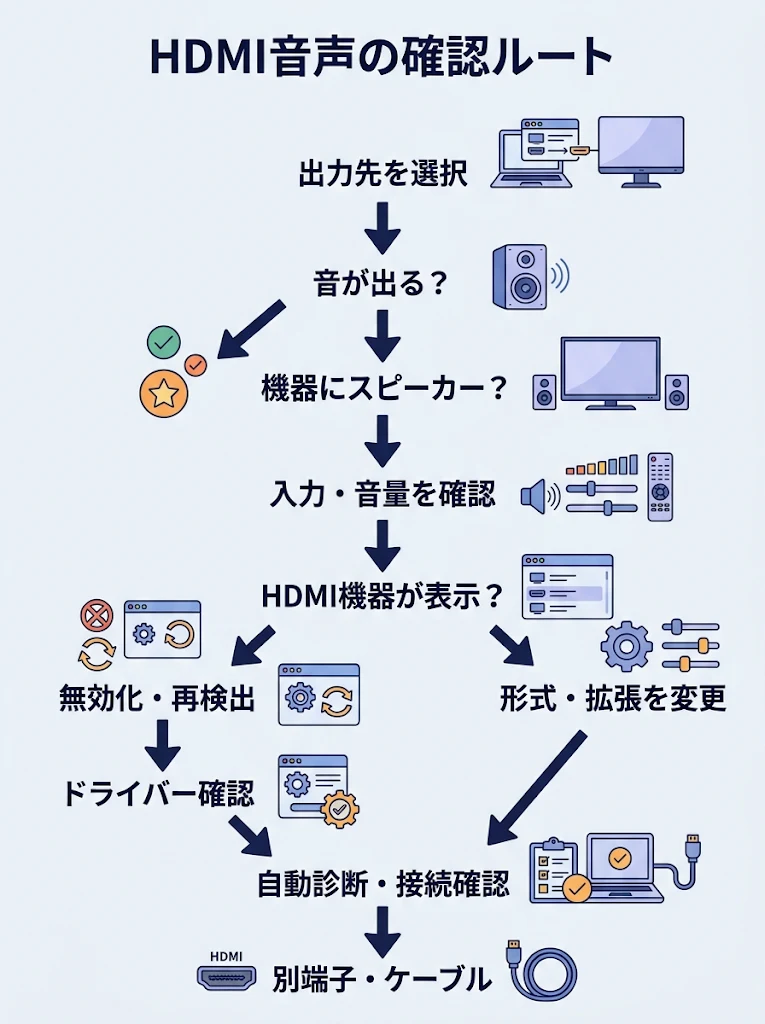
Windows 11でHDMIの音が出ないときは出力先を選び直す
タスクバーからHDMI接続の音声出力先を選ぶ
映像が映っていても、音声の出力先がPC内蔵スピーカーのままなら、テレビからは音が出ません。Windows 11ではタスクバー右側のスピーカーアイコンを選び、音量スライダー横の矢印を開きます。一覧にテレビ名やHDMI機器名があれば、現在の出力先と見比べて選び直しましょう。
まず、タスクバーのスピーカーアイコンから出力先を開きます。テレビやHDMIデバイスを選び、テスト音を再生してください。音が聞こえたら、再生中の動画や音楽でも確認します。PC側から鳴る場合は、選択が反映されたか、別の出力先が選ばれていないかを見直します。
選んでも無音なら、音量スライダーがミュートになっていないか確認します。テレビ側の音量や消音状態も見て、出力先を選び直した後に再生を試しましょう。一覧にテレビやHDMI機器がないときは、設定画面でも検出状況を確認できます。接続を確かめてから一覧を開き直す方法もあります。
| 症状 | 最初に確認する設定 | 次の確認 |
|---|---|---|
| 音がPCから出る | Windowsの出力先 | テレビやHDMI機器を選択 |
| 音が出ない | ミュートと音量 | テレビ側の音量も確認 |
| 出力先を選べない | 設定の出力欄 | 機器の検出状況を確認 |
PCから音が出る場合は、まずWindows側の出力先を見直します。無音なら、Windowsとテレビの両方でミュートや音量を確認すると、設定箇所を絞りやすくなります。
出力先を選べない場合は、音量を上げるだけでは解決しません。設定画面にも機器が表示されないかを確かめ、表示の有無に応じて次の確認へ進みましょう。
設定と音量ミキサーでアプリの出力先を確認する
タスクバーで選んでも変化がないときは、設定から出力先を確認します。スタートから設定を開き、システム、サウンドの順に進んでください。出力欄にテレビやHDMI機器が表示されたら選択し、テスト音や動画の音が出るか確かめます。候補が複数ある場合は、接続先に合うものを選びます。
出力先が合っていても、アプリ別の設定は別に確認します。アプリごとに、システム全体とは異なる機器へ音を送る設定になっている場合があるためです。設定のシステム、サウンドから音量ミキサーを開き、再生中のアプリを探します。
動画アプリやブラウザーなど、音が出ないアプリの出力デバイスがHDMI以外なら、テレビまたはHDMI機器に切り替えます。複数のアプリで同じ現象が起きる場合は、音量ミキサーだけでなくシステム全体の出力先も見直しましょう。切り替えた後はアプリを再生し直し、音の出方を確かめます。
映像は映るのにテレビから音が出ないケースについて、Windows 11/10の出力先設定やHDMI音声の確認を映像で追えます。設定画面の位置を確認しながら切り分けたい方に向いています。
テレビやモニターにスピーカーがあるか確認する
モニター内蔵スピーカーの有無を仕様で調べる
出力先をテレビやモニターに切り替えても音が出ないなら、機器にスピーカーが搭載されているか確認しましょう。HDMIで映像が届いていても、音を鳴らす部品がなければ本体からは聞こえません。映像が映ることと、音を出せることは別です。
製品の仕様書やメーカーの製品ページで、スピーカー内蔵の記載を探します。音声出力端子だけが記載されている場合、そこにイヤホンや外部スピーカーをつなぐ方式かもしれません。仕様欄に端子名しか見当たらないときは、型番も確認してください。
テレビとモニターでは確認する項目が異なります。外付けモニターにはスピーカーを搭載していない製品もあるため、型番をメーカーのページや取扱説明書で調べると判断しやすくなります。見つからない場合は、メーカー窓口で仕様を確認する方法もあります。
| 機器 | スピーカー | 音を出すための確認先 |
|---|---|---|
| テレビ | 仕様で確認 | 入力、消音、音量、音声設定 |
| スピーカー内蔵モニター | 内蔵スピーカーあり | 仕様、音量、Windowsの出力先 |
| スピーカー非搭載モニター | 内蔵スピーカーなし | PCのスピーカーや外部スピーカー |
テレビやスピーカー内蔵モニターは、本体から音を出せるかを仕様で確認します。スピーカー非搭載のモニターでは、Windowsの出力先に選んでも本体から音は出ません。
モニターに音声出力端子があれば、外部スピーカーなどを接続できる場合があります。まず機器の仕様を確かめ、テレビでは入力と音量も確認してから接続を見直しましょう。
テレビの入力・消音・音量とHDMI接続を確認する
テレビ側の設定も、音が出ない原因になります。入力切替で、PCを接続したHDMI端子が選ばれているか確認しましょう。別のHDMI入力を表示していると、接続した機器の映像や音声がテレビに届かないことがあります。
次にテレビの消音を解除し、音量を上げて再生を試します。リモコンで音量を変えても音が出ない場合は、テレビの音声設定で出力先が外部機器などに切り替わっていないかも確認してください。メニューの名称や場所は製品によって異なります。
機器の仕様書でスピーカーの有無を確認し、テレビの入力切替と音量を確かめてからHDMIを挿し直します。挿し直した後は、テレビに正しい入力が表示されているか見てください。必要ならWindows側でも出力先を選び直すと、原因を絞り込みやすくなります。
HDMIオーディオデバイスが表示されないときの確認方法
デバイスマネージャーで無効なデバイスを有効にする
サウンド設定にテレビやHDMI機器が見当たらないときは、まずデバイスマネージャーで認識状態を確認します。スタートボタンを右クリックし、一覧からデバイスマネージャーを開いてください。項目の有無やアイコンを見れば、次に試す操作を絞れます。
「サウンド、ビデオ、およびゲーム コントローラー」を展開し、HDMIやテレビ、Intel Display Audio、NVIDIA High Definition Audioなどの名称を探します。名称はPCの構成によって異なり、複数の音声デバイスが並ぶこともあります。見慣れない項目も、すぐに削除せず状態を確認しましょう。
下向きの矢印など無効を示す印が付いた項目があれば、右クリックして「デバイスを有効にする」を選びます。無効と表示されたHDMI音声デバイスを有効にする操作です。表示が変わったらサウンド設定を開き直し、出力先に追加されたか確認してください。状態ごとの次の操作は表にまとめています。
| 表示状態 | 次に試す操作 |
|---|---|
| 項目が通常表示 | サウンド設定で出力先を選ぶ |
| 無効を示す印がある | 右クリックして有効にする |
| 薄い表示で項目がある | 有効化後、変更をスキャンする |
| 該当項目が見当たらない | 接続を確認して変更をスキャンする |
表示状態によって、操作の順番が変わります。項目が通常表示なら出力先の選択へ進み、無効の印があれば有効化を試してください。
項目が薄い場合や見つからない場合は、接続中かを確認してから再検出します。操作後にサウンド設定を開き直すと、出力先に現れたか確かめられます。
非表示のデバイスを表示してハードウェア変更をスキャンする
HDMI音声の項目が見つからない場合は、デバイスマネージャー上部の「表示」から「非表示のデバイスの表示」を選びます。過去に認識された機器や、現在接続されていないデバイスが薄い表示で現れることがあります。薄い表示だけで故障とは判断せず、項目名も確認しましょう。
表示されたオーディオ関連項目を確認し、無効になっているものは右クリックから有効にします。続けて「操作」メニューの「ハードウェア変更のスキャン」を実行すると、接続中の機器をWindowsが再確認します。処理後、サウンド設定を開き、出力先の一覧に変化があるか見てください。
一覧にHDMI音声の名前がなくても、テレビやモニターの電源を入れた状態でHDMIケーブルを挿し直し、もう一度スキャンすると検出されることがあります。デバイスマネージャーでオーディオ関連デバイスを確認し、無効な項目の有効化とハードウェア変更のスキャンを試しましょう。別の項目を削除する必要はありません。
HDMI音声が出ない場合はオーディオドライバーを確認する
PCメーカーのWindows 11用ドライバーを確認して更新する
HDMI出力先がサウンド設定に現れない場合、音量設定だけでなくドライバーの読み込みも確認します。まず確認するのは更新元です。HDMI音声に関係するドライバーはPCの構成で異なるため、メーカーの案内を使うと選び違いを避けやすくなります。
PCメーカーのサポートページで、機種に合うWindows 11用ドライバーを確認します。機種名や型番を照合し、対象OSと更新内容を読みましょう。オーディオまたは映像関連の項目にHDMI音声が含まれるかも確認し、別機種向けのファイルは選ばないようにします。
該当するドライバーを入手したら、メーカーが示す手順に沿って更新します。再起動後、設定のシステム、サウンドを開き、テレビやモニターが出力先に戻ったか確認してください。更新対象が分かりにくい場合は、推測で複数のドライバーを入れず、型番を添えてメーカーの案内を確認すると安心です。
更新後に不具合が出た場合は以前のドライバーに戻す
更新した直後から音が出なくなった場合は、ドライバー変更との関連を切り分けます。Windows Update後に問題が始まったなら、以前の状態に戻す方法がMicrosoftから案内されています。変更が起きた時期を控えておくと、戻すか再更新するかを選びやすくなります。
デバイスマネージャーで該当するオーディオデバイスを開き、プロパティのドライバータブを確認します。以前のドライバーに戻すボタンが使える場合は、画面の案内に従って操作してください。完了後はPCを再起動し、HDMI接続の出力先を選び直して音を確かめます。
ボタンが無効、または表示されないときは、以前のドライバーへ戻す情報が保存されていない場合があります。無理に別のファイルを適用せず、PCメーカーのサポートページで機種に合う版を確認しましょう。更新前後の症状を記録して相談すると、案内を受ける際にも伝わりやすくなります。
HDMI音声のサンプリングレートと音声拡張を見直す
出力デバイスの既定の形式を変更してテストする
出力先としてテレビやモニターを選べるのに無音なら、音声形式の相性を確認します。サンプリングレートは音をデジタル化する際の設定の一つで、接続機器が対応しない形式では音が出ない場合があります。NEC LAVIEの活用ガイドでも、非対応の形式による無音が案内されています。
設定からシステム、サウンドの順に開き、出力先に使っているHDMI機器を選びます。出力デバイスの詳細設定にある形式の欄で別の選択肢に変更し、テストを実行してください。表示される形式は機器やドライバーによって異なるため、選べるものから試します。
一度に複数の設定を変えず、形式を一つずつ変えて再生を確かめると、元に戻すときも迷いません。動画や音楽を再生し、テスト音と普段使うアプリの両方で確認しましょう。改善しない場合は、変更した形式を戻してから次の設定を試す方法もあります。
| 確認項目 | 設定場所 | 変更後の確認 |
|---|---|---|
| 既定の形式 | 設定、システム、サウンド、出力デバイス | 形式を変更してテスト音を再生 |
| 音声の拡張機能 | 出力デバイスの詳細設定 | オフにして動画や音楽を再生 |
まず既定の形式を変更し、テスト音が聞こえるか確認します。形式を変えても改善しない場合は、次に音声の拡張機能をオフにして再生を試す流れです。
設定を一つずつ変えると、音が戻ったときに原因を絞りやすくなります。項目が見つからない場合は、デバイスごとの詳細設定を確認してください。
音声の拡張機能をオフにして再生を確認する
形式を変えても音が出ない場合は、出力デバイスに設定された音声の拡張機能を確認します。音質を補正する機能が再生に影響することがあり、Microsoft Supportも問題の切り分けとしてオフにする手順を案内しています。
設定のシステム、サウンドからHDMIの出力デバイスを開き、オーディオ拡張機能の項目を探します。項目が表示される場合はオフにし、動画や音楽を再生して音が戻るか確認してください。名称や表示位置は機器によって異なることがあります。
オフにした状態で音が出たら、拡張機能が原因だった可能性があります。変化がなければ設定を元に戻し、出力先やドライバーなど別の項目へ進みましょう。形式の変更と拡張機能の切り替えを分けて試すと、どの操作が影響したか把握しやすくなります。
Windows 11のトラブルシューティングと機器の切り分けを行う
問い合わせアプリからオーディオの自動診断を実行する
設定やドライバーを見直しても変化がないときは、Windows 11の自動診断を試す方法があります。問い合わせアプリは音声の状態を確認し、見つかった問題に応じて修復を試みます。手作業で項目を探す前の切り分けにも使えます。
スタートメニューで問い合わせアプリを検索して開き、オーディオのトラブルシューティングを選びます。表示される質問には、現在の症状に合わせて回答してください。音が出ない出力先や再生状態を確認する案内が表示されたら、画面の指示に沿って診断を進めます。
修復が提案された場合は内容を確認して実行し、終了後に同じ動画や音声を再生して変化を確かめます。診断で問題が見つからない、または直らない場合も、故障と決まったわけではありません。次は接続先やケーブルを変え、PC側と機器側のどちらに原因があるか見ていきましょう。
別のHDMI端子やケーブル、接続機器で原因を絞る
次は接続経路を一つずつ変えます。PCとテレビやモニターのHDMI端子を差し直し、別のHDMI端子があればそちらで再生を試します。端子を替えた後は、Windowsの出力先も接続機器に合っているか確認してください。
端子を替えても同じなら、正常に動作することが分かっている別のHDMIケーブルで試します。ケーブルを抜き差しした後、Windowsの音声出力先が接続機器になっているか見直しましょう。一度に一つだけ条件を変えると、どの変更で症状が変わったか追いやすくなります。
可能なら、同じPCを別のテレビやモニターにつなぐ方法も試せます。反対に、同じテレビを別のHDMI機器につないで音が出るか確認する方法もあります。別の組み合わせで音が出れば、元の機器や端子、接続経路に原因を絞りやすくなります。どの組み合わせでも改善しない場合は、診断結果と試した接続条件を控えてメーカーの窓口へ相談すると、状況を伝えやすくなります。
まとめ
Windows11 HDMI 音が出ないときは、すぐに故障と決めつけず、音がどこまで届いているかを見分ける視点が役立ちます。確認を一つずつ進めれば、次に見る場所も選びやすくなります。
今日は、今の症状に最も近い項目を一つだけ試すところから始めてみるのもよいでしょう。小さな変化が、次の手がかりになります。