
のプロフィール画像を変更できず困っている.jpg)
- Xでプロフィール画像を変更できないときは、まず画像形式・2MB以下・保存操作を確認します。
- 画像はJPEG・GIF・PNGに対応し、プロフィール画像の推奨サイズは400×400pxです。
- アプリで直らない場合はブラウザ版Xで試すと、原因を短時間で切り分けられます。
「Xのプロフィール画像を変更したのに元へ戻る」「画像を選んでも保存されない」と困っていませんか。Xでプロフィール画像を変更できない原因は、画像そのものの条件だけでなく、アプリの一時的な不具合、保存操作、アカウントの状態などいくつか考えられます。
何度も同じ画像をアップロードするより、「画像を選べないのか」「選べるが保存できないのか」「保存したのに古い画像が見えるのか」を分けて確認するほうが近道です。症状が違えば、試す対処も変わります。
この記事では、X公式ヘルプで確認できる画像形式・容量・推奨サイズを基準に、iPhone・Android・PCそれぞれの対処を順番に解説します。先に要点を言えば、400×400px前後のJPEGまたはPNGを2MB以下にしてブラウザ版Xでも試すと、多くの原因を効率よく切り分けられます。
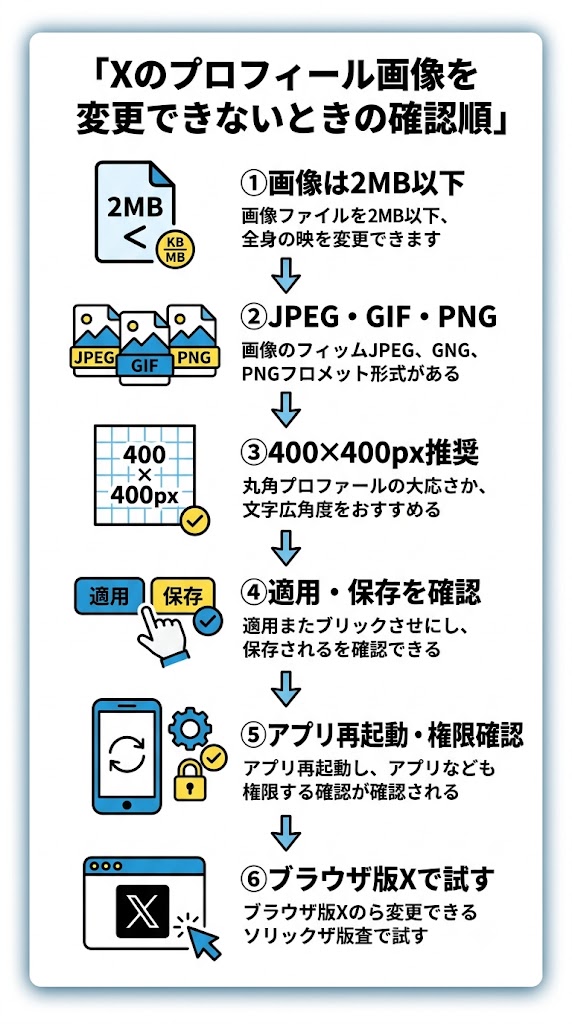
Xでプロフィール画像を変更できない主な原因は7つ
Xでプロフィール画像を変更できないとき、最初からアプリを削除する必要はありません。まずは原因を「画像」「操作」「アプリ・ブラウザ」「通信」「アカウント」の5系統に分けると、余計な作業を減らせます。
特に先に確認したいのは、画像が2MB以下か、JPEG・GIF・PNGか、最後まで適用・保存したかの3点です。
Xプロフィール画像のファイル容量が2MBを超えている
X公式ヘルプでは、プロフィール画像の最大ファイルサイズは2MBと案内されています。スマホで撮った写真や画像編集アプリから高画質で書き出した画像は、見た目以上に容量が大きいことがあります。
画像が3MB、5MBと大きい場合は、JPEGへ変換したり画像を縮小したりして2MB以下にしてから再度アップロードしてください。SNS用のアイコンであれば、400×400px程度まで縮小することで容量もかなり小さくできます。
Xが対応していない画像形式を使っている
Xのプロフィール画像で公式に案内されている形式はJPEG、GIF、PNGです。スマホによっては写真がHEICなど別の形式で保存されることがあるため、形式が分からない画像はJPEGまたはPNGへ変換すると確認しやすくなります。
なお、GIF形式自体は対応していますが、プロフィール画像やヘッダーではアニメーションGIFとしての動きはサポートされていません。動かないことと、画像を変更できないことは別の問題です。
画像を選んだあとに適用・保存まで完了していない
画像をタップしてトリミング画面まで進むと、「もう変更できた」と思いやすいところです。しかし、画像選択だけでは完了せず、画面上の適用操作とプロフィール編集画面の保存まで必要になる場合があります。
画像選択→位置調整→適用→プロフィールを保存まで終えたか、一度落ち着いて確認してください。保存直前に画面を閉じると、新しい画像が残らないことがあります。
Xアプリやブラウザで一時的な不具合が起きている
画像の条件に問題がないのに、読み込みが終わらない、ボタンを押しても進まない場合は、利用環境側の問題も考えられます。実際、過去にはAndroid版Xでプロフィール画像が変わらないという利用者報告もありました。
このタイプは、同じ画面で何度も連打するより、アプリを終了して開き直すか、ChromeやSafariなどからX.comへアクセスして変更できるか試すほうが早く切り分けられます。
通信状態が不安定でアップロードが途中で止まっている
プロフィール画像は端末からX側へアップロードするため、通信が不安定だと処理が最後まで終わらないことがあります。駅や商業施設のWi-Fiなど、接続済みでも通信が途切れやすい環境では注意が必要です。
Wi-Fiを使っているならモバイル通信へ切り替えるなど、別の回線で一度だけ試します。反対にモバイル回線が弱ければ、安定したWi-Fiへ切り替えてください。
写真へのアクセス権限がXアプリに与えられていない
「プロフィール画像を押しても写真一覧が出ない」「使いたい画像だけ選択できない」という場合は、スマホ側の写真アクセス権限を確認します。特に写真へのアクセスを一部だけ許可していると、目的の画像が選択画面に表示されないことがあります。
端末の設定からXアプリの権限を開き、写真へのアクセス状況を確認してください。すべての画像へアクセスさせたくない場合は、使いたい画像だけ追加で許可する方法でも構いません。
Premiumの再審査などアカウント側の制限を受けている
X Premiumでは、対象となるプロフィール写真・表示名・ユーザー名を変更すると、アカウントが要件を満たすか再確認されます。X公式FAQでは、この確認期間中はそれ以上の変更が許可されないと案内されています。
Premium利用中で直前にもプロフィール写真や表示名などを変更した場合は、端末側の故障と決めつけず、再審査中ではないか確認してください。
まず原因を一覧で整理すると、次のようになります。
| 症状 | 考えやすい原因 | 最初の対処 |
|---|---|---|
| 画像を選べない | 写真権限・形式 | 権限と画像形式を確認 |
| アップロードで止まる | 容量・通信 | 2MB以下と回線を確認 |
| 保存後に元へ戻る | 保存未完了・アプリ | 保存確認後にブラウザ版を試す |
| 自分の画面だけ古い | 表示側の一時データ | 再読み込み・別環境で確認 |
| 変更操作そのものができない | アカウント状態 | Premium再審査などを確認 |
Xプロフィール画像の正しい変更方法をもう一度確認する
「何度やっても変わらない」ときほど、一度だけ基本手順を最初からやり直してみてください。X公式の案内では、プロフィール編集画面からカメラアイコンを選び、画像をアップロードして保存する流れです。
スマホアプリでXプロフィール画像を変更する手順
Xアプリへログインし、自分のプロフィール画面を開きます。複数アカウントを使っている場合は、変更したいアカウントか確認してください。
「プロフィールを編集」をタップし、現在のプロフィール画像に表示されているカメラアイコンを選びます。
端末内からプロフィール画像を選びます。選べない場合は、Xアプリに写真へのアクセスが許可されているか確認します。
円形で表示される範囲を見ながら位置や拡大率を調整します。人物やロゴは端へ寄せすぎないほうが見切れにくくなります。
適用後、プロフィール編集画面の「保存」まで行います。画像がプレビューに出ただけで画面を閉じないようにしてください。
詳しい公式手順は、Xヘルプのプロフィールをカスタマイズする方法でも確認できます。アプリの画面が記事と少し違う場合は、公式案内も合わせて確認してください。
PCブラウザ版Xでプロフィール画像を変更する手順
PCではX.comへログインし、「プロフィール」から「プロフィールを編集」を開きます。プロフィール画像のカメラアイコンをクリックし、画像を選択して位置を調整したら保存します。
スマホアプリで何度試しても変わらない場合、PCブラウザ版は単なる別ルートではなく原因切り分けにも使えます。ブラウザで変更できれば、画像自体よりアプリ側の問題を疑いやすくなるためです。
Xプロフィール画像のサイズ・形式は2MB以下と400×400pxを目安にする
画像を選んだ直後にエラーになるなら、最優先でファイル条件を確認してください。X公式が示すプロフィール画像の最大容量は2MB、推奨サイズは400×400pxです。
迷ったら「400×400px・JPEGまたはPNG・2MB以下」に整えると、形式や容量が原因かどうかを一度に確認できます。画像編集アプリで正方形に切り抜いてから書き出す方法でも十分です。
| 確認項目 | プロフィール画像 | 確認ポイント |
|---|---|---|
| 推奨サイズ | 400×400px | 正方形で用意すると調整しやすい |
| 最大容量 | 2MB | 超える画像は圧縮・縮小する |
| 対応形式 | JPEG・GIF・PNG | 迷ったらJPEGまたはPNG |
| GIF | 利用可能 | プロフィールではアニメーション非対応 |
Xプロフィール画像は400×400pxより大きくても必ず失敗するわけではない
400×400pxはXが示す「推奨サイズ」であり、これ以外の寸法をすべて禁止するという意味ではありません。そのため、500×500pxだから変更できない、と寸法だけで判断するのは早すぎます。
一方で、トラブルを切り分ける際は推奨条件へ合わせる価値があります。大きな画像を400×400pxへ縮小すると容量も下げやすくなり、「容量なのか寸法なのか分からない」という状態を整理できます。
プロフィール画像は400×400px、ヘッダー画像は1500×500pxが公式の推奨値です。プロフィール画像を直したい場合は、ヘッダー用の横長サイズと混同しないようにしてください。
出典:Xヘルプ「プロフィール画像のアップロードについてのヘルプ」「プロフィールをカスタマイズする方法」
HEICなどで保存されている写真はJPEGへ変換して試す
スマホから直接選んだ写真で失敗する場合は、ファイル形式も見てください。X公式がプロフィール画像として案内しているのはJPEG、GIF、PNGです。
形式が分からない画像は、画像編集アプリなどでJPEGまたはPNGとして保存し直し、2MB以下になっていることを確認してから試すと切り分けが簡単です。
画像条件の公式情報は、Xヘルプのプロフィール画像アップロードに関する案内で確認できます。
iPhone・Android・PCでXアイコンを変更できないときの対処法
画像条件に問題がなければ、使っている端末ごとに対処を変えます。すべてを一気に試す必要はなく、軽い対処から順番に進めれば十分です。
iPhoneでXプロフィール画像を変更できない場合
- Xアプリを完全に終了して、もう一度起動する
- App StoreでXアプリに更新がないか確認する
- iPhoneの設定からXの写真アクセス権限を確認する
- Wi-Fiとモバイル通信を切り替えて試す
- SafariなどでX.comを開き、ブラウザ版から変更する
とくに「画像一覧に目的の写真が出てこない」ときは写真の権限を先に確認します。画像は選べるのに保存だけ失敗するなら、ブラウザ版Xを試すほうが原因を絞り込みやすくなります。
AndroidでXプロフィール画像を変更できない場合
Androidでも基本は同じですが、端末やOSによってアプリの一時データを削除できる場合があります。画像変更画面が読み込み続ける、選択後に戻るといった症状では、アプリ側の一時的な問題を疑います。
- Google PlayでXアプリを最新版へ更新する
- Xアプリに写真・画像へのアクセスを許可する
- アプリを終了して端末も再起動する
- 安定した別の通信回線へ切り替える
- ChromeなどからX.comへログインして変更する
アプリ版だけ失敗し、ChromeのX.comでは同じ画像を保存できたなら、画像ファイルやアカウントよりもアプリ側に原因がある可能性が高まります。この判定ができれば、画像を作り直す作業を繰り返さずに済みます。
PCブラウザでXプロフィール画像を変更できない場合
PCではブラウザを最新版へ更新するか、別のブラウザで試します。X公式も、プロフィール写真をアップロードできない場合の対処としてブラウザを最新にする、または別のブラウザを使う方法を案内しています。
たとえばChromeで失敗するならEdgeやSafariなどへ切り替え、同じ画像をアップロードします。別ブラウザでは成功するなら、X全体の障害より現在のブラウザ環境に原因があると判断しやすくなります。
Xプロフィール画像を変更したのに反映されないときは表示側も確認する
ここで少しややこしいのが、「変更できていない」と「変更済みだが古い画像が見えている」の違いです。プロフィール編集画面で新しい画像が保存されているなら、アップロードを何度も繰り返す前に別の環境から確認します。
自分のアプリだけ古い画像なのか、他の端末やブラウザから見ても古い画像なのかで、次に試すことが変わります。
別ブラウザや別端末でプロフィール画像を確認する
スマホアプリで古い画像が見えるなら、PCやスマホブラウザから自分のプロフィールを確認します。そこで新しい画像になっていれば、変更処理そのものは成功している可能性があります。
逆に、どの端末・ブラウザから見ても元の画像なら、保存が完了していなかった可能性を考えます。画像条件を400×400px程度、JPEGまたはPNG、2MB以下へ合わせて再度変更してください。
アプリを再起動してプロフィール画面を読み込み直す
変更直後の画面を開いたままだと、古い表示が残っているように見えることがあります。一度プロフィール画面から離れ、アプリも終了して開き直します。
PCブラウザではページを再読み込みし、それでも古ければ別ブラウザやシークレットウィンドウなどでも確認します。目的は大量の設定を消すことではなく、「新しい画像がX側に保存済みか」を確かめることです。
プロフィール画像を短時間に何度も変更し続けない
変わらないと不安になり、同じ画像を連続してアップロードしたくなります。しかし、最初の変更が成功しているか確認できないまま操作を重ねると、どの操作で状態が変わったのか分からなくなります。
1回保存したら別環境から確認し、失敗していると確認できた場合だけ次の対処へ進むのが効率的です。特にPremium利用中は、プロフィール変更後の再審査も考慮します。
Xプロフィール画像を保存できない原因を症状別3分診断で切り分ける
ここまでの方法を全部試すのが面倒な人は、今起きている症状だけを見てください。「どの段階で止まったか」が分かれば、確認項目をかなり減らせます。
| 止まる場所 | 確認するもの | 優先する対処 |
|---|---|---|
| 画像選択前 | 写真権限 | 端末のXアプリ権限を確認 |
| 画像選択後 | 形式・容量 | JPEG/PNG・2MB以下へ変更 |
| 保存時 | 通信・アプリ | 回線変更・ブラウザ版を試す |
| 保存後 | 表示環境 | 別端末・別ブラウザで確認 |
| 編集自体が不可 | アカウント状態 | Premium再審査などを確認 |
画像を選択できないなら写真アクセス権限を最初に見る
画像選択画面まで正常に進めないなら、画像容量やX側へのアップロードはまだ始まっていません。そのため、この段階で2MBへの圧縮を繰り返しても原因解決につながりにくいと言えます。
端末の設定からXの写真権限を確認し、それでも選べなければブラウザ版Xからアップロードします。ブラウザで選択できれば、アプリの権限やアプリ環境に原因を絞れます。
画像選択後にエラーなら2MB・JPEG・PNGを優先確認する
写真一覧は開けて画像も選べるのに、その後のアップロードで止まるなら画像条件を疑います。テスト用に400×400px、JPEG、2MBより十分小さい画像を1枚用意すると判断しやすくなります。
テスト画像だけ成功した場合、元画像の容量や形式などに問題がある可能性が高まります。アプリを入れ直す前に、元画像を書き出し直してください。
保存したのに元へ戻るならブラウザ版Xで再現するか確認する
この症状では「アプリ固有か、アカウント共通か」を分けます。アプリで失敗した直後に、同じアカウントへX.comからログインし、同じ画像を1回だけ変更してみてください。
ブラウザ版なら成功する場合、画像ファイルは利用できる可能性が高くなります。反対に複数環境ですべて失敗するなら、画像条件やアカウント状態へ確認範囲を戻します。
X Premiumで連続してプロフィールを変更できない場合は再審査を確認する
Premiumの対象プランでチェックマークが付くアカウントでは、プロフィール写真、表示名、ユーザー名を変更したあと再確認が行われます。X公式FAQによると、その確認期間中はさらに変更することが許可されません。
直前にプロフィール画像などを変更してから編集できなくなった場合、アプリを何度も再インストールする前にアカウントの確認状態を見てください。
Xでプロフィール画像を変更できないときのまとめ
Xでプロフィール画像を変更できない場合は、難しい設定から触る必要はありません。最初に画像を「400×400px程度・JPEGまたはPNG・2MB以下」に整え、画像選択後の適用とプロフィール保存まで終えているか確認してください。
それでも変わらなければ、アプリ再起動、写真アクセス権限、通信環境、アプリ更新の順で確認します。スマホアプリだけで解決しない場合は、ブラウザ版Xから同じ画像を変更してみると原因を切り分けやすくなります。
- プロフィール画像は最大2MBか確認する
- JPEG・GIF・PNGのいずれかを使う
- 推奨400×400pxを目安に画像を整える
- 画像選択だけでなく適用・保存まで行う
- アプリで失敗したらブラウザ版Xでも試す
- Premium利用者はプロフィール変更後の再審査も確認する
「どこで止まるか」を確認してから対処することが、最短で原因へたどり着くコツです。画像を選べないなら権限、アップロードで止まるなら画像条件、保存後だけ古いなら表示環境という順で考えてください。
Xのプロフィール画像変更に関するよくある質問
最後に、Xのプロフィール画像が変更できないときによく出る疑問をまとめます。