
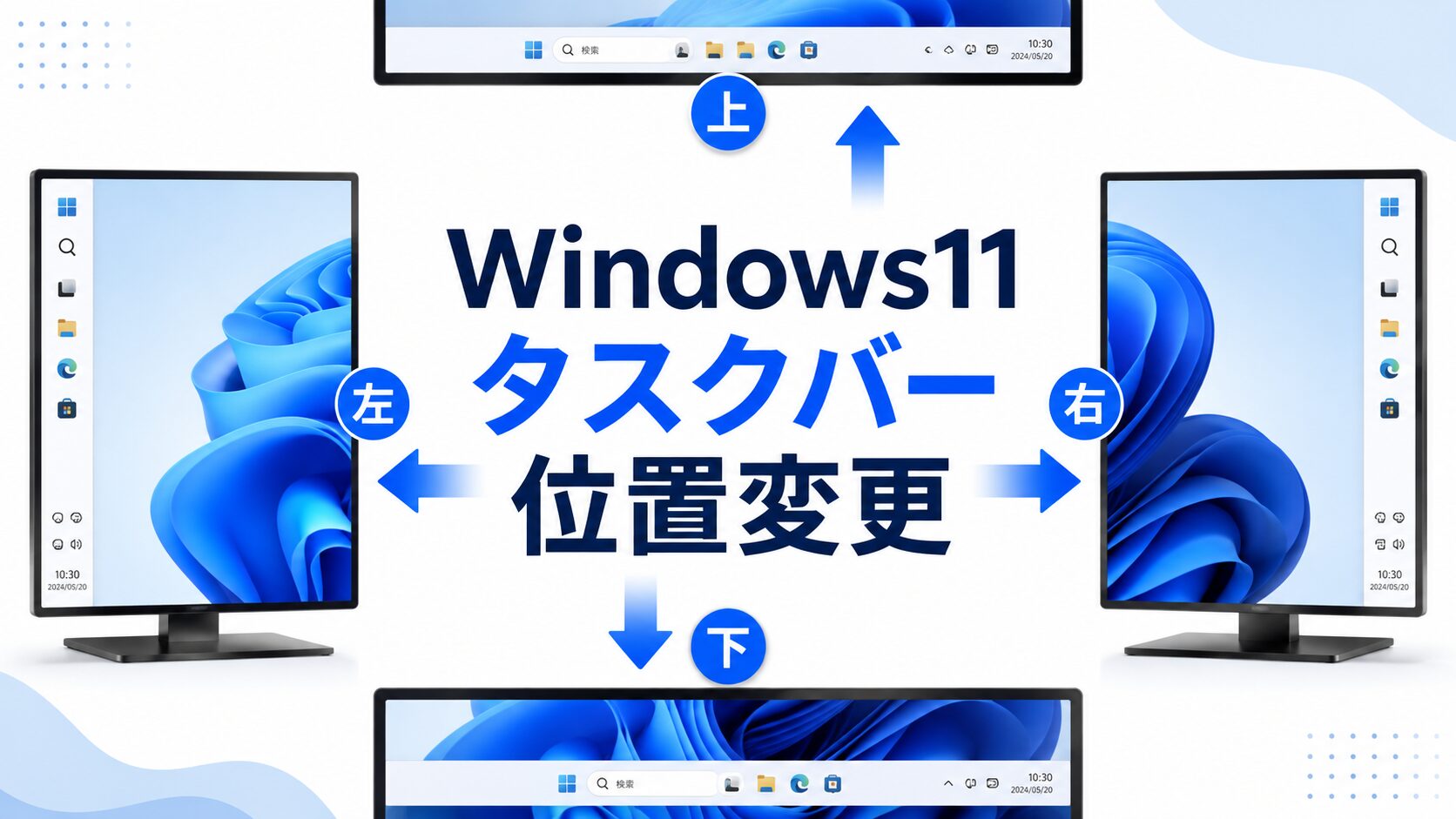
- Windows11 タスクバー 位置は、一般向け環境では基本的に画面下部のまま使います
- アイコンの位置は「中央揃え」から「左揃え」へ標準設定だけで変更できます
- 上下左右への移動は2026年7月からInsider Betaでもテストが始まっています
「Windows 11にしたら、タスクバーを上や左へ動かせなくなった」と戸惑っていませんか。Windows11 タスクバー 位置の情報を検索すると、「下から動かせない」という説明と「上下左右へ変更できる」という説明が両方出てくるため、どちらが正しいのか迷いやすい状態です。
理由は、Windows 11のバージョンと配信チャンネルによって使える機能が違うからです。この記事では、一般向けWindows 11でできる位置変更、左寄せの具体的な操作、上・左・右へ移したい場合の最新状況を順番に整理します。
2026年8月1日時点で押さえたいのは、一般向け環境とWindows Insiderのプレビュー環境を同じものとして扱わないことです。特に、数年前の記事にあるレジストリ編集をそのまま試す前に、現在のWindowsで使える標準設定を確認してください。
Windows11のタスクバー位置はどこまで変更できる?
Windows11のタスクバー位置を考えるときは、「タスクバーそのものの位置」と「タスクバー内のアイコン位置」を分けるのがポイントです。見た目は似ていますが、Windowsの設定上は別の項目として扱われます。
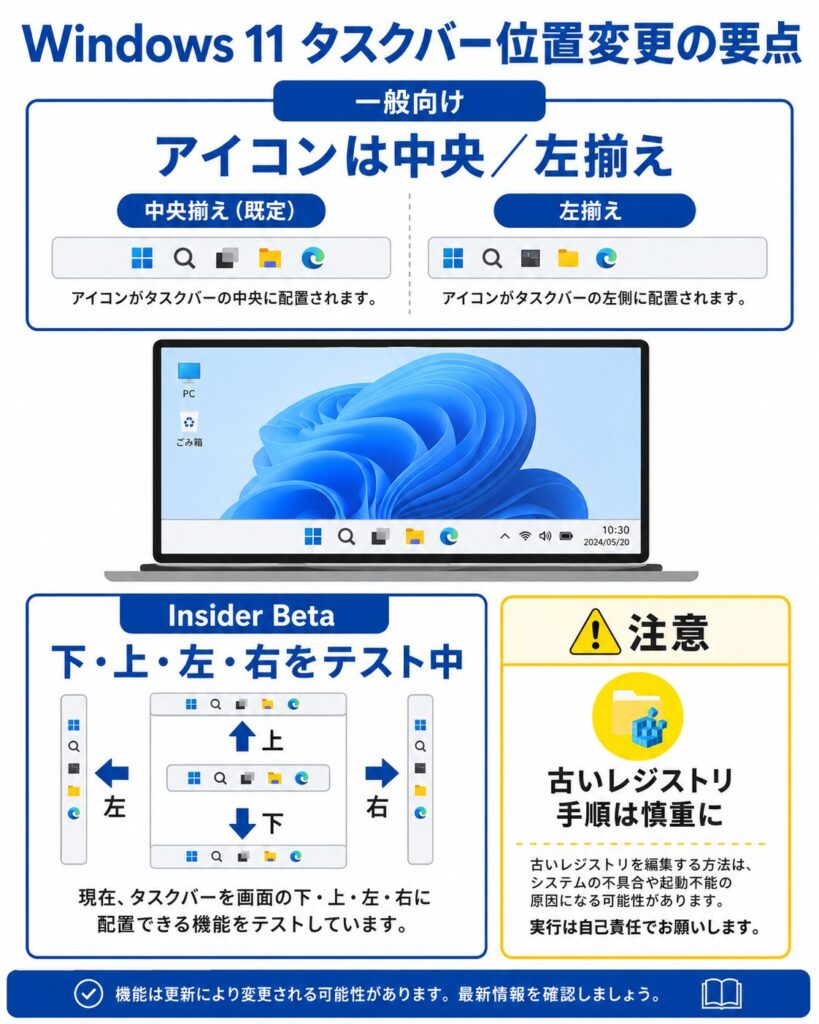
一般向けWindows 11では、スタートボタンやアプリアイコンを中央揃えまたは左揃えにできます。一方、従来のWindows 10のようにタスクバーそのものを自由に上・左・右へ動かす機能は、長い間標準設定から外れていました。
「左寄せにしたい」なら標準設定で対応できます。「タスクバー自体を画面左端へ縦置きしたい」なら別の機能が必要です。
タスクバーの位置とアイコンの配置は別物
たとえばWindows 11の初期状態では、タスクバーは画面下部にあり、その中でスタートボタンやアプリアイコンが中央付近に並びます。「左揃え」に変更しても、タスクバー自体が画面左側へ移動するわけではありません。
| 変更したいもの | 一般向けWindows 11 | 具体例 |
|---|---|---|
| アイコンの配置 | 変更できる | 中央揃え→左揃え |
| タスクバー自体の場所 | 環境により異なる | 下→上・左・右 |
| 縦型タスクバー | 一般向けでは制限あり | 画面左端・右端 |
ここを混同すると、「左揃えにしたのに左側へ移動しない」という状態になります。検索するときも「タスクバー 左寄せ」と「タスクバー 左側に移動」では探している機能が違うと覚えておくと迷いません。
Windows10との違いはタスクバーをドラッグできないこと
Windows 10ではタスクバーのロックを解除し、そのまま画面端へドラッグして配置を変える使い方ができました。その感覚でWindows 11のタスクバーをつかもうとしても、一般的な環境では同じ操作になりません。
Windows11のタスクバーを左寄せにする方法
Windows 10までの見た目に近づけたいだけなら、難しい作業は必要ありません。Windows11のタスクバーに並ぶスタートボタンやアプリを左寄せにする設定は、標準の「設定」アプリから変更できます。
Microsoftも、タスクバーの設定からアイコンを中央または左側へ配置できると案内しています。レジストリを開いたり、外部ソフトを入れたりする必要はありません。
詳しい仕様は、Microsoftの「Windowsでタスクバーをカスタマイズする」公式案内でも確認できます。
タスクバーのアイコンを左揃えへ変更する手順
タスクバーの何もない場所を右クリックし、「タスクバーの設定」を選びます。Win+Iキーから「個人用設定」→「タスクバー」と進んでも構いません。
タスクバー設定画面を下へ進み、「タスクバーの動作」をクリックして設定項目を展開します。
「タスクバーの配置」のメニューを開き、「左揃え」を選択します。変更するとスタートボタンやアプリアイコンが画面左側へ移ります。
Windows 10のようにスタートボタンを左下へ戻したいだけなら、この3ステップで完了です。特別な再起動も基本的には必要ありません。
中央揃えへ元に戻す方法も同じ
左寄せにしたものの、「やはりWindows 11らしい中央配置のほうが使いやすい」と感じることもあります。その場合は同じ「タスクバーの配置」を開き、「中央揃え」を選べば元へ戻せます。
左揃えと中央揃えは何度変更しても構いません。まず数日使い比べ、マウスの移動量やアプリの探しやすさで決めると失敗しにくくなります。
Windows11でタスクバーを上・左・右へ移動できない理由
「左寄せではなく、タスクバー全体を画面の上や横へ動かしたい」という人もいるでしょう。特にWindows 10で縦型タスクバーを使っていた場合、Windows 11へ移行した直後は違和感が大きくなります。
Windows 11は登場時にタスクバー周辺が作り直され、従来の自由な位置変更が標準機能から外れました。そのため、過去の一般向けビルドでは画面下部を前提とする期間が長く続きました。
検索結果には2022~2025年ごろのレジストリ編集や外部ツールによる方法が多数残っています。現在のWindows Update適用後にも同じ手順が通用するとは限りません。
「左寄せ」と「左側へ縦表示」を混同しない
最も多い勘違いが、「タスクバーの配置」で左揃えを選べば、タスクバーそのものが左端へ縦表示されると思ってしまうケースです。左揃えで動くのは、基本的にタスクバー内のボタンです。
| 希望する見た目 | 意味 | 標準設定での扱い |
|---|---|---|
| スタートを左下にする | アイコンを左揃え | 利用しやすい |
| バーを画面上部へ置く | タスクバー位置を上へ変更 | Insiderで展開中 |
| バーを左端へ置く | 縦型タスクバー | Insiderで展開中 |
| バーを右端へ置く | 縦型タスクバー | Insiderで展開中 |
古いレジストリ変更が現在も確実とは限らない
以前はレジストリエディターで特定の値を書き換え、Explorerを再起動してタスクバー位置を変える手法が広く紹介されました。ただしWindows 11は更新のたびにタスクバーの内部仕様が変わることがあります。
実際、古い記事の手順では値が元へ戻ったり、左右へ変更した際にアイコンが正しく表示されなかったりする例もありました。操作できることと、安定して使い続けられることは別です。
2026年版:タスクバーの上下左右への位置変更はInsider Betaで復活
ここが2026年の大きな変化です。Microsoftは2026年5月15日、Windows InsiderのExperimentalチャンネルで、タスクバーを下・上・左・右の4方向へ配置できる機能のテストを開始しました。
その後、2026年7月31日に公開されたWindows 11 Insider Beta Preview Build 26220.9022でも「Alternate Taskbar Position」が案内されました。つまり上下左右への移動は単なる噂ではなく、Microsoft自身がプレビュー版で実装を進めている機能です。
最新状況は、MicrosoftのWindows Insider Blog・2026年7月31日発表で確認できます。
Insider Betaでは下・上・左・右の4方向を選べる
対象ビルドでは、「設定」→「個人用設定」→「タスクバー」→「タスクバーの動作」からタスクバーを置く画面端を選べます。横置きだけでなく、左または右の縦型レイアウトも対象です。
Microsoftは縦型タスクバーについて、ウィンドウを結合せずラベル付きで表示する使い方にも触れています。横幅の広いモニターでは、余りやすい左右のスペースをタスクバーへ回せるのが利点です。
従来の一般的なWindows 11ではタスクバー自体は下部中心でしたが、2026年7月31日のInsider Betaでは上下左右の4方向がテスト対象です。出典:Microsoft Windows Insider Blog、Beta Build 26220.9022リリースノート。
Insider版には未対応機能や既知の制限もある
上下左右へ動かせるようになったからといって、すべてが完成しているわけではありません。Microsoftは別位置でのタッチジェスチャー、検索ボックス、Ask Copilotなどを開発中としています。
2026年7月31日時点では、自動的に隠すタスクバーやタッチ向けタスクバーにも制限があります。小さいタスクバーについても、同時点では上部と下部での対応が中心です。
位置変更だけを目的に普段使いのPCをInsiderへ切り替える必要はありません。プレビュー版は新機能を早く試せる一方、正式版と同じ安定性を前提にはできないためです。
レジストリや外部ツールでタスクバー位置を変えるべき?
「正式配信を待てないので、レジストリやExplorerPatcherなどを使いたい」と考える人もいるでしょう。ただ、2026年はMicrosoft自身が位置変更機能を復活させ始めているため、以前より非公式手段を選ぶ理由は小さくなっています。
趣味用PCで仕組みを理解したうえで試す場合と、会社のPCで安定運用したい場合では判断が変わります。方法の有無だけでなく、Windows Update後の手間まで含めて比べることが大切です。
| 方法 | 位置変更 | 安定性の考え方 | 向いている人 |
|---|---|---|---|
| 一般向け標準設定 | 主にアイコン配置 | 高い | 普段使い・仕事 |
| Windows Insider | 上下左右をテスト中 | プレビュー版 | 新機能を検証したい人 |
| 外部ツール | ツール次第 | 更新の影響を受ける場合あり | 自分で復旧できる人 |
| レジストリ編集 | 旧手順が存在 | 現行環境では非推奨 | 検証目的の上級者 |
レジストリ編集は古い記事をそのまま実行しない
レジストリはWindowsの設定情報を保存する重要な領域です。間違った場所や値を編集すると、タスクバー以外の動作まで不安定になる可能性があります。
しかも、数年前に動いた方法が最新ビルドでも動く保証はありません。「記事に成功例がある」ことより、自分が使っているWindowsのバージョンでMicrosoftが何を正式に提供しているかを優先してください。
会社・学校から貸与されたPCでは、管理者の許可なくレジストリやシェル変更ツールを使わないでください。組織のセキュリティ設定やサポート対象から外れる場合があります。
ExplorerPatcherなど外部ツールは更新耐性まで確認する
外部ツールはWindows標準ではできない見た目へ変更できる一方、Windowsのシェル部分へ深く関わるものがあります。大型アップデート後に表示が崩れたり、一時的に機能しなくなったりする可能性も考えておく必要があります。
利用するなら「導入できるか」だけでなく、「アンインストール方法が分かるか」「Windows Update後に不具合が出たとき元へ戻せるか」まで確認してください。そこまで対応する自信がなければ、標準機能を待つほうが楽です。
独自比較:用途別におすすめのWindows11タスクバー位置を判定
タスクバーを自由に動かせるようになっても、「どこに置けば一番いいのか」は人によって違います。そこで、画面サイズと作業内容から位置を選ぶ考え方を整理します。
ポイントは、見た目の好みだけではなく、画面の縦横どちらのスペースが不足しているかです。タスクバーは小さな帯ですが、毎日使う画面では配置の違いが積み重なります。
横長ディスプレイでは左右が余りやすく、縦方向はWebページや表計算で不足しやすい傾向があります。逆に小型ノートでは、無理に縦型へすると横幅が狭く感じる場合があります。
13~14インチノートなら下部+左寄せが無難
小型ノートPCでは、タスクバーを下部のまま使い、必要ならアイコンを左寄せにする方法が扱いやすいでしょう。設定が単純で、検索ボックスや通知領域もWindowsの標準レイアウトのまま使えます。
Windows 10から移行した人なら、左寄せにするだけでもスタートボタンを探す動きが以前に近づきます。新機能を無理に増やさず、違和感だけを減らせる組み合わせです。
横長27インチ以上なら左・右の縦型も候補
27インチ前後の16:9ディスプレイでは、WebページやWord、プログラムコードを読む際に縦方向を広く使いたい場面があります。正式対応後は、左右の縦型タスクバーが有力な選択肢になります。
たとえば複数のExcelウィンドウや開発ツールを同時に使う人なら、縦型と「ボタンを結合しない」設定の組み合わせで、開いているウィンドウを一覧しやすくなる可能性があります。
ブラウザ中心なら上部配置は操作動線で決める
ブラウザのタブやアドレスバーは画面上部に集まっています。その近くへWindowsのタスクバーも置けば、マウス操作を上側へまとめられると感じる人がいるでしょう。
一方、上側が情報で詰まりすぎるとWebページの表示領域が窮屈に見えることもあります。上部配置が正式に使える環境では、数日試して目線とマウスの移動量を比べるのが現実的です。
| 利用シーン | 候補の位置 | 理由 |
|---|---|---|
| Windows10から移行 | 下部+左寄せ | 操作感を戻しやすい |
| 小型ノートPC | 下部 | 標準機能との相性がよい |
| 横長の大型モニター | 左または右 | 縦方向を広く取りやすい |
| ブラウザ中心 | 上または下 | 操作動線で選べる |
| 仕事用の管理PC | 標準位置 | 更新時のトラブルを避けやすい |
「自由に動かせる=移動したほうが便利」ではありません。現在の下部配置で困っていないなら、そのまま使うのも十分合理的です。
Windows11でタスクバーの位置変更ができないときの確認ポイント
記事どおり設定画面を開いたのに項目が見つからない場合は、操作ミスとは限りません。特に2026年は、Insiderチャンネルによってタスクバー機能に差がある時期です。
まず「何を変更したいのか」と「自分のWindowsがどの環境なのか」を切り分けます。それだけで、多くの「設定がない」という疑問を整理できます。
アイコンを左寄せできない場合はタスクバーの動作を確認
- 「設定」→「個人用設定」→「タスクバー」を開いているか
- 画面下部の「タスクバーの動作」を展開したか
- 「タスクバーの配置」で中央揃え・左揃えを確認したか
- 会社PCの場合、管理者による制限がないか
左寄せは一般的なWindows 11でも使える設定です。「タスクバーそのものを左側に縦置きする機能」と探す場所を間違えていないかも確認してください。
上下左右の位置設定がない場合はWindowsの配信状態を確認
2026年8月1日時点では、上下左右への位置変更はWindows Insider Betaでも展開が始まった段階です。そのため、一般向けWindows 11の設定画面に同じ項目がなくても不思議ではありません。
「Windows Updateを全部入れたのに表示されない」という場合も、通常更新とInsider Previewは別です。新しい位置設定だけを目的に、よく分からないままInsiderへ登録するのは避けたほうが扱いやすいでしょう。
MicrosoftはInsiderで試した機能について、変更・削除されたり、一般向けへ提供されなかったりする可能性があると説明しています。正式版への反映時期は、その都度公式情報で確認するのが確実です。
外部ツール導入後におかしい場合は標準状態へ戻して確認
ExplorerPatcherなどのシェル変更ツールを利用しているPCでは、Windows標準のタスクバーと表示内容が一致しないことがあります。その状態で標準設定の記事を読んでも、画面が同じにならない場合があります。
Windows Update後にタスクバーが消える、位置がおかしい、設定項目が合わないといった症状が出たら、導入したツール側の対応状況を確認します。原因を切り分ける際は、標準状態で同じ症状が出るかを見ると判断しやすくなります。
Windows11のタスクバー位置変更まとめ
Windows11 タスクバー 位置について調べるときは、「アイコンの配置」と「タスクバーそのものの配置」を分けて考えてください。スタートボタンなどを左寄せにしたいだけなら、設定アプリから簡単に変更できます。
一方、画面上・左・右への移動はWindows 11で長く制限されてきました。ただし状況は変わっており、Microsoftは2026年5月にExperimentalで上下左右への配置を公開し、7月31日にはBeta Build 26220.9022にも展開しました。
今すぐ安全に変更したい人は標準の左寄せを使い、上下左右への配置は自分のWindowsで正式に設定項目が提供されているかを確認するのが分かりやすい選択です。古いレジストリ情報だけを見て無理に変更する必要はありません。
迷ったら「タスクバーは下部のまま、アイコンだけ左寄せ」から試してください。Windows10から乗り換えた人でも違和感を減らしやすく、元の中央揃えにもすぐ戻せます。