
のトレンドを非表示にする方法.jpg)
- Twitter/Xトレンド非表示は公式アプリだけでは完全にはできません
- スマホは表示地域の変更、PCは拡張機能を使う方法が現実的です
- 特定の話題だけ避けたいならミュートワードとの併用が向いています
「検索したいだけなのに、事故や炎上のトレンドが目に入ってしまう」「Xを開くたびに話題を追って時間を使ってしまう」。そんな理由から、Twitter/Xトレンド非表示の方法を探している人は少なくありません。
ところが、Xの設定をいくら探しても「トレンドをオフ」という項目は見つかりません。これは操作を見落としているのではなく、現行の公式アプリにはトレンド欄そのものを完全に消すための設定が用意されていないためです。
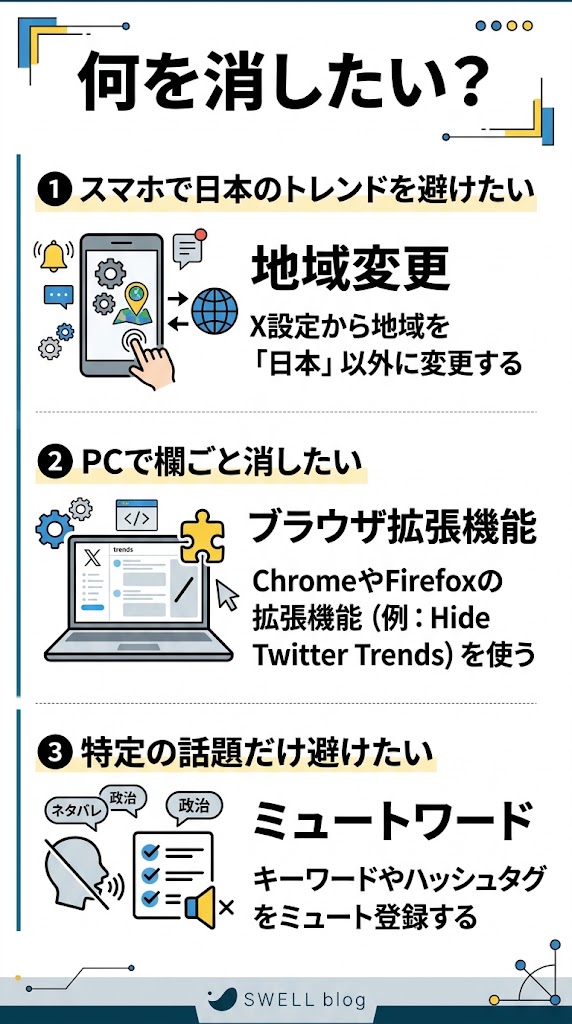
この記事では、iPhone・Android・PCそれぞれでトレンドをできるだけ見えなくする方法と、特定の話題だけ避ける方法を整理します。スマホは地域変更、PCはブラウザ拡張機能という使い分けが基本です。余計な情報を減らし、自分が見たい投稿だけに集中したい人は順番に確認してください。
Twitter/Xトレンド非表示は公式機能だけでは完全にはできない
最初に押さえておきたいのは、X公式の設定だけでトレンド欄全体を完全に消す方法は、2026年9月時点では確認できないという点です。iPhone・Android・Web版のいずれでも、公式ヘルプが案内しているのは主にトレンドの地域を変える設定です。
X公式によると、トレンドは現在盛り上がっている話題をアルゴリズムで選び、フォローしているアカウントや興味関心、位置情報などをもとに表示します。スマホでは「話題を検索」、PCではホームや検索結果など複数の場所に表示されます。
公式設定でできるのは「トレンドを完全に消す」ことではなく、主に表示する地域や内容の傾向を変えることです。
Xトレンドを消す方法は端末によって違う
トレンドを見えにくくする方法は、使っている端末で変わります。スマホの公式アプリとPCブラウザを同じ手順で設定しようとすると、途中で項目が見つからなくなることがあります。
| 利用環境 | 公式設定で完全非表示 | 現実的な対処法 |
|---|---|---|
| iPhoneアプリ | 不可 | トレンド地域を変更する |
| Androidアプリ | 不可 | トレンド地域を変更する |
| PCブラウザ | 不可 | ブラウザ拡張機能を使う |
つまり、「公式機能だけで済ませたいか」「本当に欄ごと消したいか」で選択肢が分かれます。まずは追加アプリを使わずにできるスマホ向けの方法から見ていきましょう。
公式ヘルプではiOS・Android・x.comのいずれもトレンド地域の変更方法が案内されています。一方、トレンド欄を完全に無効化する設定は案内されていません。出典:Xヘルプ「Xのトレンドについてのよくある質問」
詳しい公式仕様は、Xヘルプのトレンドに関する公式FAQでも確認できます。
iPhone・AndroidでXトレンドを実質非表示にする方法
スマホのX公式アプリでは、トレンド欄そのものは消せません。そのため、もっとも手軽なのはトレンドの地域を日本以外に変更し、日本語の話題が目に入りにくい状態を作る方法です。
「完全に空白にする」のではなく、「読めない・関心の薄い地域のトレンドへ置き換える」と考えると分かりやすいでしょう。公式機能の範囲内なので、追加アプリを入れたくない人にも使いやすい方法です。
スマホでは「現在の場所のコンテンツを表示」をオフにして、トレンド地域を変更するのが基本です。
iPhoneでTwitter/Xトレンドを見えにくくする手順
プロフィールアイコンから「設定とプライバシー」を開き、「プライバシーと安全」へ進みます。
「表示するコンテンツ」から「話題を検索の設定」を開きます。アプリの更新で文言が多少変わる場合があります。
「現在の場所のコンテンツを表示」をオフにします。これで特定の地域を自分で選べる状態になります。
「話題を検索の位置情報」などの項目から別の国や地域を選びます。日本語が目に入るのを避けたいなら、日本語圏以外を選ぶと効果を感じやすくなります。
AndroidでもXトレンド非表示の考え方は同じ
Android版も基本的な流れは同じです。「設定とプライバシー」→「プライバシーと安全」→「表示するコンテンツ」→「話題を検索の設定」と進み、現在地に合わせた表示をオフにします。
その後、トレンドの対象地域を変更します。X公式ヘルプでもiOSとAndroidの両方について、この地域変更の手順が案内されています。
スマホでトレンド地域を変えるメリットと弱点
| 比較項目 | 地域変更 | 完全非表示 |
|---|---|---|
| 追加アプリ | 不要 | 公式アプリでは不可 |
| 設定の簡単さ | 簡単 | ― |
| 日本語トレンド | 減らせる | ― |
| 欄そのもの | 残る | 消せない |
| 元に戻す | 簡単 | ― |
「Xの検索機能は使いたいが、国内の話題だけ見たくない」という人なら、この方法で十分なことがあります。反対に、空間ごと消して視界からなくしたい場合は、PCブラウザを使う方が選択肢は増えます。
PCでTwitter/Xトレンドを完全非表示にする方法
PCブラウザなら、ブラウザ拡張機能を使ってトレンド欄そのものを隠せます。右側の「おすすめトレンド」が目に入り、作業中についクリックしてしまう人にはスマホの地域変更より強力です。
代表例の一つが「Control Panel for Twitter」です。Chromeウェブストアでは2026年9月時点で約30万ユーザーが利用しており、サイドバーのおすすめトレンドや「話題を検索」ページの内容を隠す機能が案内されています。
Control Panel for Twitterでおすすめトレンドを消す
- Chromeウェブストアなど対応する配布元から拡張機能を追加する
- 拡張機能の設定画面を開く
- サイドバーやおすすめトレンドを隠す項目を有効にする
- x.comを再読み込みして表示を確認する
この方法なら、トレンドの文字を別の地域に置き換えるのではなく、表示スペース自体を消せます。仕事や勉強の途中でXを確認することが多い人には、情報量をかなり減らしやすい方法です。
最新の対応状況や機能は、Control Panel for TwitterのChromeウェブストアページで確認できます。
おだやかTwitterもトレンド非表示の選択肢
よりシンプルに「余計な数字や話題を減らしたい」という目的なら、「おだやかTwitter」のような拡張機能もあります。トレンド情報、おすすめユーザー、ニュース、いいね数などを隠す方向に特化したツールです。
ただし、Xは画面構成を頻繁に変更します。今日動いている拡張機能でも、X側の更新後に一時的に効かなくなることがあります。その場合は拡張機能側の更新を待つか、一度オフにして公式表示へ戻せるようにしておくと安心です。
古いブログに掲載されたCSSやスクリプトをそのまま使う方法は、Xの画面変更で動かなくなることがあります。初心者は更新が続いている拡張機能を選ぶ方が管理しやすいでしょう。
ミュートワードで特定のトレンドを見えにくくする
「トレンド全部はいらないわけではない。特定の事件、芸能人、スポーツだけ避けたい」という場合は、地域を変えるよりミュートワードの方が目的に合います。
Xには特定の単語、フレーズ、ユーザー名、絵文字、ハッシュタグをミュートする機能があります。ミュートした言葉を含む投稿や通知を減らせるため、見たくない話題を具体的に決められる人に向いています。
ミュートワードは「トレンド欄を消す機能」ではありません。トレンド名そのものが必ず消えるわけではないため、投稿内容を避けるための補助設定として考えてください。
Twitter/Xのミュートワードを設定する流れ
- 「設定とプライバシー」を開く
- 「プライバシーと安全」へ進む
- 「ミュートとブロック」を開く
- ミュートするキーワードを追加する
たとえば、毎週放送される番組のネタバレを避けたいなら、番組名と関連ハッシュタグを登録します。特定の出来事を一時的に見たくないだけなら、期間を限定できる場合は期限付きで使うと解除忘れを減らせます。
「興味がない」とミュートワードは役割が違う
トレンドやおすすめのメニューに「興味がない」といった選択肢が表示される場合があります。これはXに好みを伝えるための操作であり、「今後この単語を絶対に表示しない」という強制的なフィルターではありません。
一方、ミュートワードは自分で避けたい語を指定します。嫌いなテーマがはっきりしているなら、興味関心の調整だけに頼らずミュートワードも使う方が管理しやすくなります。
Xのおすすめ・ニュースを減らして気が散りにくくする
トレンドを消したい理由が「暗いニュースを避けたい」ではなく、「Xを開くと予定より長く見てしまう」なら、トレンドだけを触っても問題が残ることがあります。
おすすめ投稿、ニュース、通知なども注意を引く入口になるからです。トレンド非表示と合わせて、自分がXを開く目的を限定すると効果を感じやすくなります。
- 「おすすめ」より「フォロー中」を中心に見る
- 不要なおすすめ通知を減らす
- 見たくないテーマはミュートワードへ登録する
- PCでは右サイドバーを非表示にする
- 検索が目的なら検索後すぐ離れる使い方にする
「おすすめ」タブと「トレンド」タブは同じではない
X公式の説明では、「話題を検索」のおすすめ欄にはトレンド、イベント、トピック、動画などが混ざって表示されます。一方、「トレンド」タブは指定された地域で盛り上がっている話題が中心です。
そのため「トレンドの地域を外国へ変えたのに、興味のないおすすめが残る」ということがあります。設定ミスとは限りません。おすすめ欄には地域トレンド以外の推薦コンテンツも含まれるためです。
位置情報をオフにするだけではトレンドは消えない
「位置情報を切ればトレンドも消えるのでは」と考える人もいますが、そう単純ではありません。Xではアカウントの位置やフォロー、興味関心など複数の情報を使ってコンテンツを調整します。
端末のGPSをオフにすることにはプライバシー面の意味がありますが、トレンド非表示のスイッチにはなりません。トレンドを減らす目的なら、話題を検索の地域設定を直接変更する方が分かりやすいです。
目的別に選ぶTwitter/Xトレンド非表示の最適解
ここまでの方法を全部やる必要はありません。むしろ、自分が「何を見たくないのか」を一つ決めてから設定した方が失敗しにくくなります。
そこで、よくある3タイプに分けて選び方を整理します。トレンド対策を何度も試して元に戻している人は、自分に近いケースから選んでください。
「完全に消したい」「一部だけ避けたい」「追加ツールは使いたくない」のどれかを先に決めると、必要な設定がすぐ絞れます。
ケース1:仕事中にトレンドを完全に見たくない人
たとえば、在宅勤務中にPCでXのDMや特定アカウントだけ確認する人を考えます。右側にトレンドが出るたびクリックしてしまい、5分の確認が20分になるなら、地域変更では不十分です。
このケースは、PCブラウザ+トレンドを隠せる拡張機能が向いています。画面から入口そのものを減らすため、「読まないよう我慢する」より操作回数を抑えやすくなります。
ケース2:事故・炎上など特定の話題だけ避けたい人
スポーツや趣味のトレンドは知りたいものの、事故や芸能ニュースなど一部のテーマだけ避けたい人もいます。この場合、トレンド全部を外国語にすると便利な情報まで失ってしまいます。
まずミュートワードを設定し、表示された話題に対して「興味がない」を使う方法が合います。完全な遮断は難しいものの、自分に必要な情報を残せる点がメリットです。
ケース3:拡張機能を入れずにXトレンドを避けたい人
会社PCや共有端末では、自由に拡張機能を追加できないことがあります。スマホでも、第三者ツールへ権限を与えたくない人はいるでしょう。
その場合は、公式の地域変更が第一候補です。日本語以外の地域へ切り替え、必要な情報は検索やフォロー中のタイムラインから直接取りに行く形にすると、追加ツールなしで運用できます。
| 目的 | 向いている方法 | 弱点 |
|---|---|---|
| トレンドを丸ごと消したい | PCの拡張機能 | 第三者ツールが必要 |
| 日本の話題を避けたい | 地域変更 | トレンド欄自体は残る |
| 特定テーマだけ避けたい | ミュートワード | トレンド名は残る場合がある |
| 追加ツールを使いたくない | 地域変更+ミュート | 完全非表示にはならない |
Twitter/Xトレンド非表示でよくある失敗例
一番多いのは、地域を変えればトレンド欄そのものが消えると思ってしまうケースです。地域変更は表示内容を入れ替える設定なので、スペース自体は残ります。
二つ目は、ミュートワードを設定すれば検索画面のトレンドも完全に消えると思うことです。ミュートは投稿や通知を調整する機能であり、トレンド一覧の完全非表示を保証するものではありません。
三つ目は、数年前のCSSやスクリプトをコピーして使い続ける方法です。XはUIを変更するため、画面の構造に依存した設定は突然動かなくなることがあります。
設定後にXの表示がおかしくなった場合は、まず追加した拡張機能を一時的に無効化して確認してください。公式アプリの不具合と第三者ツールの影響を切り分けやすくなります。
Twitter/Xトレンド非表示のまとめ
Twitter/Xのトレンドは、2026年9月時点の公式機能では完全にオフにできません。スマホではトレンド地域を変更して日本語の話題を目に入りにくくし、PCでは必要に応じてブラウザ拡張機能を使う方法が現実的です。
特定のテーマだけ避けたいなら、トレンド全部を消そうとするよりミュートワードを使った方が必要な情報を残せます。目的によって手段を変えるのがポイントです。
スマホは地域変更、PCは拡張機能、特定テーマはミュートワードと覚えておけば、自分に合う方法を選びやすくなります。