
の検索画面.jpg)
- Twitter検索でてこない原因は、公開設定・検索条件・アカウント状態などに分かれます
- まず最新タブとfrom検索を使い、自分の投稿だけ出ないのかを切り分けます
- 鍵垢・センシティブ設定・メール確認を順番に見ると原因を絞り込みやすくなります
「さっき投稿したのに、Twitter検索でてこない」「ハッシュタグを付けたのに最新に表示されない」と困っていませんか。現在のX(旧Twitter)では、投稿した内容がすべての検索結果へ必ず表示されるわけではありません。公開範囲や検索設定、投稿内容、アカウントの状態など、複数の条件が関係します。
この記事では、自分のツイートが出てこない場合と、他人の投稿を探しても見つからない場合を分けて解説します。「最新」「ハッシュタグ」「from検索」「過去ツイート」など、症状ごとの確認方法も順番に紹介します。
検索に出ないだけで、すぐにシャドウバンと決めつける必要はありません。 鍵垢や検索フィルターなど、自分で確認できる原因から一つずつ切り分けるほうが解決しやすくなります。
Twitter検索でてこない原因は大きく6つある
Twitter検索でてこないときは、設定を手当たり次第に変えるのではなく、原因をいくつかに分けて考えるのが近道です。自分の投稿だけ見つからないのか、検索そのものが使えないのかでも確認場所は変わります。
- アカウントが非公開になっている
- センシティブな内容が検索から除外されている
- メールアドレスの確認などアカウント設定が終わっていない
- 「話題」「最新」など検索タブや条件が合っていない
- 検索品質やアカウント状態によって表示が絞られている
- アプリ・通信環境・X側で一時的な問題が起きている
たとえば、プロフィールを開けば投稿が見えるのに検索では見つからない場合、通信障害よりも検索条件や公開設定を先に疑えます。反対に、どんな言葉を検索しても読み込めない場合は、アプリや通信環境の確認が先です。
| 症状 | 考えやすい原因 | 最初に確認 |
|---|---|---|
| 自分の投稿だけ出ない | 公開設定・投稿内容・アカウント状態 | 鍵垢・from検索 |
| ハッシュタグ検索に出ない | 検索フィルター・公開範囲 | 最新タブ |
| 昔の投稿が出ない | 検索条件が広すぎる | 期間指定 |
| 何を検索しても出ない | アプリ・通信・サービス側 | ブラウザ版 |
| 特定ユーザーだけ出ない | 公開範囲・アカウント関係 | 別ユーザーとの比較 |
最初に「何が検索に出ないのか」を決めるだけで、確認すべき場所をかなり絞れます。 自分の症状に近い項目から順番に見てください。
自分のツイートがTwitter検索に出てこない5つの原因
投稿した直後に検索しても見つからないと、「アカウントに何か制限がかかったのでは」と不安になります。ただ、実際には公開設定や検索する側の設定など、もっと単純な理由でも同じ状態になります。
鍵垢ではフォロワー以外の検索結果に表示されない
最初に確認したいのが、ポストの公開範囲です。アカウントを非公開にしている場合、非公開ポストを検索できる人は本人と承認済みフォロワーに限られます。
そのため「ハッシュタグを付けたのに別アカウントから検索すると出てこない」という状況でも、鍵垢なら不具合とは限りません。プロフィール画面やプライバシー設定で公開状態を確認してください。
検索へ表示させるために鍵を外す場合は、公開範囲そのものが変わります。検索表示よりプライバシーを優先したい場合は、無理に公開アカウントへ変更する必要はありません。
メールアドレスの確認が終わっていない
Xの検索ヘルプでは、アカウント設定を完了し、登録しているメールアドレスを確認するよう案内されています。特に作成したばかりのアカウントなら、確認メールへの対応が終わっているか見てください。
ログイン時に追加確認や警告が表示されている場合も、その案内を先に確認します。検索結果だけを見て判断せず、アカウント側に未完了の項目がないかチェックするのが先です。
センシティブな投稿が検索から除外されている
画像や動画などがセンシティブな内容として扱われる場合、検索する側の設定によって検索結果から除外されることがあります。自分では投稿を見られるのに、別の人が検索すると見つからない原因の一つです。
ポイントは、投稿した側だけでなく検索する側の設定も関係することです。同じ検索語でもアカウントによって結果が違うなら、検索フィルターの差も確認します。
検索品質のフィルターによって表示されない
X検索では、投稿が存在すれば無条件ですべての検索結果へ表示されるわけではありません。関連性や安全性などを考慮して検索結果が構成されるため、投稿自体は残っていても特定の検索条件では見つからない場合があります。
「投稿が存在すること」と「検索結果へ必ず出ること」は別です。 1回検索して表示されなかっただけでは、アカウントに制限があるとは断定できません。
アカウントや投稿の表示が制限されている
ルール違反などに関連して、アカウントや投稿の表示範囲が制限される場合もあります。ただし、検索に出ないという一つの症状だけでは、どの状態なのか外部から正確に判断できません。
「検索に出ない=シャドウバン?」と考えやすいものの、鍵垢やセンシティブ設定、検索条件でも似た状態になります。公式に確認できる項目から先に切り分けてください。
詳しい公式条件は、Xヘルプ「X検索のヘルプ」で確認できます。
Twitter検索の最新やハッシュタグに出てこない理由
普通の検索では見つかるのに「最新」にいない、ハッシュタグから自分の投稿を探せないというケースもあります。この場合は、投稿が存在するかどうかと、検索タブで表示されるかを分けて考えます。
「話題」と「最新」では検索結果の役割が違う
Xの検索には「話題」「最新」「ユーザー」「メディア」などのタブがあります。「話題」は単純な投稿時刻だけで並べる画面ではないため、新しく投稿したものを探す用途なら「最新」も確認します。
目的の投稿が見つからない場合、一つのタブだけで「検索に出ない」と判断しないことがポイントです。「最新」へ切り替えても見つからなければ、投稿者を指定するfrom検索へ進みます。
ハッシュタグを付けても掲載が保証されるわけではない
ハッシュタグを付ければ関連する投稿を探しやすくなりますが、そのタグを付けた投稿が必ず全アカウントの検索結果に同じ形で表示されるとは限りません。公開設定や検索フィルターなども影響します。
ハッシュタグで見つからない場合は「最新タブ」「from:ユーザー名」「投稿本文に含まれる固有語」の3通りで検索すると、原因を切り分けやすくなります。
検索語が一般的すぎると投稿が埋もれやすい
「ゲーム」「ランチ」など投稿数が多い言葉だけでは、探したいポストが大量の検索結果へ埋もれます。検索対象から除外されているのではなく、見つけにくくなっているだけの場合もあります。
投稿に含まれる珍しい単語を足したり、ユーザー名を指定したりすると絞り込めます。昔の投稿なら、期間指定を組み合わせると探しやすくなります。
| 探したい投稿 | 検索例 | 目的 |
|---|---|---|
| 自分の投稿 | from:username | 投稿者を限定 |
| 特定語を含む投稿 | from:username 京都 | 投稿者+内容を限定 |
| 特定期間 | since:2026-08-01 until:2026-08-15 | 日付を限定 |
| タグ付き投稿 | #タグ名 from:username | タグ+投稿者を限定 |
検索条件は一度に増やしすぎないことがポイントです。 0件になったら条件を一つ外し、どの指定が原因なのかを確認してください。
他人のTwitter投稿を検索しても出てこない原因
自分ではなく、特定の人や以前見た投稿を探しているときは確認ポイントが少し変わります。「消された」と判断する前に、相手の公開範囲や自分の検索条件を見直します。
相手が鍵垢なら検索できる人が限られる
相手が非公開アカウントの場合、その人の非公開ポストをXで検索できるのは本人と承認済みフォロワーです。フォローを承認されていなければ、公開アカウントと同じ感覚で投稿を検索することはできません。
投稿が削除されている場合は検索にも出ない
以前見た投稿のURLを開けない場合は、検索機能ではなく元の投稿側が変化していることもあります。投稿の削除、アカウントの無効化、公開範囲の変更などが候補です。
検索結果に見当たらないことだけを根拠に「ブロックされた」「凍結された」と断定するのは避けてください。似た表示になる原因が複数あります。
センシティブな内容を除外する設定になっている
プロフィールからは見えるのに検索すると見つからない場合は、自分の検索設定も確認します。センシティブな内容を含む可能性がある投稿は、設定によって検索結果から除外される場合があります。
特定アカウントだけ出ないなら関係性と公開範囲を見る
特定の人だけ検索できないなら、X全体の検索障害とは考えにくくなります。ほかの公開アカウントを検索し、正常に結果が出るか比べてください。
別の公開アカウントは正常に見つかるなら、通信環境より、対象ユーザーの公開範囲や検索条件を先に確認できます。
Twitter検索でてこないときの解決法を5分で確認
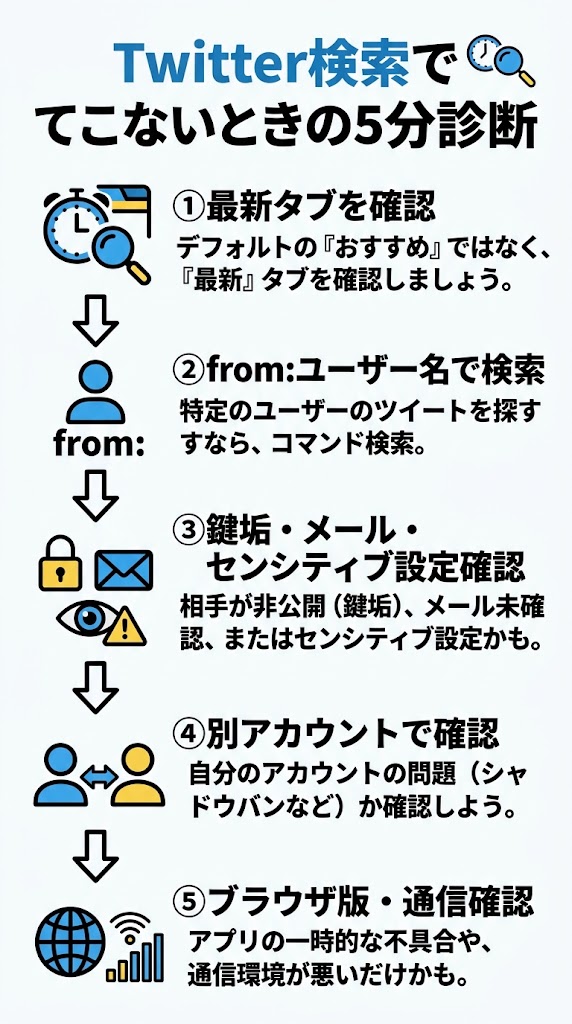
原因がわからないときは、確認する順番を固定すると迷いません。簡単に試せる検索条件から始め、最後に端末やサービス側を切り分けます。
検索結果が「話題」になっている場合は「最新」へ切り替え、探している投稿が表示されるか確認します。
検索欄へ「from:ユーザー名」と入力し、投稿者を限定します。表示名ではなく@の後ろにあるユーザー名を使います。
鍵垢になっていないか、メールアドレスの確認が済んでいるか、センシティブ関連の設定に問題がないかを確認します。
別のアカウントやX.comから同じ検索を行い、アカウント固有の問題なのかアプリ側の問題なのかを切り分けます。
検索画面そのものが動かない場合は、アプリの再起動やWi-Fi・モバイル通信の切り替えを試し、ブラウザ版でも状態を比べます。
「自分の投稿だけ出ない」のか「検索そのものが動かない」のかを分けることが最優先です。 後者なら、アカウント設定より通信やアプリ側を先に調べます。
過去ツイートが出てこないなら高度な検索を使う
数年前の投稿や特定ユーザーの発言を探している場合、通常のキーワード検索だけでは目的の投稿を見つけにくいことがあります。そんなときは、検索条件を細かく指定します。
from検索で特定ユーザーだけに絞る
覚えておくと便利なのが「from:ユーザー名」です。たとえばユーザー名がexampleなら、「from:example」と入力することで、そのアカウントの投稿に絞れます。
「from:example 京都」のようにキーワードを追加すれば、そのユーザーが京都について投稿した内容を探せます。過去の発言を探すときにも使いやすい方法です。
since・untilでTwitter検索の期間を絞る
投稿した時期がわかっているなら、期間を指定すると探しやすくなります。検索対象を数年分から数日分へ狭めるだけでも、目的の投稿を見つけやすくなります。
検索条件を重ねすぎて0件になった場合は、日付・ユーザー名・キーワードを一つずつ外してください。入力ミスでも検索結果は大きく変わります。
X公式の高度な検索なら画面から条件を指定できる
検索コマンドを覚えたくない場合は、X.comの高度な検索を使えます。単語、アカウント、期間などを入力欄から指定できるため、条件の多い検索でも整理しやすくなります。
詳しい使い方は、X公式「高度な検索の使い方」で確認できます。
独自診断|Twitter検索でてこない症状から原因を逆引き
ここからは、設定項目ではなく「今どう見えているか」から原因を逆引きします。全部の設定画面を見るより、自分の症状に近い行から確認するほうが短時間で切り分けられます。
| 症状 | 最初に疑う場所 | 次の確認 |
|---|---|---|
| フォロワーには見える | 非公開設定 | 鍵垢を確認 |
| プロフィールにはある | 検索条件・フィルター | from検索 |
| 画像付きだけ見つかりにくい | センシティブ関連 | 検索設定を比較 |
| 特定の人だけ出ない | 公開範囲・関係性 | 別ユーザーと比較 |
| 何を検索しても出ない | 通信・アプリ | ブラウザ版 |
| 昔の投稿だけ出ない | 検索範囲が広い | 期間指定 |
迷ったら「最新タブ → from検索 → 公開設定 → 別アカウント → ブラウザ版」の順で確認すると、検索条件・アカウント・端末のどこに原因がありそうか整理できます。
よくある失敗は最初からシャドウバンと決めつけること
検索で自分の投稿を見つけられないと、すぐにシャドウバンを疑いたくなります。しかし、非公開設定や検索フィルターでも同じような状態になるため、一つの検索結果だけでは判断できません。
- 1回検索しただけでアカウント制限と判断する
- 投稿を何度も削除して再投稿する
- 複数の設定を同時に変更する
- 外部チェックサービスの判定だけを信じる
設定を何個も同時に変えると、検索結果が戻ったとしても何が原因だったのかわかりません。一つ変更するたびに「同じアカウント・同じ検索語・同じタブ」で比較してください。
上の図は、X公式が検索ヘルプで挙げている要因と、この記事での切り分けやすさを基に確認順を5段階で整理したものです。公開設定と検索条件はすぐ確認できるため、最初に見る項目としています。
Twitter検索でてこないときは検索条件から順に切り分けよう
Twitter検索でてこない原因は一つではありません。非公開アカウント、メールアドレス確認、センシティブな内容、検索条件、検索品質による表示の違い、通信やアプリの問題などが候補になります。
最初に「自分の投稿だけ出ないのか」「検索そのものが使えないのか」を確認してください。自分の投稿なら「最新」と「from:ユーザー名」で検索し、その後に公開設定やアカウント状態を見ていきます。
最短ルートは「最新 → from検索 → 公開設定 → 別アカウント → ブラウザ版」です。 一項目ずつ確認すれば、原因をかなり絞り込めます。
過去ツイートを探している場合は、アカウント制限を疑う前に高度な検索も使ってください。ユーザー名や期間を指定するだけで、通常検索より目的の投稿を探しやすくなります。