
LIVEでギフトを送りたいのに、コインの買い方が見つからないことはありませんか。TikTokコイン 購入方法には、アプリの残高画面から購入する方法のほか、LIVE視聴中やTikTokのWebサイトからチャージする方法があります。
アプリとWebでは表示価格や利用できる支払い方法が異なる場合があるため、購入前の画面で確認すると安心です。ギフトカードの利用条件や返金の問い合わせ先、購入できないときの確認ポイントも整理します。
- アプリとWebの購入画面を見比べ、支払い前に表示額を確認しましょう
- LIVE中にギフトボタンがない場合は、その配信でギフトを利用できません
- 返金の問い合わせ先は購入経路で異なるため、まず購入先を確かめましょう
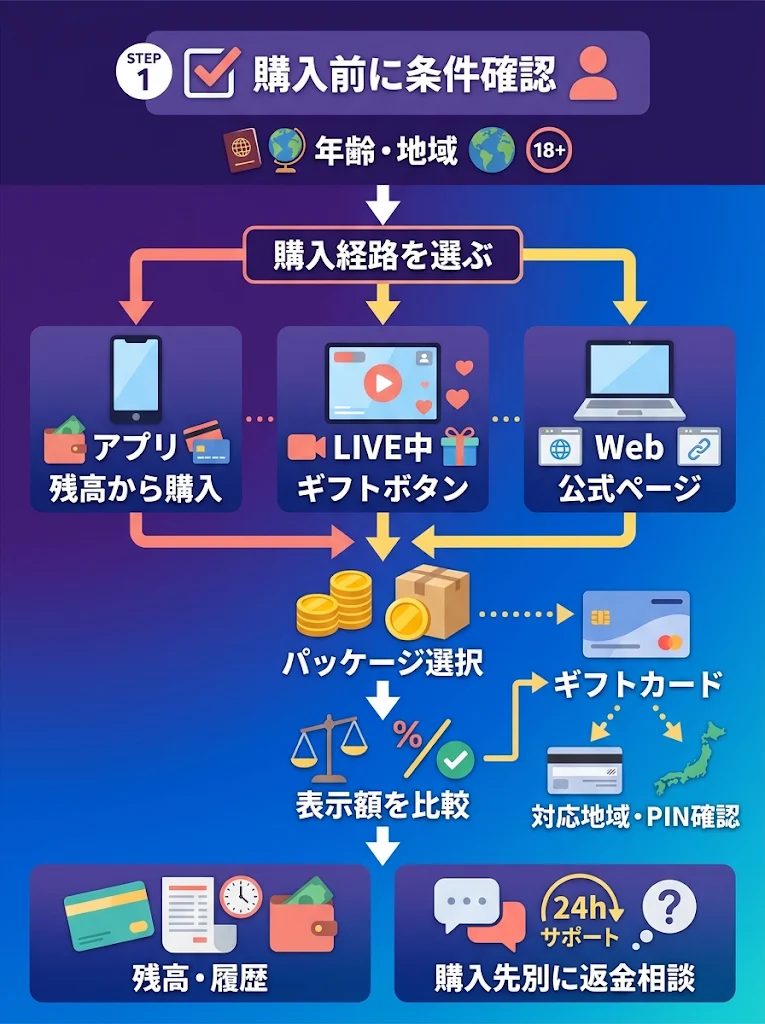
TikTokコインの購入方法はアプリ・Web・LIVE中から選べる
アプリはプロフィールの残高から購入する
アプリからコインを購入する場合は、プロフィールから残高を開くのが入口です。メニュー内の「残高」から「コインを入手」へ進むと、購入できるコインパッケージが表示されます。アプリを使っている途中でも、そのまま購入画面へ進める方法です。
パッケージを選んだ後は、利用中のアプリストアの決済画面で購入を確定します。表示されたコイン数と金額を照らし合わせてから進めると、選択内容を確認しやすくなります。アプリ内で手続きをまとめたい場合に選びやすい経路です。
| 購入経路 | 購入画面への進み方 | 向いている利用場面 |
|---|---|---|
| アプリ | プロフィール→メニュー→残高 | アプリ内で購入したいとき |
| Web | tiktok.com/coinを開く | ブラウザーから手続きしたいとき |
| LIVE中 | ギフトボタン→チャージ | 視聴中にコインを補充したいとき |
購入場所によって、最初に開く画面が異なります。アプリはプロフィールの残高、Webは専用ページ、LIVE中はギフトボタンが入口です。利用中の画面に合わせて選ぶと、購入までの移動を抑えられます。
LIVE中の購入は、ギフトボタンが表示されている配信で使える方法です。ボタンが見当たらない場合は、プロフィールかWebから購入する選択肢もあります。購入後にギフトを使う予定なら、配信での利用可否も確認しておくと安心です。
Webはtiktok.com/coinから購入する
Webから購入する場合は、TikTok公式のtiktok.com/coinを開きます。アカウントへのログイン後、購入したいコインパッケージを選ぶと、チャージへ進める画面が表示されます。ブラウザーから手続きをしたいときの入口はこちらです。
パッケージを選んだら「チャージ」をクリックし、画面に表示される支払い方法を選んで購入します。利用できる方法は購入画面で確認でき、支払総額も購入時に表示されます。アプリとは購入場所が異なるため、金額を比べたいときは同じコイン数の表示を見ておくと整理しやすくなります。
LIVE視聴中はギフトボタンからチャージする
LIVEを視聴している最中なら、配信画面のギフトボタンからチャージへ進めます。ボタンをタップし、コインパッケージを選んで購入する流れです。プロフィールやWebの購入ページへ移動せず、ギフトを送りたい場面から手続きできます。
ギフトボタンが表示されないLIVEでは、その配信でギフトを利用できません。ボタンがある場合は、表示されるパッケージや購入内容を確認して進みましょう。迷ったら、使いたい購入経路を決め、対応する画面を開くところから始めると、手順を追いやすくなります。
TikTokコインをアプリで購入・チャージする手順
プロフィールからコイン購入画面を開く
アプリ内で購入する場合は、TikTokを開き、コインを使いたいアカウントのプロフィールへ進みます。購入したコインはアカウント内で利用するため、複数のアカウントを切り替えている場合は、ギフトを送りたい側でログインしているか先に確認しておくと安心です。
プロフィールから残高を開き、購入画面へ進むのが基本の流れです。メニューを開いて残高を選び、コインを入手をタップすると、購入可能なパッケージが表示されます。項目名や配置はアプリ画面に沿って確認し、残高からコイン購入画面まで進みましょう。
コインを入手が見当たらない場合は、プロフィールのメニューを開けているか、残高まで進めているかを見直します。購入画面が表示されたら、すぐに選ばず、一覧のコイン数と金額を確認してから次へ進むと安心です。途中で迷ったときは、確定前に画面を戻って確認できます。
パッケージを選び、ストアの決済画面で確定する
購入画面には、選択できるコインパッケージが並びます。ギフトに使うコイン数が決まっている場合は、その数に合うパッケージを見比べて選ぶと判断しやすくなります。購入後に使う予定のないコインが多くならないかも、選ぶときの目安になります。
パッケージを選ぶと、Apple App StoreやGoogle Play Storeなど、利用中のアプリストアの決済画面へ進みます。支払い方法はストア側に表示された選択肢を確認し、内容に納得できた場合は案内に沿って購入を確定します。TikTokの画面から移ったあとも、表示内容を確認して進めましょう。
確定前には、購入するコイン数、請求額、決済に使うストアのアカウントを確認します。購入を終えたらTikTokに戻り、残高にコインが反映されているか見てみましょう。購入金額の取引履歴やコイン履歴もアカウント内で確認できるため、表示を照合したいときに役立ちます。
スマートフォンでTikTokコインの購入画面を開き、パッケージを選ぶまでの流れを動画で確認できます。日本語に翻訳された動画のため、支払い方法や画面表示は日本と異なる場合があります。
TikTokコインをWebで購入する手順と支払い方法
tiktok.com/coinでパッケージを選ぶ
Webで買う場合は、TikTokの公式サイトからコインを選びます。ブラウザーでtiktok.com/coinを開き、購入画面に表示されたパッケージを確認してください。アプリとは別の購入画面です。
画面に並ぶパッケージから、希望するコイン数を選びます。ギフトを送る目的でも、必要な量が決まっていなければ、各パッケージのコイン数と価格を見比べて候補を絞ると判断しやすくなります。購入数によって単価が変わるため、コイン数だけで決めず表示額も確認しましょう。
チャージをクリックして利用できる支払い方法を選ぶ
パッケージを選んだら、画面上のチャージをクリックします。次に表示される決済画面で、利用できる支払い方法を確認して選択してください。選択肢は購入画面に表示された内容に沿って進めます。
決済方法を選んだ後は、購入内容や金額を確かめてから確定する流れです。支払い方法が見当たらない場合は、選んだパッケージの画面に戻り、別の方法が表示されるか確認してみましょう。購入ページを開いた端末や決済サービスの案内も、あわせて見ておくと落ち着いて進められます。
購入確定前に支払総額と手数料を確認する
購入を確定する前に、決済前に表示される支払総額を確認しましょう。TikTokのバーチャルアイテムポリシーでは、Web購入の総額は購入時に表示され、コイン価格には税金や適用される手数料が含まれると案内されています。
決済サービス提供者から、為替手数料や外貨取引手数料が別途課される場合もあります。金額に気になる点があれば、確定を急がず、決済画面と利用するサービスの手数料条件を照らし合わせてください。まずはTikTok公式のコイン購入ページを開き、決済前の表示額を確認すると、購入内容を比べやすくなります。
TikTokコインの価格比較は購入場所と表示額で確認する
コインの単価は購入数や購入場所で変わる
アプリとWebで価格を比べるとき、表示額だけを見て安い方を決めたくなりますが、コインの単価は購入数と購入場所で変わります。TikTokのバーチャルアイテムポリシーにも、その旨が案内されています。
少ないパッケージと多いパッケージでは、コイン一枚あたりの金額も同じとは限りません。購入先を決める前に、希望するコイン数に近いパッケージを選び、購入画面の金額を確認しましょう。
価格の比較では、パッケージに含まれるコイン数もそろえる必要があります。異なるコイン数の総額だけを並べると、どちらの単価が低いのか見誤りやすくなります。まずは購入予定数を基準にする方法が分かりやすいでしょう。
アプリとWebの購入画面で同じ条件の表示額を比べる
アプリではApple App StoreやGoogle Play Storeなどを通じて購入でき、対応国ではTikTokのWebサイトから直接購入できます。購入場所によって表示価格が異なる場合があるため、別々の条件で比べないようにしましょう。
同じコイン数の購入画面を開き、支払総額を比べると、購入先ごとの違いを見つけやすくなります。アプリ側で選んだ数と同じパッケージをWebでも探し、どちらも購入確定前の画面で金額を確認してください。
パッケージのコイン数が一致しない場合は、近い数の金額をそのまま比較せず、条件がそろう選択肢を探します。表示額は購入時に変わることもあるため、以前見た価格ではなく、その場の画面を基準にするのが安心です。
| 項目 | アプリ | Web |
|---|---|---|
| 価格の確認場所 | 購入パッケージとストア決済画面 | tiktok.com/coinの購入画面 |
| 税金・手数料 | ストアの決済画面で確認 | 表示総額を確認。税金や適用手数料を含む |
| 比較時の注意点 | 同じコイン数で比べる | 為替手数料などが別途かかる場合がある |
アプリとWebでは価格の確認画面が異なります。表に固定価格は載せず、購入時に表示された金額を使って比較できるよう、確認場所と費用の見方を整理しました。
まずコイン数をそろえ、購入確定前の総額を見比べましょう。Webでは決済サービス提供者による為替手数料などが別に生じる場合もあるため、支払方法の条件も判断材料になります。
Web決済では税金や手数料、為替手数料も確認する
Web購入では、購入時に表示される支払総額を確認します。TikTokのバーチャルアイテムポリシーでは、コイン価格に税金または適用される手数料が含まれると案内されています。
支払方法によっては、決済サービス提供者から為替手数料や外貨取引手数料が課される場合があります。表示されたコイン価格だけで判断せず、支払方法の条件も確認しておくと、想定外の費用に気づきやすくなります。
比較の際は、コイン数と購入場所に加えて、最終確認画面の総額や支払方法の注意書きも見比べましょう。追加費用の有無が画面だけでは分かりにくい場合は、決済サービス提供者の案内も確認してから選べます。
TikTokコインギフトカードを利用する条件と引き換え方
ギフトカードの利用可否は地域によって異なる
TikTokのギフトカードは、すべての国や地域で使えるわけではありません。TikTok公式ヘルプでも利用可否は地域によって異なると案内されているため、カードを持っていても、居住地でコインに引き換えられるとは限らない点に注意しましょう。
引き換えページを開く前に、TikTok公式ヘルプでギフトカードの対応地域を確認します。利用地域が対応しているか確認してから引き換えページを開くと、PINコードを入力した後に条件を調べ直す手間を避けやすくなります。
Webでコインを購入できる場合でも、ギフトカードの引き換えに対応しているとは限りません。購入画面の表示だけで判断せず、ギフトカードの地域条件を別に確認しましょう。対応状況が分からないときは、TikTok公式の案内を見直してから手続きを進める方法があります。
対応地域ではtiktok.com/coin/redeemにPINコードを入力する
対応地域であることを確かめたら、ブラウザーでtiktok.com/coin/redeemを開きます。TikTok公式ヘルプが案内する引き換えページで、ギフトカードに記載されたPINコードを入力してコインに交換する流れです。
入力前に、カードに記載されたPINコードを手元で確認し、画面の入力欄へ正確に入力します。似た文字を取り違えると入力内容が一致しないこともあるため、慌てず一文字ずつ見直してから引き換え操作へ進みましょう。
引き換え後は、アカウントで利用可能なコイン残高を確認できます。残高が想定と異なる場合は、まず引き換えに使ったアカウントと表示中の残高を見直すと、確認する箇所を整理しやすくなります。
TikTokコインを購入できないときと返金の確認先
年齢や地域、購入画面の表示条件を確認する
購入画面が開かないときは、まず年齢条件を確認します。TikTokの案内ではコイン購入は18歳以上が対象で、居住地の成年年齢が18歳を上回る場合は、その年齢が適用されます。条件を満たさない場合は購入できません。
次に、アプリとWebのどちらを利用しているか、コインパッケージや決済方法が画面に表示されるかを見ます。Web購入は対応国に限られ、購入場所によって表示されるパッケージも異なる場合があります。画面に選択肢が出ないときは、別の購入経路で同じアカウントにログインして確認し、解決しなければTikTokの案内窓口を確認しましょう。
LIVEにギフトボタンがなければ別の配信で利用可否を確かめる
コインを買えない状態と、LIVEでギフトを送れない状態は分けて確認します。TikTokの案内では、LIVE視聴中にギフトボタンからチャージできますが、ボタンが表示されない配信ではギフトを利用できません。
ギフトボタンが見当たらない場合は、コイン残高や決済状況だけを何度も確認するより、別のLIVEでボタンの有無を確かめてみましょう。別の配信では表示されるなら、そのLIVEではギフトを利用できない状態です。ボタンが表示されるのにチャージできない場合は、アプリ内の購入画面またはWebの購入画面に戻り、エラー表示や選択できる支払い方法を確認します。
返金は購入経路を確認し、該当する窓口に問い合わせる
購入経路によって返金の問い合わせ先が異なります。App Store経由で購入した場合、TikTokのバーチャルアイテムポリシーでは、原則として該当するストアへの問い合わせが案内されています。日本在住者は、適用法で義務付けられる範囲でTikTokに返金を求められる場合もあります。
アカウントの取引履歴で購入経路を確認し、該当する窓口を選びます。アプリストア購入なら該当ストアへ、Web購入ならTikTokのサポート窓口へ購入内容を添えて問い合わせる方法があります。購入日時や金額を手元に用意すると、取引を伝えやすくなります。返金の可否や手続きは購入条件によって異なるため、購入時の画面とポリシーもあわせて確認しましょう。
| 症状・購入経路 | 確認する項目 | 次の行動・問い合わせ先 |
|---|---|---|
| 年齢条件で購入できない | 18歳以上か、居住地の成年年齢 | 適用される年齢条件を確認する |
| Webで購入画面が出ない | 利用地域、パッケージの表示 | アプリの購入画面も確認する |
| 決済が進まない | 表示されたエラー、選択できる決済方法 | 購入画面の案内を確認する |
| LIVEでギフトを送れない | ギフトボタンの有無 | 別のLIVEで表示を確かめる |
| アプリストアで購入した | 取引履歴の購入経路 | 原則、該当するストアへ問い合わせる |
| Webで購入した | 取引履歴の購入経路 | TikTokのサポート窓口へ問い合わせる |
購入時のエラーは、年齢条件や購入画面の表示、LIVEのギフトボタンを分けて確認すると、次の対応を選びやすくなります。
返金先は購入経路で異なります。アカウントの取引履歴で購入元を確認してから、ストアまたはTikTokの窓口へ問い合わせましょう。
TikTokコイン購入前に確認したい年齢・残高・使い道
購入には18歳以上が必要で、居住地の成年年齢が高い場合はそちらが適用される
コインを購入できるのは18歳以上です。TikTok公式ヘルプでは、コインの購入条件として年齢を案内しています。購入手続きに進む前に、自分が条件を満たしているか確認しておきましょう。
居住地で定められた成年年齢が18歳を上回る場合は、その年齢が適用されます。18歳になったかだけで判断せず、TikTokのバーチャルアイテムポリシーと居住地の条件を確認してください。
購入前に年齢条件と残高を確認しておくと、追加購入が必要か考えやすくなります。必要なら現在の残高と履歴も開き、購入済みのコインが残っていないか見てから手続きに進みましょう。
コインはプラットフォーム上のバーチャルアイテムなどに使う
TikTokコインは、プラットフォーム上のバーチャルアイテムやサービスに使うものです。たとえばLIVE配信でギフトを贈る場合、コインをギフトなどのバーチャルアイテムに利用できます。
コインは現金との交換や、通常の支払いに使う通貨としての利用はできません。購入したコインをあとから現金に戻す目的で買うのではなく、TikTok内で使う分を検討すると安心です。
購入するパッケージを選ぶときは、使い道と残高を見比べて、必要な量を考えてみてください。ギフトを贈る予定が変わることもあるため、最初から多く買わず、利用予定に合わせて選ぶ方法もあります。
残高や購入・使用履歴はアカウントで確認する
アカウント内では、現在利用できるコイン残高を確認できます。購入画面を開く前に残高を見ておけば、すでに持っているコインと今回追加する分を分けて考えられます。
購入金額の取引履歴と、購入・使用したコインのコイン履歴も確認できます。金額の記録とコインの増減は別の情報なので、購入額を確かめたいときは取引履歴、使用状況を見たいときはコイン履歴を開きましょう。
残高や履歴を見れば、購入したはずのコインが反映されているか、ギフトなどに使った分があるかを整理できます。購入後に数字が想定と違うと感じた場合も、まず該当する履歴を確認すると状況を把握しやすくなります。
まとめ
TikTokコイン 購入方法を選ぶときは、買う場所だけでなく、どの場面で使うのかまで考えると、自分に合う進め方が見つかりやすくなります。条件に納得してから購入すれば、あとで迷うことも減らせます。
まずは普段使う端末で購入画面を開き、必要なコイン数と支払総額を確かめるところから始めてみるのもよいでしょう。急がず選べる時間が、安心につながります。