

- Temu購入履歴は、アプリのアカウント画面またはWebの「ご注文」から確認できます。
- 注文ごとの履歴削除は公式ヘルプで案内されていません。退会とは分けて考えましょう。
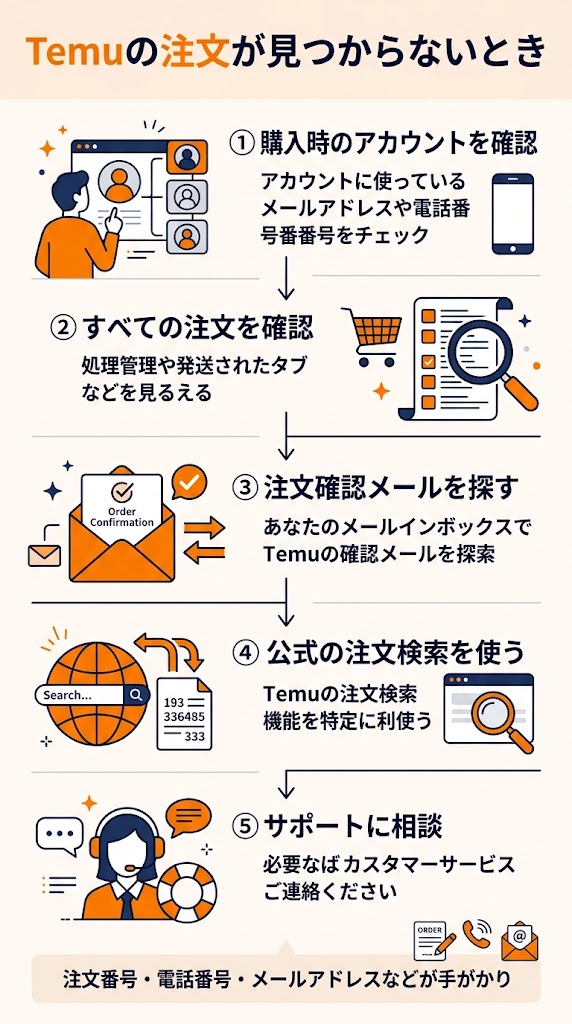
- 履歴が消えたように見えるときは、ログイン先と注文確認メールを先に確かめます。
Temuで買った商品の履歴を見ようとしたのに、注文したはずの商品が出てこない。削除してしまったのか、別の画面にあるのか、少し焦りますよね。
Temu購入履歴の確認・削除・消えたときの対処は、同じ「履歴」の話でも分けて考えると整理できます。注文履歴はアカウント内の「ご注文」から確認し、見当たらなければ購入時に使ったログイン方法と注文確認メールを照らし合わせます。一方、注文を一件だけ選んで履歴から消す操作は、Temuの公式ヘルプでは案内されていません。
この記事では、アプリとパソコンでの見方から、注文が表示されないときの探し方、サポートへ伝える情報まで順に整理しました。アカウントを削除する前に確認したい点も押さえられます。
Temuの購入履歴を確認する方法
Temuでいう購入履歴は、アカウントに表示される注文の記録です。注文した商品や配送状況を調べる入口となり、注文詳細を開くと注文番号も確認できます。
アプリではアカウント画面の「ご注文」を開く
アプリでは、画面下部のアカウントアイコンを開き、「ご注文」または「あなたの注文」に相当する項目を選びます。表示名はアプリの言語や更新状況によって異なることがあるため、「注文」の文字を目印にしてください。
メールアドレス、電話番号、連携サービスのうち、注文時に使った方法を選びます。
画面下部のアカウントアイコンを押し、「ご注文」に進みます。注文の状態を絞り込んでいる場合は、すべての注文が見える表示も確認します。
商品や注文時期を手がかりに探します。Temu公式ヘルプによると、注文番号は注文詳細画面の上部で確認できます。
「商品を注文したか」だけを確かめたいときも、カートや閲覧履歴ではなく注文一覧を見ます。カートに商品が残っていても、それだけで注文が成立したとは判断できません。
パソコンでは右上のアカウントから「すべての注文」へ進む
パソコンのTemu公式サイトでは、ログイン後、右上のアカウントアイコンから注文の項目を開きます。公式ヘルプの英語表記では「Your orders」の中に「All orders」があり、注文番号は各注文の表示から確認できます。
| 確認するもの | アプリ | パソコンのWebサイト |
|---|---|---|
| 注文一覧 | 画面下部のアカウントアイコンから「ご注文」へ | 右上のアカウントアイコンから「すべての注文」へ |
| 注文番号 | 対象の注文詳細の上部 | 注文一覧の各注文欄 |
| 履歴がないとき | ログイン方法と注文の表示範囲を確認 | ログイン中のアカウントと注文の表示範囲を確認 |
画面の文言が変わっても、探す順番は「アカウント」「注文一覧」「注文詳細」です。Temu公式の注文番号の確認方法にも、アプリ、Webサイト、確認メールの探し方が示されています。
Temuの購入履歴は注文ごとに削除できる?
注文一覧を整理したいだけなら、アカウント削除へ進む前に立ち止まってください。Temuの公式ヘルプで確認できるのは、注文を探す方法やアカウントを削除する方法です。特定の注文を一件だけ選び、購入履歴から削除する手順は案内されていません。
注文のキャンセルと履歴の削除は別の操作
注文をキャンセルできた場合でも、「過去にその注文をした記録を表示から消す」という意味にはなりません。返品や返金も、購入後の対応に関する手続きです。履歴の削除方法を探しているときに、これらの操作と取り違えないようにしたいところです。
ブラウザの閲覧履歴やアプリ内で見た商品の記録を消すことも、アカウントにある注文情報の削除とは異なります。どの情報を見えなくしたいのかを先に決めると、必要以上に大きな操作をせずに済みます。
| やりたいこと | 対象となる情報 | 確認したい点 |
|---|---|---|
| 以前見た商品を整理したい | 閲覧に関する表示 | 注文履歴とは別の情報 |
| 注文を取りやめたい | 進行中の注文 | キャンセルの可否は注文状況による |
| 注文一件を履歴から消したい | 注文履歴 | 公式ヘルプに個別削除の手順は見当たらない |
| Temuの利用を終えたい | アカウント全体 | 削除前に必要な注文情報を保存する |
アカウント削除を考える前に注文情報を保存する
Temuはアカウント削除の手続きを案内しています。ただし、注文一件を隠したいという目的に対して、アカウント全体の削除は範囲が大きい操作です。配送中の注文や、後から確認する可能性がある返品・返金の状況を先に確かめてください。
必要な注文番号、注文確認メール、注文詳細の情報は、手続き前に自分で参照できる形に残しておくと安心です。アカウントを削除したからといって、Temuが保有する取引データまで即座にすべて消えるとは限りません。Temuの日本向けプライバシーポリシーでは、法令上の義務などに応じた情報の保持について説明されています。
「履歴を一件だけ消したい」という理由で退会手続きを進める前に、配送、返品、返金、注文番号の確認が必要な買い物が残っていないか見直してください。削除の操作画面や条件は、必ずTemuの現在の案内に従って判断します。
Temuの購入履歴が消えたように見える原因
注文履歴が空になっていても、直ちに注文データそのものが削除されたとは判断できません。まずは「別のアカウントを見ている」「注文一覧の一部だけを見ている」「そもそも注文が成立していない」という順に切り分けると、探す場所がはっきりします。
購入時と違うログイン方法を選んでいる
以前はメールアドレスで入り、今回はGoogleやAppleなどの連携ボタンを押した。このように入口が違うと、想定していたアカウントを開けていない可能性があります。表示中のメールアドレスや電話番号を確認し、注文確認メールを受け取った先と比べてください。
同じスマートフォンを使っていても、ログイン先が同じとは限りません。機種変更後やアプリを入れ直した後に履歴が見えなくなったなら、端末の操作より先にアカウントの一致を確かめるのが近道です。
注文の表示範囲を絞っている
注文一覧で配送中、受取済みなど特定の状態だけを見ている場合、探している注文が一覧に現れないことがあります。注文状態の表示を切り替えられる画面では、すべての注文に相当する表示まで戻してみてください。
注文した時期を思い違いしていることもあります。商品名だけで探し続けるより、確認メールの日付と照らし合わせたほうが見つけやすいでしょう。確認メールには注文番号を探す手がかりもあります。
注文完了前の画面を購入済みと考えている
商品をカートに入れたり、支払い画面まで進んだりしただけでは、注文一覧に載る注文ができたとは言えません。確認メールの有無、注文番号の有無、支払い状況を別々に見ます。
支払い方法の明細に表示があって注文番号が見つからない場合も、明細だけで注文成立や二重請求を決めつけないでください。注文確認メールとアカウントを確認したうえで、解消しなければTemuのサポートに取引状況を伝えます。
履歴が一件だけないのか、過去の注文がすべて見えないのか。前者なら注文番号と時期、後者ならログイン先の確認から始めると、調べる順番を決めやすくなります。
消えた注文を探すための切り分け表
「購入履歴が消えた」といっても、手元に残っている情報は人によって違います。注文番号があるなら番号から、メールだけ残っているならメールから探す。何も見つからない場合は、購入時の連絡先と支払いの情報を整理してサポートに進みます。
| 今の状況 | 最初に確かめるもの | 次の行動 |
|---|---|---|
| 過去の注文がすべて見えない | ログイン中のメールアドレス・連携方法 | 購入時のアカウントで入り直す |
| 特定の注文だけ見えない | 注文一覧の表示範囲・注文時期 | 確認メールの注文番号と照合する |
| 注文確認メールはある | メール件名と注文番号 | 公式の注文検索で注文を探す |
| メールはないが連絡先を覚えている | 注文時の電話番号・メールアドレス | 公式の注文検索を利用する |
| 支払い表示だけがある | 支払い日・金額・利用した方法 | 注文検索後も不明ならサポートへ相談する |
注文確認メールから注文番号を調べる
Temu公式ヘルプによると、注文番号は注文確認メールの件名からも確認できます。メールアプリで「Temu」や購入した商品の時期を手がかりに探し、受信箱だけで見つからなければ迷惑メールなども確認してください。
注文番号が見つかったら、メールの内容と現在ログインしているアカウントを照らし合わせます。番号の冒頭はTemu公式ヘルプでは「PO」と案内されています。番号を控える際は、先頭だけでなく全体を記録しておきましょう。
注文番号がなくても公式の注文検索を確認する
Temuの日本向け公式ヘルプは、アカウントで注文が見つからない場合の検索手段として、注文番号、電話番号、メールアドレス、支払い情報を挙げています。注文番号が分からない段階で諦めず、購入時に登録した連絡先から探せるか確認してください。
Temu公式の「注文がアカウントで見つからない場合」から、現在案内されている検索方法を確認できます。個人情報や決済情報は、検索結果などから開いた非公式の入力画面へ渡さず、Temu公式サイトまたは公式アプリ内で扱ってください。
調べる順番は、ログイン先の確認、注文一覧の表示範囲、確認メール、公式の注文検索です。どこまで確認したかを控えておくと、サポートに相談する際にも状況を伝えやすくなります。
注文が見つからないときの問い合わせ方
ログイン先と注文検索を確認しても見つからないときは、Temuのサポートへ進みます。アプリのサポート画面、または公式サイトのサポートセンターから問い合わせ先を開いてください。
注文を特定するための情報を整理する
「履歴が消えました」だけでは、どの注文の話か伝わりにくくなります。注文時期、商品、注文確認メールの有無、注文番号、購入時に使ったメールアドレスや電話番号を、分かる範囲で整理しておきます。
支払いに関する表示があるなら、その日付と金額、利用した支払い方法も控えてください。氏名や連絡先を含む画面のスクリーンショットは、求められた内容を確認してから公式の問い合わせ経路で送ります。
- 購入したおおよその日付と商品名
- 注文番号または注文確認メールの有無
- 注文時に使ったメールアドレス・電話番号・ログイン方法
- 注文一覧と公式の注文検索で確かめた内容
- 支払い表示がある場合は日付・金額・支払い方法
パスワードやカード番号全体は送らない
問い合わせに必要な情報と、渡してはいけない情報は分けます。Temuの安全な買い物に関する公式案内は、メールやメッセージ、電話でパスワードやクレジットカード番号全体を伝えないよう注意しています。
注文を探すために支払い情報を使う場合も、Temuの公式画面に表示される指示を確認してください。検索サイトの広告や第三者の記事から開いた入力フォームを、公式の注文検索と取り違えないようにしましょう。
Temuの購入履歴を確認・削除するときのまとめ
Temuの購入履歴は、アプリではアカウント画面から、パソコンでは右上のアカウントから注文一覧へ進んで確認できます。注文番号は注文詳細や注文確認メールにも残るため、履歴が見えないときの手がかりになります。
注文一件だけを履歴から削除する手順は、公式ヘルプで確認できませんでした。アカウント削除は別の手続きです。配送や返品の確認が必要な注文があるなら、先に必要な情報を保存してください。
履歴が消えたように見えたら、最初に購入時のログイン方法と確認メールを照らし合わせます。それでも注文を特定できなければ、Temu公式の注文検索を使い、解決しない場合はサポートへ状況を伝えましょう。
注文一覧が空でも、注文そのものが消えたとは限りません。アカウント、表示範囲、メール、公式の注文検索という順番で確かめると、次に何をすべきか決められます。