

「Siri 使わないほうがいい」と迷うのは、何気ない会話まで録音されているように感じるからかもしれません。Appleの説明では、Siriが常に会話を録音してサーバへ送るわけではなく、「Hey Siri」の認識はデバイス上で行われます。呼びかけを誤認識して起動する場合はあります。
気になる点は、音声そのものと、リクエストの文字起こしや関連データで扱いが異なることです。保存設定や履歴の削除方法、誤起動への対処、Siriをオフにした場合に使えなくなる機能を確認し、使い続けるか判断できるよう整理します。
- 音声が常時Appleへ送られるわけではなく、誤起動と送信条件を分けて考えましょう
- 改善設定をオフにしても、文字起こしなどが別に扱われる点を確認しましょう
- 使わない機能だけ止め、履歴削除や起動設定から試してみましょう
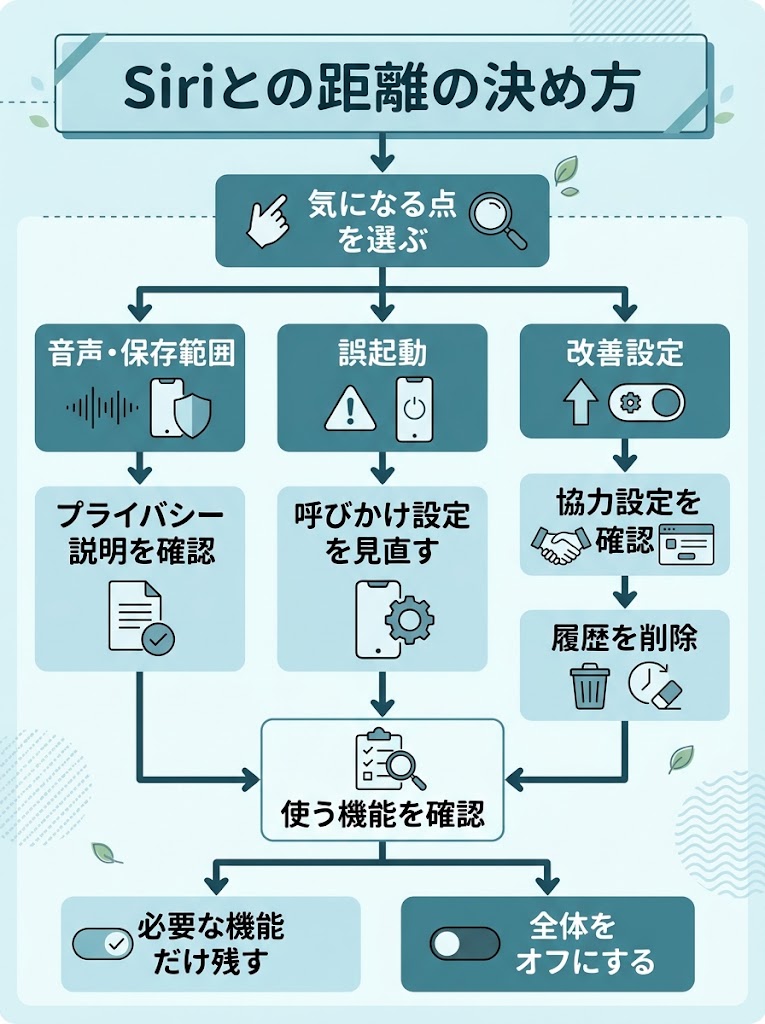
Siriを使わないほうがいい?不安なら一律にオフにしなくてもよい
呼びかけを待機することと、会話を常時送信することは別
Siriを使わないほうがいいかは、心配の中身で決まります。呼びかけを待つ状態と、会話を録音し続けてAppleへ送る状態は別です。Appleは「Hey Siri」の認識をデバイス上で行うと説明しています。
呼びかけのパターンを認識した場合、音声がサーバへ送信されることがあります。認識前の音声を常時サーバへ送り続ける、という説明ではありません。処理方法は設定などによっても異なります。ここは分けて考えたい点です。
プライバシーを保ちながら使う余地はあります。たとえば呼びかけを使わず、必要なときだけボタンで起動する方法なら、待機中の呼びかけ認識が気になる場合に選びやすいでしょう。起動操作は残ります。
| 気になること | 設定を見直して使い続ける | Siriをオフにする |
|---|---|---|
| 誤起動 | 呼びかけや起動方法を見直す | 起動機能を止める |
| 音声データの保存 | 改善への協力設定を確認する | Siriを使わない選択をする |
| 履歴 | 履歴の削除方法を確認する | オフにするだけでなく履歴削除も確認する |
誤起動が気になる場合は起動方法、音声保存が気になる場合は改善設定を先に確認できます。心配の対象を絞ると、必要な機能まで一緒に手放さずに済む場合があります。
Siriをオフにする選択もできますが、履歴の削除は別に確認しましょう。表の項目から、自分が気にしていることに近い設定を見直すのが一つの進め方です。
音声データの保存が気になるなら改善設定を確認する
音声データの保存が気になる場合は、Siriと音声入力の改善設定を確認します。Appleは、この改善への協力を選ばない限り音声データは保存されないと説明しています。設定で参加の有無を見直せます。
ただし、音声そのものと、リクエストの文字起こしや関連データは同じ扱いではありません。改善をオフにしても、文字起こしなどが別途保存される場合があるため、履歴まで気になるかを分けて考えます。
判断に迷うときは、自分の不安が誤起動、音声保存、履歴のどれなのか決めてみてください。気になる点を一つに絞ると、Siri全体を止める必要があるか、設定変更で足りるかを選びやすくなります。
誤起動や不安が続くなら起動機能を止める選択もある
誤起動や不安が続くなら、Siriを使わない選択もあります。Appleは、意図していないのに起動する誤トリガが起こる場合があると案内しています。起動のたびに気になって操作へ集中できないなら、呼びかけや起動機能を止める判断も無理はありません。
一方、検索やタイマーなどで使う頻度が高く、心配が保存設定に限られるなら、改善への協力をオフにして使い続ける方法もあります。設定の見直しで不安が残るかを確かめてから、全面オフにするか決めても遅くありません。
使い続ける場合とオフにする場合の違いは、心配の種類で整理できます。音声保存なら改善設定、誤起動なら起動方法、履歴なら削除機能を確認する流れです。表を目安に、先に変える設定を選んでみましょう。
Siriのプライバシーと音声データの保存範囲を確認する
リクエストによって音声や設定・連絡先・位置情報が送信される場合がある
Siriに話しかけた内容が、毎回同じ形で送られるわけではありません。リクエストに応じて、音声や設定情報、連絡先情報、位置情報などがAppleに送信される場合があります。必要な情報は機能によって異なります。
Appleは、送信されるデータをApple Accountに関連付けないと説明しています。どの情報が関係するか気になる場合は、Appleの「Siri、音声入力とプライバシー」で利用中のデータの扱いを確認すると、機能ごとの説明を追えます。
デバイス上で処理されない音声はAppleのサーバへ送信される
音声の処理場所は一律ではありません。Siriの音声は、利用する機能や設定などに応じて、デバイス上またはAppleのサーバで処理されます。デバイス上で処理されないリクエストでは、音声がサーバに送信されます。
音声の送信と保存は別に確認します。Siriを呼び出した時点で必ず音声全体がAppleに送られるとは限らず、すべての音声がiPhone内だけで完結するとも限りません。気になる機能の処理方法は、Appleの公式説明で確認できます。
音声の保存と文字起こしの保存は扱いが異なる
音声が送信されることと、音声データが保存されることは別の話です。Appleは「Siriと音声入力の改善」を選択しない限り、音声データを保存しないと説明しています。改善を有効にすると、音声サンプルなどが保存・確認され、機能の開発に使われる場合があります。
文字起こしや関連するリクエストデータは、音声データとは別に保存される場合があります。Appleによると、こうしたデータはランダムな識別子に関連付けられ、Apple Accountやメールアドレスとは結び付けられません。最長2年間保持される場合もあります。
保存の有無を整理すると、音声だけを気にする場合と、文字起こしや周辺データまで気にする場合で確認点が変わります。改善設定をオフにしても、関連データまで一律に保存されなくなるとは限らない点を押さえておきましょう。
| 項目 | 送信条件 | 保存の扱い | 識別方法 |
|---|---|---|---|
| 音声 | デバイス上で処理されない場合 | 改善に協力しない限り保存されない | Apple Accountに関連付けない |
| 文字起こし | リクエストの処理に伴う場合 | 別途保存される場合がある | ランダムな識別子に関連付け |
| 関連データ | リクエストに応じて送信される場合 | 別途保存される場合がある | ランダムな識別子に関連付け |
表では、音声・文字起こし・関連データを分け、送信条件と保存の扱いを整理しています。音声がサーバに送られることと、音声そのものが保存されることは同じではありません。
文字起こしなどは音声保存の設定だけでは判断できず、識別方法や保持期間も別に確認する必要があります。気になる対象に合わせて、Appleの説明と設定を照らし合わせてみてください。
Siriが勝手に起動するのは盗み聞きなのか
「Hey Siri」の呼びかけ認識はデバイス上で行われる
Siriが待機していると聞くと、会話をずっと録音しているように感じるかもしれません。Appleの説明では、「Hey Siri」の呼びかけパターンを検出する処理はデバイス上で行われます。この段階で音声がAppleのサーバへ送られるわけではありません。
呼びかけを待つ状態と、周囲の音声を常にサーバへ送ることは別です。デバイスが呼びかけのパターンを認識した場合に、次の処理へ進みます。待機中の仕組みだけを理由に、会話がAppleへ送信されているとは判断できません。
とはいえ、呼びかけを待つ機能があること自体に抵抗を感じる人もいます。プライバシーへの不安を整理するときは、待機中の検出と、認識後のリクエスト処理を分けて考えると、何を止めたいのか見えやすくなります。
呼びかけと判断された場合に音声がサーバへ送信されることがある
呼びかけと認識された後は、Siriへのリクエストとして処理が始まります。Appleによると、デバイス上で処理されない場合、音声はAppleのサーバへ送信されます。処理方法は設定などによって異なります。
ここで分けておきたいのは、呼びかけを検出する段階と、認識後のリクエストを処理する段階です。呼びかけの認識後に音声が送信される場合はありますが、それだけで会話全体が常に録音・送信されるとは限りません。
Appleは、Siriと音声入力の改善に協力する設定をオンにすると、音声サンプルなどを保存して機能改善に使う場合があると説明しています。音声の送信と保存は同じ意味ではありません。保存が心配なら、改善設定も確認しておくとよいでしょう。
意図しない誤トリガが起きたときは起動方法を見直す
呼びかけていないのにSiriが反応する誤トリガは、Appleも起こりうると案内しています。起動表示が出ると不安になりますが、その現象だけで会話を盗み聞きされたと判断することはできません。
誤起動が気になる場合は、呼びかけによる起動をオフにして、しばらく様子を見る方法があります。Siri全体をすぐ無効にしなくても、起動方法を絞って不安が変わるか確かめられます。
設定を変える前に、どの場面で起動したかを思い返すと、対処を選びやすくなります。たとえば、周囲の音に反応することが気になるなら呼びかけ機能を止め、必要なときはサイドボタンから使う方法もあります。Siri自体をオフにするかは、その後に決めても遅くありません。
Siriと音声入力の改善をオフにして履歴を削除する方法
改善への協力は「解析と改善」からオフにできる
音声データを機能改善に使われたくない場合は、Siri自体を止める前に改善への協力設定を確認できます。この設定はSiriの利用可否とは別なので、オフにしても音声での操作は続けられます。気になる範囲を切り分けやすい方法です。
「設定」の「プライバシーとセキュリティ」から「解析と改善」を開き、「Siriと音声入力の改善」の状態を確認します。オンなら、オフにすると改善への協力を停止できます。改善への協力は任意です。呼びかけや音声検索を残したい場合も、まずここだけ見直せます。
改善をオフにしてもリクエストの文字起こしなどは別に扱われる場合がある
改善設定をオフにする操作と、過去の履歴を消す操作は別です。Appleは、改善への協力を選ばない限り音声データは保存されないと説明していますが、リクエストの文字起こしや関連データは別に扱われる場合があります。
文字起こしとは、音声を文字にした記録のことです。Siriのリクエスト履歴はデバイス上に保存され、パーソナライズに使われる場合があります。また、文字起こしや関連データはランダムな識別子に関連付けられ、最長2年間保持される場合があります。改善設定を切り替えただけで、これらも一括削除されたとは限りません。
設定からSiriと音声入力の履歴を削除できる
過去の記録が気になる場合は、設定からSiriと音声入力の履歴を削除できます。設定アプリでSiriに関する項目を開き、「Siriと音声入力の履歴を削除」を選びます。表示名や項目の場所は、iOSのバージョンによって異なることがあります。
削除操作は、改善設定をオフにするだけでは消えない履歴を整理したいときに使えます。ただし、履歴の削除がApple側にあるすべての関連データの消去を意味するとは限りません。設定変更と履歴削除をそれぞれ行い、どちらを済ませたか確認しておくと迷いにくくなります。
| 操作 | 対象データ | 操作後の違い |
|---|---|---|
| 改善設定をオン | 音声サンプルや文字起こしなど | 改善目的で保存・確認される場合がある |
| 改善設定をオフ | 改善への協力 | 以後の改善への協力を停止する |
| 履歴を削除 | Siriと音声入力の履歴 | 設定から履歴の削除を依頼できる |
改善設定のオン・オフは、音声データなどを機能改善に使うかどうかを決める項目です。履歴削除とは役割が異なるため、設定をオフにしたあとも、過去の履歴が残っていないか別に確認できます。
音声データの扱いと文字起こしの履歴は同じではありません。保存を避けたい範囲に合わせて改善設定を見直し、必要に応じて履歴削除も行うと、操作の目的を分けて管理できます。
iPhoneでSiriをオフにする方法と注意点
設定アプリからSiriを開いてオフにする
Siriを使わないと決めた場合は、iPhoneの設定アプリからオフにできます。設定項目を探すときは、まず「Siri」を開き、表示された項目を確認しましょう。ホーム画面から設定を開けば操作を始められます。
設定でSiriを開き、「Siriをオフにする」を選ぶと、Siriを使わない状態にできます。操作はこの設定画面から行います。項目が見つからない場合は、設定アプリ内で「Siri」と表示された項目を探してみてください。
オフにする操作は、音声データの履歴を削除する手順とは別です。履歴の扱いも気になっている場合は、オフにしただけで削除まで済んだと考えず、履歴削除の設定を別に確認しましょう。設定を変える前に、今使っている機能も振り返っておくと安心です。
オフにする前に呼びかけやサイドボタンでの起動を確認する
オフにする前に、Siriをどの方法で起動しているか確認しておくと、変更後に困りにくくなります。呼びかけで起動しているのか、サイドボタンを押して使っているのかを思い出してみましょう。どちらも使っていないなら、影響を受ける場面は限られます。
たとえば、手が離せないときに呼びかけて検索したり、ボタンを押して音声で操作したりしている場合、その使い方はSiriをオフにすると利用できなくなります。普段の操作を一度振り返り、代わりに画面やボタンでできるかを確認しておくのもよいでしょう。
呼びかけによる起動だけを避けたいのか、Siri自体を使わないのかで選び方は変わります。誤起動が気になる場合は、まず現在の起動方法を見直し、Siriを使う機会がなければオフにする方法もあります。迷うときは、支障が出そうな機能を確かめてから設定を変えてみてください。
Siriをオフにするデメリットと使い続ける場合の選び方
音声での検索や操作など、Siriを使う機能が利用できなくなる
Siriをオフにするか迷うときは、便利さがどれほど日常に結び付いているかも判断材料になります。無効にすると、声で検索したり、Siriに対応した操作を頼んだりする機能は利用できません。画面を開いて操作する場面が増えることもあります。
たとえば、手が離せないときに声で検索する使い方をしているなら、オフにした後は別の操作が必要です。普段使う機能を一つ確かめてから選ぶと、手放す利便性が見えやすくなります。利用頻度が低ければ全オフ、よく使うなら設定の部分変更も候補です。
特定の機能だけが心配なら改善設定や起動方法を調整する
不安の対象が音声データの保存なら、Siri全体を止める前に「Siriと音声入力の改善」の設定を見直す方法があります。Appleによると、改善への協力は任意で、設定からオン・オフを変更できます。呼びかけによる誤起動が気になる場合は、Siriの起動方法を調整する選択肢もあります。
気になる点に合わせて、設定を分けて考えられます。音声データの扱いが心配なら改善設定、意図しない起動が心配なら呼びかけの設定、Siriを使う場面がないなら全オフが候補です。まず部分的に変更し、使い勝手に問題がないか確かめてから判断してもよいでしょう。
| 状況 | 継続 | 部分的に制限 | オフ |
|---|---|---|---|
| 声での操作をよく使う | 使い続ける | 起動方法を調整 | 必要性を再検討 |
| 音声データの扱いが不安 | 設定を確認して継続 | 改善設定をオフ | 不安が残る場合に検討 |
| 誤起動が気になる | 起動方法を確認 | 呼びかけを制限 | Siriを使わない場合に選択 |
声での操作をよく使う場合は、いきなり全オフにせず、気になる設定だけを調整する方法があります。音声データの扱いと誤起動は、見直す設定が異なります。
Siriをほとんど使わないなら、オフにする選択もあります。普段の使い方と不安の種類を照らし合わせ、必要な機能を残せる範囲から試すと判断しやすくなります。
他社製アプリをSiri経由で使う場合は各社の規約も確認する
Siri経由で他社製アプリやサービスを使う場合、情報の扱いはAppleの設定だけでは決まりません。Appleは、Siriを利用する他社製アプリやサービスには、それぞれの利用規約とプライバシーポリシーが適用されると案内しています。連携先ごとの説明も確認しておきたいところです。
たとえば外部サービスに検索や操作を頼むときは、そのサービスがどの情報を受け取り、どう扱うのかを個別に確認できます。内容を見たうえで、共有したくない機能だけ使わない方法もあります。プライバシーと利便性のどちらを優先するか、利用場面に合わせて選んでみてください。
まとめ
「Siri 使わないほうがいい」と感じたときは、機能の便利さと、どの情報の扱いに抵抗があるのかを分けて考えると、自分なりの答えを見つけやすくなります。使うか止めるかを急いで決めず、納得できる範囲を探してみましょう。
今日は、改善への協力設定と起動方法を一つずつ見直すところから始めてみるのもよいでしょう。心地よい距離感は、自分で選べます。