
画面が突然真っ暗になり、ボタンを押しても反応がないと、Pixel 5a自体が壊れたのか不安になります。Pixel5aのブラックアウトは、画面だけの不具合か、本体の電源が入らない状態かを分けて確認すると、次の手順を選びやすくなります。
まずは電源ボタンで再起動を試し、充電や着信で本体の反応を確かめます。Google Pixel ヘルプによると、延長修理プログラムは2024年6月30日に終了しており、米国で購入された端末向けでした。日本での修理窓口や費用の確認方法、修理前のデータの扱いまで順に整理します。
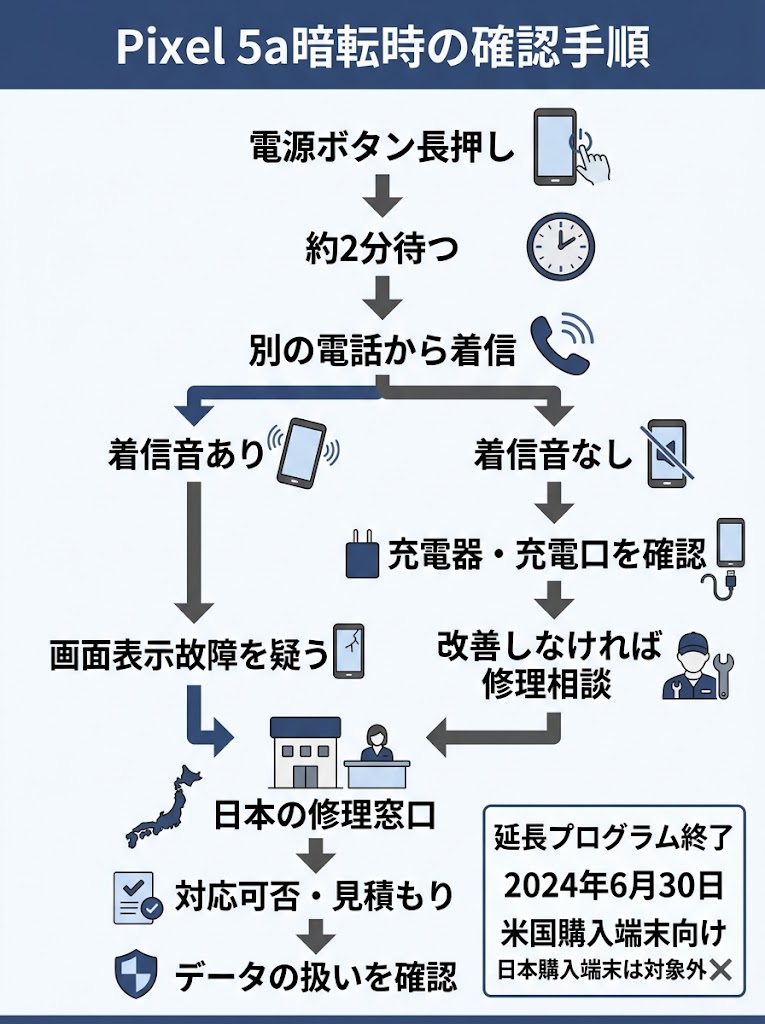
- まず電源ボタンを長押しし、反応がなければ着信で画面故障か見分けましょう
- 延長修理プログラムは2024年6月30日に終了し、米国購入端末向けでした
- 日本の修理窓口で対応機種と見積もりを確認し、データの扱いも先に尋ねましょう
Pixel 5aのブラックアウトは、まず強制再起動を試す
電源ボタンを5~7秒ほど長押しする
画面が突然真っ暗になると、電源が落ちたのか、表示だけ止まったのか判断しにくいものです。まず充電器を外し、電源ボタンを5~7秒長押しして反応を確認してください。GoogleのAndroidヘルプが初期手順として案内しています。
ボタンを押したあと、画面が点くか、起動時の表示が出るかを見ます。変化がすぐに現れない場合も、押す時間が短くならないようにし、5~7秒ほど経ってからボタンを離してください。画面に表示が戻るかを落ち着いて確認します。
ここで行うのは、電源ボタンを使った再起動の確認です。画面が暗いままでも、この操作だけで本体の故障箇所までは特定できません。反応がなければ、次の長押しを試すため、状態を変えずに手順を進めましょう。
反応がなければ電源ボタンを約35秒長押しする
5~7秒の長押しで変化しない場合は、電源ボタンを約35秒押し続けて再起動を試します。GoogleのAndroidヘルプが、画面の問題を切り分ける手順として案内している操作です。途中で手を離さず待ちます。
押している間や離したあとに画面表示が変わったら、起動が進むかを確認してください。表示が戻らない場合も、強制再起動を一度試した結果として受け止め、同じ操作を繰り返す前に本体の状態を見直しましょう。
電源ボタンが押し込まれたまま戻らないなど、通常と違う様子があれば、無理に押し続けない選択もあります。長押しで反応がなければ、次は別の電話から着信させ、本体が動いているか確かめる方法へ進めます。
Pixel 5aの画面が真っ暗でも、着信で本体の状態を切り分けられる
再起動を試したあと約2分待って別の電話から着信させる
画面が真っ暗だと、本体まで止まったのか判断しにくいものです。先に再起動を試し、その後の反応を着信で確かめると、次の対応を選びやすくなります。
再起動を試して約2分待ち、別の電話からPixel 5aに着信させてください。見るのは発信側の呼び出し音ではなく、端末本体の着信音や振動、画面の変化です。
手元に別の電話がなければ、家族などに頼む方法もあります。着信にすぐ出られなくてもかまいません。まずは本体が何らかの反応を返すかを確認します。
| 端末の反応 | 考えられる状態 | 次の行動 |
|---|---|---|
| 着信音や振動がある | 画面表示の問題の可能性 | 認定修理窓口へ相談 |
| 着信も画面の反応もない | 電源や充電の問題の可能性 | 充電と本体の状態を確認 |
表では、端末本体に着信音などの反応があるかを軸に整理しています。反応があって表示だけが戻らない場合は、画面側の故障を疑って認定修理窓口に相談する流れです。
一方、反応がない場合も、ただちに電源故障とは決めず充電状態を確認します。着信テストは切り分けの目安であり、最終判断は端末の検査に委ねましょう。
着信音が鳴る場合は画面表示の故障を疑い、認定修理窓口へ相談する
Pixel 5a本体で着信音が鳴る、または振動するのに画面が真っ暗なままなら、電源は入っていて表示だけに問題が起きている可能性があります。
着信音の有無だけで故障箇所を断定しないでください。画面の破損や内部の不具合など、原因の特定には端末の確認が必要です。
GoogleのAndroidヘルプは、着信音が鳴るのに画面に何も表示されない場合、認定修理センターへの問い合わせを案内しています。無理に操作を続けず、修理窓口へ相談しましょう。
着信も反応もない場合は充電と本体の状態を確認する
着信音も振動もなく、画面にも変化がない場合は、電源が入っていない可能性があります。ただし、着信への反応がないだけで故障箇所までは決められません。
電波状況や着信側の設定などで確認できない場合もあるため、表の判定は目安として使います。着信だけで判断できなければ、充電の状態も次に確認します。
充電器につないでも反応しないときは、充電器やケーブル、充電口に原因がないかを順に見ていきます。具体的な確認方法は次の項目で取り上げます。
着信音や振動があるのに画面が真っ暗なケースで、基本的な確認方法を映像で追えます。修理制度の現状ではなく、画面と本体の症状を切り分ける補助としてご覧ください。
Pixel 5aが充電できないときは、ケーブルや充電口を確認する
別のコンセントと正常に使える充電器・ケーブルを試す
画面が真っ暗で電源が入らないように見えても、バッテリー切れや充電環境が原因のことがあります。正常に使える充電器とケーブルを使い、別のコンセントで充電を試してください。まず給電元を変えると、端末側の不具合かどうかを切り分けやすくなります。
普段の充電セットで反応がなければ、コンセント、充電器、ケーブルを一つずつ替えてみます。複数を同時に変えるより、どの組み合わせで反応が出るかを見やすくなります。充電器やケーブルに傷みがある場合は、使用を続けず別のものを選びましょう。
充電口に異物や目立つ損傷がないか目視する
次に、充電口を明るい場所で確認します。ほこりや糸くずが見えても、針や金属製の物を差し込んで取り除くのは避けてください。内部に触れず、外から見える範囲で異物や変形がないかを見るだけで十分です。
ケーブルの差し込みが不自然にゆるい、端子が曲がって見える、焦げた跡があるなど、目立つ異常があれば無理に充電を続けないでください。濡れや強い汚れが疑われる場合も、自分で奥まで掃除せず、修理窓口に状態を伝えて相談しましょう。
充電を試したあと、電源ボタンを長押しして反応を見る
充電を試したあと、電源ボタンを長押しして画面や本体の反応を確認します。Androidヘルプでは、電源が入らない場合の初期手順として、電源ボタンを5~7秒ほど長押しする方法を案内しています。短く押すだけでなく、押したまま待つのがポイントです。
反応がない場合は、充電器とケーブルが正常かをもう一度確かめ、別のコンセントでも試した条件を整理します。充電表示や振動が出ても画面が戻らない場合は、充電だけの問題とは限りません。試した組み合わせをメモしておくと、修理窓口に状況を伝えやすくなります。
Pixel 5aの延長修理プログラムは終了済み、日本購入端末は対象外だった
プログラムは2024年6月30日に終了している
延長修理プログラムを今も利用できるのか迷う場合は、終了日を確認しましょう。Google Pixel ヘルプ「Two-year extended repair program for Pixel 5a (5G)」によると、プログラムは2024年6月30日に終了しています。
現在、延長修理プログラムは利用できません。画面のブラックアウトや電源が入らない症状が続いていても、終了したプログラムに申し込んで修理を受けることはできません。以前の案内と、現在の修理受付は分けて考えましょう。
故障に気づいた時期だけで、現在の受付可否が決まるわけではありません。延長修理プログラムの案内が検索結果に残っていても、終了後に利用できるとは限らないため、現在の修理方法を別途確認する必要があります。
| 項目 | 内容 | 現在の状況 |
|---|---|---|
| 終了日 | 2024年6月30日 | 終了済み |
| 対象地域 | 米国で購入 | 日本購入端末は対象外 |
| 利用可否 | 終了したプログラム | 現在は利用不可 |
プログラムは終了しており、対象地域も米国購入端末に限られていました。日本で購入した端末は、当時の対象条件にも当てはまりません。
以前の案内が見つかっても、現在の修理受付にはそのまま適用できません。延長修理ではなく、現行の窓口で端末の対応可否を確認しましょう。
対象として案内されていたのは米国で購入されたPixel 5a(5G)
終了日とあわせて、対象地域も確認しておきたい点です。Google Pixel ヘルプで対象として案内されていたのは、米国で購入されたPixel 5a(5G)でした。日本で購入した端末は、この地域の条件に当てはまりません。
端末を日本で使っているかではなく、購入地域が対象条件として示されていました。海外購入の端末など、購入した国が分からない場合は、購入時の書類や販売元の情報を確認すると判断材料になります。
購入地域が条件に合う端末でも、プログラム自体はすでに終了しています。延長修理プログラムではなく、現在の修理窓口に端末の対応可否を問い合わせてください。端末の購入地域や症状も伝えると、案内を受けやすくなります。
当時も検査で対象外と判断されると修理料金がかかる場合があった
当時のプログラムも、症状だけで修理対象と決まる仕組みではありませんでした。Google Pixel ヘルプでは、端末を検査した後にプログラムの対象かどうかを確認すると案内されています。
画面が真っ暗、または電源が入らないという症状があっても、検査結果によって判断が分かれる場合がありました。見た目の症状だけで、修理料金がかからないと決めつけないようにしましょう。
検査でプログラムの対象外と判断された場合、修理料金が発生することもありました。現在修理を依頼する場合も、故障内容や保証状況で費用が変わります。見積もりが案内されたら、金額と修理内容を確認してから進めると安心です。
Pixel 5aの修理は、日本の郵送・持ち込み窓口で対応状況を確認する
Googleの修理案内で郵送修理と持ち込み修理の可否を調べる
画面が映らない状態では、郵送と持ち込みのどちらを選べるのか迷うところです。Googleの日本向け修理案内には両方の方法が示されていますが、機種や保証状況、地域によって利用できる方法が異なります。
Googleの日本向け修理案内で対応方法を確認し、画面の案内に沿ってPixel 5aを選びましょう。郵送修理や近くの持ち込み先が選択肢に表示されるかを見てから進めると、対応していない窓口へ出向く手間を減らせます。
表示された方法を確認したら、画面の症状や電源の状態も整理しておくと、問い合わせ時に説明しやすくなります。案内上で手続きが進められない場合は、Googleのサポート窓口に対応方法を尋ねる選択肢もあります。
| 確認項目 | 郵送修理 | 持ち込み修理 |
|---|---|---|
| 確認先 | Googleの日本向け修理案内 | Googleの日本向け修理案内 |
| 利用条件 | 機種・保証状況・地域による | 機種・保証状況・地域による |
| iCrackedの機種案内 | 保証対象外修理はPixel 3以降 | 保証対象修理はPixel 6a以降 |
郵送と持ち込みの両方が修理方法として案内されていますが、Pixel 5aでどちらも選べるとは限りません。利用地域と保証状況を選んで、表示される方法を確かめましょう。
iCrackedの案内では、保証対象外修理と保証対象修理で対象機種の範囲が異なります。Pixel 5aの受付可否は最新の案内や店舗に確認すると、窓口選びで迷いにくくなります。
iCrackedの案内では保証対象外修理はPixel 3以降、保証対象修理はPixel 6a以降が対象
Googleの修理パートナー案内によると、iCrackedは保証対象外修理をPixel 3以降、保証対象修理をPixel 6a以降で受け付けています。Pixel 5aは保証対象外修理の機種範囲に含まれますが、保証対象修理の範囲には記載されていません。
機種の記載だけで、実際に修理を受け付けてもらえると決まるわけではありません。Pixel 5aの症状や店舗の取り扱い状況によって対応が異なる可能性があるため、依頼前に店舗へ確認すると安心です。
保証対象かどうか判断できない場合は、購入時の保証状況を確認したうえで、Googleの修理案内も照らし合わせましょう。保証対象外として相談する場合も、Pixel 5aの画面故障や電源不良に対応できるか、先に伝えておくと話が進みやすくなります。
修理可能機種や方法は地域・保証状況で異なり、変更される場合がある
修理先を決める前に、購入地域、保証状況、希望する修理方法を整理しておくと確認が進みます。Googleの案内では、修理可能な機種や方法が予告なく変更される場合も示されています。
以前の案内や別の地域の情報が、現在の受付条件と同じとは限りません。たとえば郵送修理を選べても、近くの持ち込み窓口が同じ機種を扱っているとは限らないため、利用する地域の最新情報を確認しましょう。
まず公式案内で選べる方法を確認し、iCrackedを利用する場合は店舗にもPixel 5aの受付可否を尋ねてみてください。画面が真っ暗で機種を操作できなくても、症状と端末名を伝えれば、相談先を選ぶ手がかりになります。
Pixel 5aの修理費用とデータ消失の可能性は、依頼前に確認する
修理費用は故障内容・保証状況・修理方法によって異なる
修理費用は一律ではありません。Google ストアの日本向け修理案内では、故障内容・保証状況・修理方法によって金額が異なり、見積もりが必要な場合は修理依頼の手続きから確認するとされています。表示不良だけか、本体も起動しないかなど、症状も伝えましょう。
同じブラックアウトでも、画面表示の故障か、電源まわりを含む故障かで必要な作業が異なる場合があります。郵送と持ち込みのどちらを選ぶかでも案内が変わるため、費用をネット上の一例だけで判断せず、端末の状態に沿った見積もりを確認すると安心です。
操作できる状態なら、修理前に必要なデータをバックアップする
端末を操作できるなら、修理に出す前に必要な写真や連絡先などをバックアップしておくと、修理中に端末を使えない場合の備えになります。まず保存したいデータを絞り、無理のない範囲で進めてみてください。操作が途中で止まるときは、作業を急がなくても大丈夫です。
バックアップを始める前に、保存先のアカウントへログインできるか、必要なデータが保存されたかを確認しましょう。画面が暗くなったり操作が途切れたりするなら、長時間の操作は避け、保存できた範囲を把握してから修理窓口へ伝えると話が進めやすくなります。
データ消去や復旧の可否は修理先に確認し、復旧を保証できるとは限らない
修理の作業内容によっては、端末内のデータが消去されたり、修理後に以前と同じ状態で使えなくなったりする可能性があります。消去の有無や返却時の状態は一律ではないため、申し込み前に窓口へ確認しておくと、預ける前に判断しやすくなります。
起動しない端末からデータを取り出せるかどうかは、故障箇所や修理先の対応で変わります。修理が端末の復旧を目的とする場合でも、データ復旧まで保証されるとは限りません。
申し込み前に見積もりとデータの取り扱いを窓口へ確認し、消去の可能性、バックアップがない場合の対応、データ復旧の可否を順に尋ねてください。回答をメモしておけば、費用とデータのどちらを優先するか考えやすくなります。
まとめ
Pixel5aのブラックアウトが起きたら、電源ボタンを長押しして再起動を試し、別の電話から着信させて画面だけの故障か本体の電源問題かを切り分けます。着信音が鳴るのに画面が映らない場合は、修理窓口への相談を検討しましょう。
延長修理プログラムは終了しているため、改善しない場合は日本の修理窓口で対応機種や見積もり、データの扱いを確認してから依頼すると安心です。まずは無理のない範囲で電源ボタンの長押しから始めてみるのもよいでしょう。
FAQよくある質問
現在は利用できません。GoogleのPixel 5a(5G)延長修理プログラムは、2024年6月30日に終了しています。
対象として案内されていたのは、米国で購入されたPixel 5a(5G)です。日本で購入した端末は、このプログラムの対象ではありませんでした。
着信音が鳴るなら、本体の電源は入っていて、画面表示に問題が起きている可能性があります。電源ボタンを長押しして再起動を試してみてください。
再起動後も画面が表示されない場合は、認定修理窓口へ相談しましょう。画面を操作できなくても、本体の状態を伝えると修理方法を確認しやすくなります。
修理費用は故障内容、保証状況、修理方法によって異なります。画面の故障か本体の不具合かなど、検査後に金額が決まる場合もあります。
見積もりが必要な場合は、Googleの修理依頼手続きを進めて確認してください。修理窓口や修理方法を選ぶ際に、費用とあわせて確認すると安心です。
データの扱いは修理内容や依頼先によって異なります。修理に出す前に、データが消去される可能性や復旧の可否を窓口へ確認してください。
端末を操作できる場合は、依頼前に必要なデータをバックアップしておきましょう。故障の状態によっては、データ復旧が保証されるとは限りません。