

「電源を入れたのにPIN入力欄が見つからない」「キーを押しても反応しない」と戸惑うことがあります。Windows 10・11でPIN入力できないときは、画面が表示されないのか、入力欄に文字が入らないのか、PINが拒否されるのかで対処が変わります。
まず症状に合う確認を行い、必要に応じてスクリーンキーボードやパスワードでのサインインを試します。Windowsに入れた後のWindows Hello PINのリセット方法や、PINを忘れた場合の選択肢も順に整理します。
- まずスクリーンキーボードで試し、物理キーボード側の問題か切り分けましょう。
- PINを忘れたときは、パスワードで入れるか確認してからリセットへ進みましょう。
- 入力画面が出ない場合も、サインインオプションから別の方法を選べるか確認しましょう。
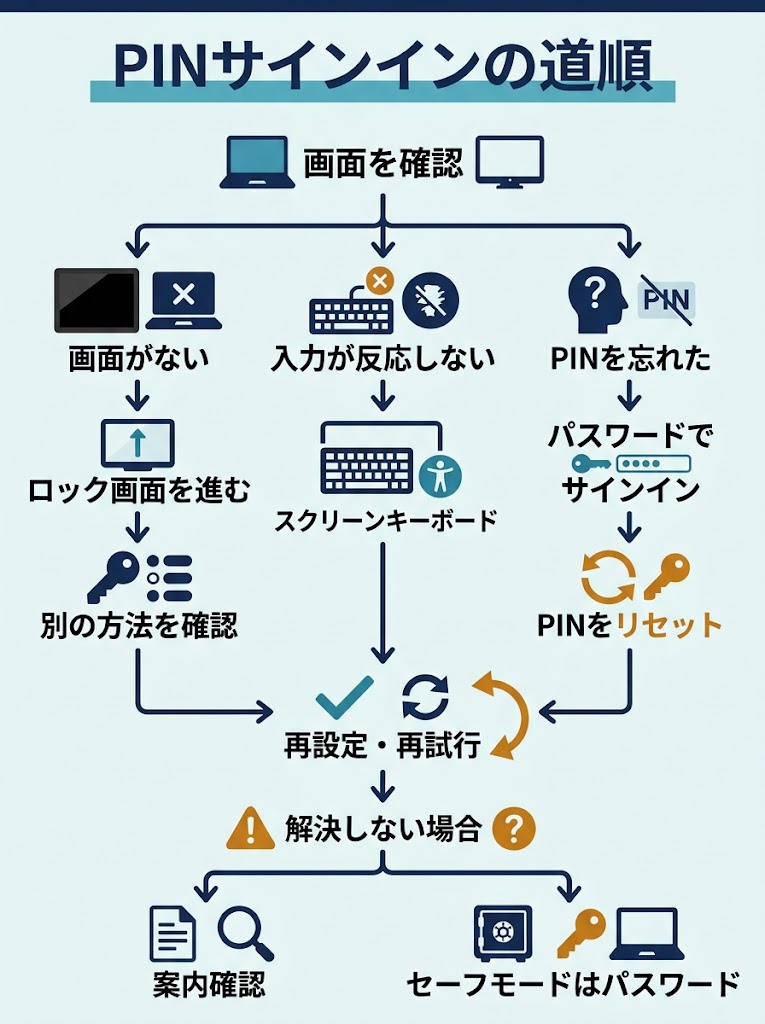
Windows 11・10でPIN入力できないときの最初の確認
PIN入力欄が表示されているか確認する
PIN入力欄が見当たらず、どこを押せばよいか迷うことがあります。ロック画面のままでは入力欄がまだ表示されていない場合があるため、まず画面中央に数字の入力欄やPINの案内があるか見てください。見えないときは、入力を続けず画面の状態を確認します。
アカウント名やサインイン方法が表示されているかも見ておきましょう。画面にPIN入力欄があるか確認します。欄が表示されているなら、キーを押したときに入力内容が反映されるかを一度だけ試すと、画面の問題か入力の問題かを分けやすくなります。
Windows 11でもWindows 10でも、最初に確認するのは入力欄の有無とキーへの反応です。欄がなければPINを打ち続けても進みません。表示が小さく見つけにくい場合は、画面全体を見てPINの案内や入力待ちの表示を探してください。
入力できない・忘れた・画面がないのどれかを切り分ける
症状は、入力欄がない、キーを押しても反応しない、入力できるがサインインできない、PINを忘れた、のいずれかに分けられます。どの状態かによって確認先が変わります。まず画面とキーの反応を見て、当てはまるものを整理しましょう。
入力欄がない場合は、ロック画面からサインイン画面へ進めているかを確認します。キーが反応しない場合は、入力方法を変えて反応を比べます。PINが通らない、または忘れた場合は、パスワードでのサインインやPINのリセットを確認する流れです。
たとえば、数字を押しても欄に変化がないなら、PINを何度も試す前に入力機器の反応を調べます。数字が表示されるのに拒否されるなら、入力欄の問題とは分けて考えましょう。PINを思い出せない場合も、キーの故障と決めつける必要はありません。
| 画面の状態 | 確認先 | 次に見る項目 |
|---|---|---|
| 入力欄がない | 画面の切り替え | H2-2 |
| キーが反応しない | 入力方法の比較 | H2-3 |
| PINが通らない | 別のサインイン方法 | H2-4、H2-5 |
表では、入力欄の有無とキーの反応、PINが受け付けられるかを分けています。見た目が似た症状でも確認先は異なるため、最初に該当する行を選ぶと、同じ操作を繰り返さずに済みます。
入力欄がないときは画面の進め方、キーが反応しないときは入力手段、PINが通らないときはサインイン方法やリセットを確認します。状態に合う見出しへ進み、試す対処を絞ってください。
PIN入力画面が表示されないときの確認方法
ロック画面からサインイン画面へ進む
ロック画面に時刻や背景だけが表示され、PIN欄が見当たらないことがあります。まだアカウントのサインイン画面へ進んでいない可能性があるため、入力欄がないと決めつけず、画面を一度操作して切り替わるか確かめましょう。ロック画面の表示だけでは、PINが使えないとは限りません。
画面をクリックするか、キーボードのキーを押すと、サインイン画面が表示される場合があります。タッチ対応のPCでは、画面を上方向へスワイプする方法もあります。表示が変わったら、アカウント名とPINの入力欄が出ているか見てみましょう。
操作しても画面が変わらない場合は、マウスやタッチパッドで画面をもう一度クリックし、反応があるか確認します。別のアカウントが選ばれているときは、表示されたアカウントを選び直すと入力欄が切り替わることもあります。まずは画面の状態を整えてから、次の確認へ進みましょう。
サインインオプションにPIN以外の方法があるか確認する
サインイン画面を表示し、サインインオプションに別の方法が出るか確認します。PIN欄が見当たらないときも、PIN以外のサインイン方法が選べるかを確かめると、次に試す手順を整理できます。画面の表示を見ながら進めてみましょう。
PIN欄の近くにサインインオプションがあれば選択し、表示された方法を確認します。Windowsの設定や画面の状態によって、選択肢の表示位置や内容は異なる場合があります。PINのマークがあれば選び直し、別の方法が表示されていれば、その方法で進められるか確認してください。
サインインオプション自体が見つからない場合は、ロック画面ではなくサインイン画面まで進んでいるかをもう一度見直します。選択肢がPIN以外だけでも、PINが削除されたとすぐに判断する必要はありません。画面に表示された方法を確認し、利用できる選択肢から次の手順を選びましょう。
PIN入力欄に文字を入力できないときの対処
サインイン画面のスクリーンキーボードで入力する
キーを押してもPIN欄に数字が出ないときは、まず画面右下のアクセシビリティボタンを選び、スクリーンキーボードを開いてみましょう。画面上に表示されるキーボードからPINを入力できます。物理キーボードが反応しない場合の代わりになります。
スクリーンキーボードが開いたら、PINの入力欄を選んでから数字キーを押します。入力した数字は画面上で点に置き換わることがあるため、文字そのものではなく、押した数に応じて表示が変わるかを見てください。
画面上のキーでも反応しない場合は、入力欄をもう一度選び直してから試します。別の欄を選んでいるとPINが入力されないことがあります。入力が反映されないままなら、推測で続けず、次の比較に進みましょう。
スクリーンキーボードと物理キーボードで反応を比べる
切り分けるときは、同じPIN入力欄で物理キーボードとスクリーンキーボードを順に試します。入力文字は表示されないことがあるため、キーを押したときに点の表示が増えるか、入力欄が反応するかを確認しましょう。
スクリーンキーボードでは入力でき、物理キーボードでは反応しない場合、キーボード側や接続状態を確認する手がかりになります。外付けキーボードなら、接続し直してから入力欄を選び直す方法もあります。別のキーまで反応しないかも見てみましょう。
どちらのキーボードでも反応しない場合は、キーだけでなく入力欄の選択状態も確認します。欄を選び直しても変わらなければ、キーボード入力の問題だけとは限りません。表示されている画面やエラーメッセージを控えて、次の対処を選ぶ材料にしてください。
| 試した結果 | 確認する箇所 | 次の対応 |
|---|---|---|
| 物理のみ入力できる | 画面上のキーの操作 | 入力欄を選び直して再試行 |
| スクリーンのみ入力できる | 物理キーボードや接続 | 接続し直して再確認 |
| どちらも入力できない | 入力欄の選択状態 | 欄を選び直し表示を確認 |
スクリーンキーボードだけで入力できるかを見れば、物理キーボード側と入力欄側のどちらを先に確認するか整理できます。反応の違いを一度に比べず、表の順に試すと状況を切り分けやすくなります。
どちらでも反応しないときは、入力欄を選び直してから再確認します。結果が変わらない場合は、表示されたメッセージも含めて次のサインイン方法を検討する手がかりにしてください。
PINを忘れた・PINでサインインできないときの選択肢
PINとアカウントのパスワードの違いを確認する
PINとアカウントのパスワードは、同じものではありません。Windows HelloのPINは、このPCへのサインインに使う認証情報で、Microsoftアカウントのパスワードとは別に設定されています。PINを思い出せなくても、パスワードが分かれば別の方法で入れる場合があります。
PINの入力エラーが続くときは、入力方法の問題なのか、PIN自体を忘れたのかを分けて考えると次の手順を選びやすくなります。PINを忘れただけなら、まずアカウントのパスワードを試せるか確認しましょう。PINとパスワードは別々の認証情報です。
パスワードも分からない場合や、サインイン後にPINを使える状態へ戻したい場合は、PINのリセットが選択肢になります。下の表では、それぞれを使う場面と目的で整理しました。いま必要なのが一時的なサインインか、PINの再設定かを見比べてみてください。
| 方法 | 使う場面 | 目的 |
|---|---|---|
| PIN | 通常のサインイン | このPCに入る |
| アカウントのパスワード | PINを忘れた、入力できない | 別の方法でサインインする |
| PINリセット | PINを忘れた、使えない状態を直したい | PINを設定し直す |
PINはこのPCへのサインインに使い、アカウントのパスワードとは別に扱います。PINを忘れてもパスワードが分かれば、別の方法でサインインできる場合があります。
パスワードで入れた後は、必要に応じてPINをリセットできます。まず一時的にサインインしたいのか、PINを使える状態に戻したいのかで選ぶ方法が変わります。
サインインオプションからパスワードを選ぶ
パスワードで入れるか試すには、サインイン画面で「サインインオプション」を開き、パスワードを使う方法を選びます。表示されるアイコンや選択肢は環境によって異なることがあるため、PIN以外の項目を確認してください。
選択肢が表示されたら、PINではなく、このアカウントに設定したパスワードを入力します。Microsoftアカウントで使っている場合はそのアカウントのパスワード、ローカルアカウントの場合はそのアカウントのパスワードが対象です。PINをそのまま入力しても代わりにはなりません。
PINとは別に設定したアカウントのパスワードでサインインできるか試してください。入れた場合は、Windows Helloの設定からPINをリセットできます。パスワードが不明、またはパスワードの選択肢が見当たらないときは、画面に出ている項目を確認し、PINのリセットへ進めるか検討しましょう。
Windows Hello PINをリセットする手順
サインイン画面からPINのリセットを試す
サインイン画面に「PINを忘れた場合」またはPINのリセットに関する案内が表示されていれば、そこから再設定を始められます。表示される項目名や場所は画面によって異なるため、PIN入力欄の近くやサインインオプションを確認してください。
画面に表示されるPINのリセット手順を選び、本人確認を行って新しいPINを設定します。画面の案内に沿って確認を済ませたら、新しいPINを入力して確定しましょう。入力欄が複数ある場合は、同じPINを求められているか表示を確かめてください。
リセットの案内が見つからない場合や、手順を進められない場合は、サインインオプションからパスワードでWindowsに入る方法もあります。サインイン後に設定画面からPINを設定し直せるので、画面上で選べる方法を順に確認してみてください。
Windowsに入れた後にPINを設定し直す
Windowsに入れた後は、設定からPINを作り直せます。スタートメニューを開き、設定、アカウント、サインインオプションの順に進み、「PIN(Windows Hello)」を選びます。項目の表示名が異なるときは、サインインオプション内のPINに関する設定を探してください。
PINの設定欄に「変更」や「削除」などが表示されたら、現在の状態に合う項目を選びます。PINを忘れた場合は、画面に「PINを忘れた場合」があれば選択し、案内に沿って確認を進めてください。新しいPINの設定欄が表示されたら、入力して確定します。
新しいPINは、入力後にサインイン画面へ戻って使えるか確認すると、設定が反映されたか判断しやすくなります。数字を打ち間違えやすい場合は、確定する前に入力欄や表示された案内を見直しましょう。設定項目が見つからない場合は、無理に別のファイルや設定を変更せず、画面にあるサインイン方法を使ってください。
リセットしてもPIN入力できない場合の次の確認
複数回間違えた場合は画面のチャレンジフレーズに従う
PINを何度か入力し直したあと、通常のPIN欄とは別に文字列の入力を求める案内が出ることがあります。富士通のWindows 11向け案内では、画面に示されたチャレンジフレーズを入力すると、PINを再度試せると説明されています。焦って入力を続ける前に、画面の変化を確かめてみましょう。
チャレンジフレーズが表示されたら、PINを入れる欄ではなく、案内された文字列を入力する欄を探します。表示内容を読み取り、画面の指示どおりに入力してください。入力後にPIN欄へ戻った場合は、手元のPINを落ち着いて確かめてから試せます。
入力欄や案内が見つからないときは、推測で文字を入れず、表示されているメッセージを読み直すのが先です。画面に表示された案内を確認してから次へ進むと、PINを再試行できる状態かどうか判断しやすくなります。案内が変わらない場合は、次の方法も検討しましょう。
セーフモードではPINではなくアカウントのパスワードを使う
セーフモードで起動したWindowsでは、PINや指紋などの生体認証を使えません。Microsoftのサインイン案内によると、サインインにはMicrosoftアカウントまたはローカルアカウントのパスワードが必要です。PINが使えない状況を想定した方法として、事前に確認しておきましょう。
ここで入力するのは、PINではなくアカウントに設定したパスワードです。PINとアカウントのパスワードは別の認証情報なので、PINの数字をパスワード欄に入力してもサインインできません。Microsoftアカウントならそのアカウントのパスワード、ローカルアカウントならPC上のアカウントのパスワードを用意します。
セーフモードを使う場合は、先にアカウントのパスワードを準備してください。パスワードが分からないまま進むと、セーフモードでもサインインできないことがあります。PINで入れない問題を切り分ける方法の一つとして使い、パスワードを確認できない場合は通常のサインイン画面に戻る選択肢も残しておきましょう。
PINの作成中にエラーが出たときのやり直し方
いったんサインアウトして再サインインする
PINの作成中にエラーが出ると、設定画面を何度も操作したくなりますが、まずサインイン状態を切り替えてみましょう。Microsoftは、作成時に問題が起きた場合、サインアウト後に再サインインしてPIN設定をやり直す方法を案内しています。同じエラーが続くときも、試せる手順の一つです。
サインアウトすると開いているアプリが閉じるため、作業中のファイルがあれば先に保存してください。保存できたら、スタートメニューのアカウントアイコンからサインアウトを選びます。画面がロック画面に戻ったら、クリックやキー操作でサインイン画面へ進みましょう。
サインイン画面では、設定中のアカウントを選び、いつもの方法でWindowsに入り直します。パスワードを求められた場合は、PINではなくアカウントのパスワードを入力してください。サインアウトして再度サインインし、PINの作成をやり直すのが次の行動です。
PIN作成をもう一度試す
Windowsに入り直したら、設定からアカウントのサインイン方法を開き、Windows Hello PINの項目を確認します。Windows 11とWindows 10では表示や案内が異なることがあるため、画面に出ている項目名に沿って進めてください。PINの設定や追加を選べる場合は、画面の指示を確認します。
PINを入力する画面が表示されたら、設定したいPINを入力し、確認欄にも同じ内容を入力します。入力内容が一致しないと完了できないため、数字の並びを落ち着いて見直しましょう。画面にエラーが出た場合は、表示された案内を確認してから再試行します。
設定が完了した表示を確認してから、サインアウトせずに使い続けるか、次回のサインインで新しいPINを試します。エラーが再発する場合、同じ操作を続けるより、表示されたエラー内容を控えておくと状況を整理しやすくなります。PIN作成が終わらないときは、MicrosoftのWindows Helloの案内も確認できます。
まとめ
PIN入力できないときは、すぐ設定を変えるより、画面に起きていることを手がかりに考えると、対応を選びやすくなります。症状を落ち着いて見直すことが、遠回りを減らす助けになります。
今日は、サインイン画面に出ている案内を読み直し、どの操作で止まったかを一つだけ確かめてみるのもよいでしょう。状況が見えれば、次の一歩も見つかります。