
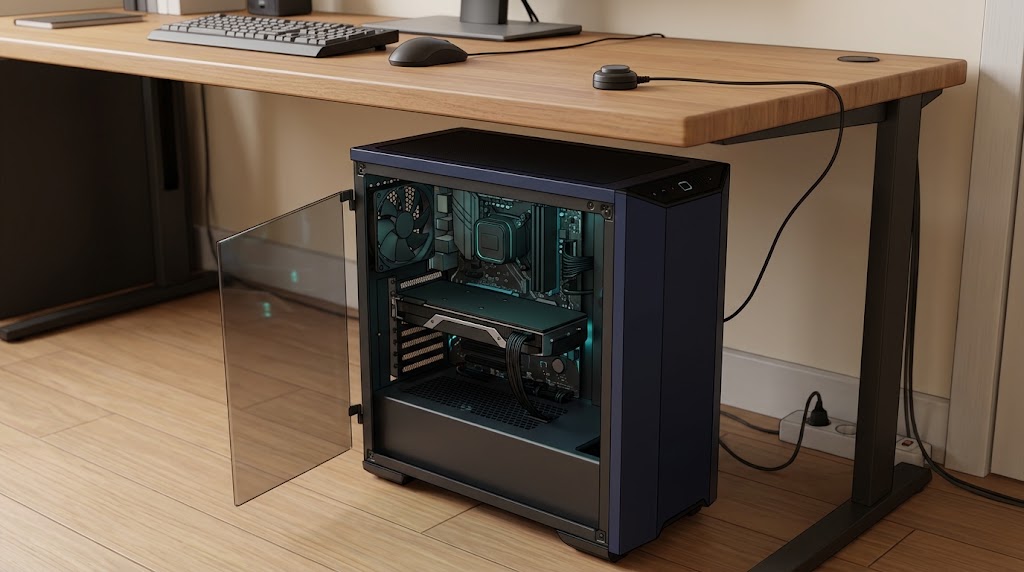
机の下やケース内にPCを置くと、電源ボタンまで手を伸ばしにくいことがあります。PC 外付け電源スイッチを使い、マザーボードのPOWER SW端子にボタンをつなげば、離れた場所から起動操作ができます。
電源タップや電源ユニット背面のスイッチとは役割が異なり、製品によってはスイッチ自体を備えません。DTE-03とSST-CP15の違い、ケース側ボタンとの併用、端子の確認方法や誤接続を避ける注意点を整理します。
- 机の下から操作したいなら、POWER SWにつなぐ有線ボタンを選びましょう
- ケースのボタンも残すなら、分岐対応かを製品仕様で確かめてください
- 電源ユニット背面のスイッチは起動用ではないので、用途を分けてください
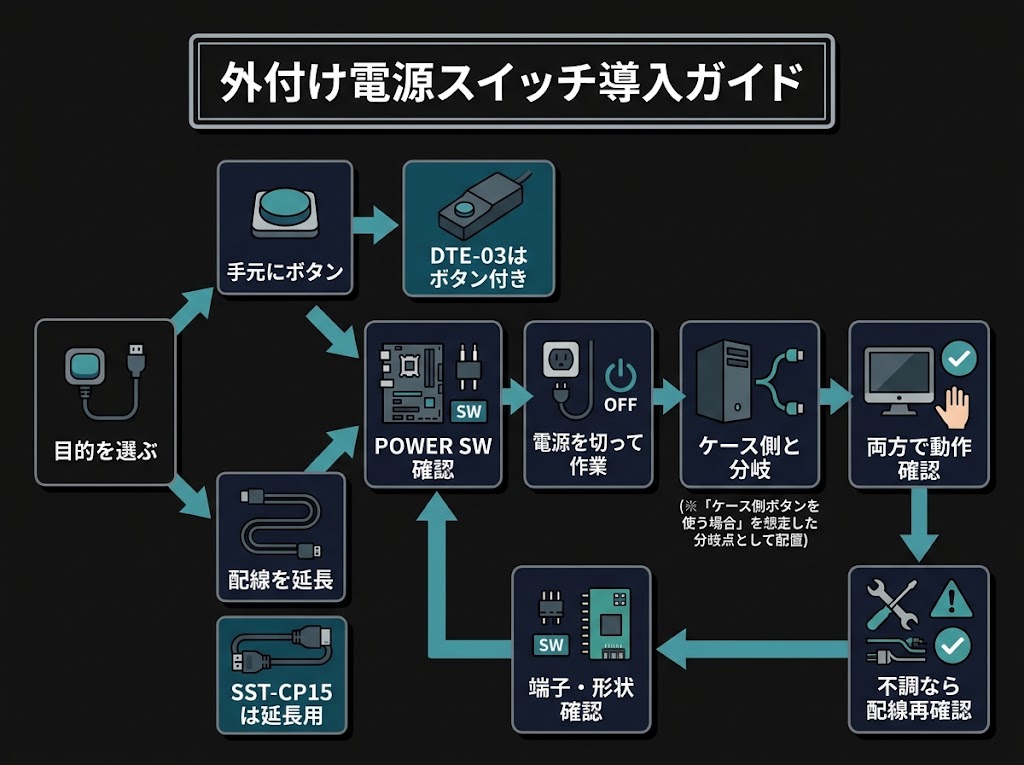
PC外付け電源スイッチはPOWER SWにつなぐ有線ボタンが手軽
ケースの電源ボタンと同じ操作を手元で行える
PC本体が机の下や棚の奥にあるなら、ケースまで手を伸ばさずに操作できる有線ボタンが便利です。外付けスイッチをマザーボードのPOWER SW端子につなぐと、ケースの電源ボタンを押したときと同じ起動信号を手元から送れます。
ケースのボタンを押しにくい位置に置いていても、ボタンの役割を手元に移せるのが利点です。手元操作が目的なら、POWER SW端子につなぐ有線スイッチを候補にしましょう。購入前に、ケーブルが設置場所まで届くかも確認しておくと選びやすくなります。
電源タップや電源ユニットのスイッチとは役割が違う
電源タップのスイッチや、PC背面にある電源ユニットのスイッチは、外付け電源ボタンとは役割が異なります。POWER SWにつなぐボタンはPCへ起動操作を伝えますが、電源タップは電源の供給を切り替えるものです。
電源ユニット背面のスイッチをOFFにすると、PCは起動できません。マウスコンピューターのFAQでは、OFFにするとWake on LANやタイマー設定による自動実行もできなくなると案内されています。手元から起動したいときは、電源供給を切るのではなく、起動信号を送るスイッチを選びましょう。
起動中に押したときはOSの電源ボタン設定に従う
PCの電源が切れているときに外付けボタンを押すと、通常は起動操作になります。一方、起動中に押したときの動作は別です。エプソンダイレクトの外付け電源スイッチ取扱説明書では、Windowsで設定された電源ボタンの動作に従うと説明されています。
設定によっては、起動中に押すとシャットダウンなどの処理が始まる場合があります。作業中に押すときは、ケースの電源ボタンと同じ扱いになる点を覚えておくと安心です。スイッチを付けたあと、Windowsの電源ボタン設定も確認しておくと、意図しない動作を避けやすくなります。
外付け電源ボタンと延長ケーブルは用途で選ぶ
DTE-03は離れた場所で操作する有線リモコン型
PC本体を机の下に置いていて、ケースのボタンまで手が届きにくいなら、DTE-03は手元から操作するための有線リモコン型です。POWER SW系統に接続し、離れた位置から起動操作を行えます。
アイネックスの製品ページによると、本体直付けで約2mのケーブルを備え、コネクタピッチは2.54mmです。購入前に、設置場所まで届く長さか、接続部の形が合うかを確認できます。
底面にはマグネットがあり、磁石が付かない面に取り付けるための両面テープ付き金属板も付属します。分岐コネクタも同梱されるため、外付け側とケース側のボタンを併用したい場合にも向きます。
SST-CP15はフロントI/O配線の延長用でスイッチは付属しない
SST-CP15は、ボタンを追加する製品ではなく、ケースのフロントI/O配線を延長するケーブルです。テックウインドの製品情報では、ケース側とマザーボードの間につなぐ10-1ピン仕様で、長さは50mmです。
Power SWに加え、Reset SW、Power LED、HDD LEDの配線に対応します。スイッチやLED自体は含まれないため、これだけで離れた場所から電源を操作することはできません。
たとえばケース内で配線が短く、フロントパネルの接続位置を少し変えたい場合に用途が合います。手元に押しボタンを置きたいなら、延長ケーブルではなくスイッチ付き製品を選びましょう。
自作するなら押している間だけ通電するモーメンタリ式を選ぶ
自分でボタンと配線を用意する場合は、押している間だけ接点がつながるモーメンタリ式を選びます。押した手を離すと元の状態に戻る仕組みで、PCの電源ボタンに近い動作です。
押すたびに状態を保つロック式は、押して離す動作を前提とした電源ボタンとは挙動が異なります。部品を選ぶ段階で、スイッチの動作方式が記載されているか確認すると、選び違いを減らせます。
手元にボタンを追加するのか、既存配線を延長するのかを決めて製品を選ぶと、必要な部品が整理できます。自作する場合は、ボタンの接点をマザーボードのPOWER SW用端子へ接続できるかも確認しましょう。
| 項目 | DTE-03 | SST-CP15 | モーメンタリ式の自作スイッチ |
|---|---|---|---|
| 用途 | 離れた場所から電源操作 | フロントI/O配線の延長 | POWER SW用のボタンを追加 |
| 含まれる機能 | 有線スイッチ、分岐コネクタ | 配線延長のみ。スイッチ・LEDなし | 部品構成による。押している間だけ接点がつながる |
| 向いている設置状況 | 机上など手元に操作部を置く | ケース内で配線位置を調整 | 必要な形や長さに合わせて設置 |
手元で電源を操作したい場合はDTE-03、ケース内の配線位置を調整したい場合はSST-CP15が候補です。SST-CP15にはスイッチがないため、用途を分けて選ぶと迷いにくくなります。
自作スイッチは設置場所に合わせやすい一方、部品の動作方式と接続先の確認が欠かせません。まずは手元にボタンを追加するのか、既存配線を延長するのかを決めてみましょう。
マザーボードのPOWER SW端子と互換性を確認する
マニュアルや基板の表示からシステムパネル端子を探す
外付け電源ボタンの接続先は、マザーボードのシステムパネル端子です。端子の位置やピン配列は機種によって異なるため、見た目だけで接続先を決めないようにします。
PCのマニュアルでシステムパネル端子の配置とPOWER SWの表記を確認します。自作PCなら、マザーボードの型番に合う取扱説明書を開き、端子図と基板上の表示を照らし合わせると探しやすくなります。
説明書の図は、基板をどの向きから見たものかも確かめてください。図と実物の向きを取り違えると、隣の端子へ差し込むおそれがあります。迷ったときは、通電前に表示をもう一度確認しましょう。
PWR_BTN、PWR_LED、RESETは別の役割として見分ける
端子名が似ていても、担う役割は同じではありません。電源ボタン用のPWR_BTN、電源状態を示すPWR_LED、リセット用のRESETを分けて確認します。
ASUS Q170M2のマニュアルでは、システムパネルコネクタにPWR_BTN、PWR_LED、RESETが個別に示されています。この例のように、同じパネル内に複数の接続先が並ぶ場合があります。
外付けスイッチはPOWER SW端子へ接続します。PWR_LEDは表示灯、RESETは再起動操作に使う端子なので、電源ボタンの接続先として選ばないよう、マニュアルの端子図と照合してください。
| 端子名 | 用途 | 外付けスイッチの接続 |
|---|---|---|
| PWR_BTN | 電源ボタンの操作 | 接続する |
| PWR_LED | 電源状態の表示 | 接続しない |
| RESET | リセット操作 | 接続しない |
表のうち、外付け電源ボタンの接続先はPWR_BTNです。PWR_LEDとRESETは用途が異なるため、端子名を取り違えないようにしましょう。
端子の配置はマザーボードによって異なります。接続前にマニュアルのシステムパネル端子図と基板表示を確認すると、差し込み先を判断しやすくなります。
コネクタ形状とピッチを確認し、組み合わせの保証も調べる
端子名を確認したら、コネクタの形状やピン間隔も見ます。コネクタが合わない場合、無理に押し込まず、製品の仕様とマザーボード側の端子を確認しましょう。
アイネックスのDTE-03はコネクタピッチが2.54mmです。ただし、ピッチが一致するだけで接続できるとは限らず、端子の配置やコネクタ形状も確認する必要があります。
アイネックスは、誤接続でマザーボードや周辺機器を損傷するおそれがあり、すべての組み合わせで動作を保証する製品ではないと案内しています。対応が判断しにくい場合は、製品ページやメーカー窓口で確認すると安心です。
マザーボードのフロントパネル端子と、ケースの電源ボタンなどの配線をつなぐ基本が分かる動画です。外付けスイッチの接続先を見分ける前に視聴すると、端子の位置関係を理解しやすくなります。
外付け後もケースの電源ボタンを併用する方法
DTE-03付属の分岐コネクタでボタンを併用する
ケースのボタンを残したまま追加できます。アイネックスのDTE-03には分岐コネクタが付属し、マザーボードのPOWER SW端子へ向かう配線を分けて、外付けスイッチとケース側のボタンを併用できます。
分岐後は、ケース側のボタンも残せます。たとえば、机の下のPCはDTE-03で手元から操作し、ケース前面のボタンもこれまでどおり使う形です。DTE-03のスイッチは押している間だけ作動するモーメンタリ式で、分岐コネクタも製品に付属します。
| 接続元 | 接続先 | 役割 |
|---|---|---|
| マザーボードのPOWER SW端子 | 分岐コネクタ | 電源操作の信号を受ける |
| 分岐コネクタの一方 | ケースの電源ボタン | ケース側から操作する |
| 分岐コネクタのもう一方 | 外付けスイッチ | 離れた場所から操作する |
分岐コネクタを使うと、マザーボードのPOWER SW端子からケース側と外付け側へ接続先を分けられます。スイッチ自体をマザーボードの別端子へ増設する構成ではありません。
ケース側のボタンを残したい場合は、両方の配線が分岐コネクタにつながる形を確認しましょう。製品説明書とマザーボードの端子表示を照らし合わせると、接続先を判断しやすくなります。
ケーブルの接続先を確認してから分岐する
分岐する前に、ケーブルがどこへつながっているかを確かめます。マザーボードのシステムパネル端子から出ているPOWER SWの配線が対象です。電源LEDやリセットスイッチの配線を選ぶと、意図した電源操作になりません。
ケース側のボタンも使う場合は、分岐コネクタの有無と接続方法を製品説明書で確認しましょう。DTE-03の説明書や製品ページで付属品と接続先を見てから作業すると、コネクタを誤った端子へ差し込むのを避けやすくなります。マザーボードの説明書も手元に用意すると照合がスムーズです。
取り付け後は外付けとケース側の両方で動作を確かめる
取り付け後は、外付けスイッチとケース側のボタンを別々に押して動作を確かめます。PCの電源が切れている状態で片方ずつ操作し、どちらでも起動できるかを確認してください。一度に両方を押す必要はありません。
起動後にボタンを押したときの動作は、Windowsで設定された電源ボタンの動作に従います。起動しない場合は、いったんPCを終了してから、分岐コネクタの接続先とPOWER SW配線をマニュアルで見直します。無理に押し込まず、端子の位置を確かめてから差し直すと落ち着いて確認できます。
自作PCの電源スイッチを延長・自作するときの手順
配線作業の前にPCをシャットダウンして電源を切る
配線を触る前に、使用中のOSを終了し、PCをシャットダウンします。スリープや休止状態では作業に進まず、画面やファンが止まったことを確かめましょう。終了処理が終わるまで待つことが、落ち着いて作業を始める目安になります。
シャットダウン後は、電源ユニット背面のスイッチを切り、電源ケーブルをコンセントから外します。通電したままケース内の端子に触れると、誤接触や部品の損傷につながるおそれがあります。手元を明るくし、配線を見分けやすい状態に整えてからケースを開けてください。
フロントパネル配線のPOWER SWを特定する
接続先は、マザーボード上のシステムパネル端子です。ケースから伸びる細い配線のうち、コネクタにPOWER SWと記されたものを探します。ケーブルが束になっている場合は、無理に引っ張らず、文字を目で追いながら端子の位置を確認しましょう。
作業前にマザーボードのマニュアルで端子を特定し、図にあるPOWER SWの位置と基板上の表示を照らし合わせます。説明書が見つからない場合は、基板の型番を確認してメーカーの案内を探す方法もあります。外す前に配線の状態を写真に残しておくと、元に戻すときに迷いにくくなります。
自作ボタンはモーメンタリ動作と接続先を確かめる
自作ボタンには、押している間だけ接点がつながり、指を離すと元に戻るモーメンタリ式を選びます。押した状態を保つスイッチでは、ケースの電源ボタンと同じ操作にならないことがあります。ボタンの説明に動作方式が記載されているか、購入前に確かめておきましょう。
ボタンの二本の配線はPOWER SW用の端子へ接続し、PWR_LEDやRESETの端子とは混同しないようにします。接続先やコネクタの仕様が確認できない部品は、見た目だけで差し込まず、マニュアルと製品説明を照合してください。自作する前に端子と動作方式を確認しておけば、誤接続を避けやすくなります。
バスの降車ボタンをPCの外付け電源ボタンに改造する工程を紹介する動画です。既製品ではなく自作したい場合に、外付けボタンの活用イメージや接続方法を考える参考になります。
電源が入らないときの確認点と接続時の注意
POWER SWではなくLEDやRESET端子につないでいないか確認する
外付けボタンを押しても反応しないときは、接続先がPOWER SWかを見直します。システムパネル端子には、電源ボタン用のPWR_BTN、電源LED用のPWR_LED、リセット用のRESETが個別に並ぶマザーボードがあります。
LEDやRESETへ接続すると、外付けボタンを電源操作に使えません。ASUS Q170M2のマニュアルでも、PWR_BTN、PWR_LED、RESETは別々の端子として示されています。基板の印字とマニュアルの表記を照らし合わせましょう。
誤接続について、アイネックスはマザーボードや接続した周辺機器を損傷するおそれを案内しています。動作しない場合は通電を止め、マニュアルと製品説明書を見ながら接続を一つずつ確認してください。
コネクタの向きや差し込み先をマニュアルと照合する
端子名が合っていても、差し込み位置やコネクタ形状まで合うとは限りません。基板上の印字だけで判断しにくいときは、マニュアルのシステムパネル図とスイッチの説明書を並べて照合します。
接続を外して確認する場合は、どの配線を抜いたか分かるようにしておくと戻しやすくなります。向きやピンの位置に迷ったまま押し込まず、POWER SWの指定位置を確かめてから差し込みましょう。
電源スイッチが使えても、LEDの点灯状態は別に確認します。LED用コネクタはPWR_LEDの位置と極性をマニュアルで照合し、POWER SWやRESETの端子と取り違えていないかも見てください。
| 症状 | 確認する箇所 | 確認内容 |
|---|---|---|
| 起動しない | POWER SW、PWR_BTN | 端子位置と背面スイッチの状態 |
| ケース側だけ動く | 分岐コネクタ、外付けスイッチ | 外付け側の接続先と差し込み状態 |
| LEDが点灯しない | PWR_LED | 端子位置と極性をマニュアルで確認 |
起動しない場合は、電源ボタン用端子と電源ユニット背面のスイッチを分けて確認します。片方だけの確認で原因を決めず、接続先を順に見直すと切り分けやすくなります。
ケース側だけ動くなら外付け側の配線、LEDだけ点灯しないならPWR_LEDの位置や極性が確認候補です。症状に応じて見る場所を絞り、マニュアルの図と照合してください。
電源ユニットの背面スイッチを切ると起動できない点に注意する
PC背面の電源ユニットにあるシーソー式スイッチは、手元で起動するためのボタンではありません。マウスコンピューターのFAQでは、このスイッチをOFFにするとOSは起動せず、Wake on LANやタイマー設定による自動実行もできなくなると案内されています。
外付けボタンが反応しないとき、背面スイッチがOFFならON側かを確認します。電源ユニットで給電を止める操作と、ケースや外付けボタンからPOWER SWを操作する方法は役割が異なります。
背面スイッチを切った状態では、外付けボタンを押しても起動できません。通常の起動には外付けボタンを使い、電源ユニット側のスイッチは給電の停止に使うものとして分けて考えると、原因を整理しやすくなります。
まとめ
PC 外付け電源スイッチは、手元の便利さだけでなく、今ある操作環境になじむかを軸に選ぶと、導入後の戸惑いを減らせます。
まずはPCの説明書を開き、端子の図と候補製品の案内を見比べるところから始めてみるのもよいでしょう。納得できる選択は、確かな確認から始まります。