
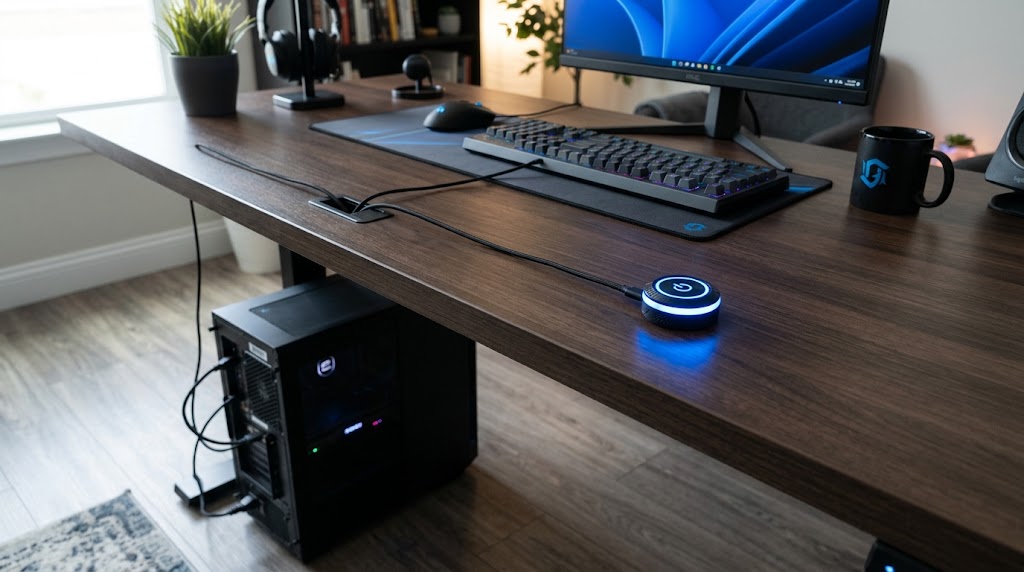
- PC電源スイッチ外付けは、机下PCの起動や壊れたケースボタンの代替に使えます
- 購入前にPWR SW端子・ケーブル長・PCケースからの配線方法を確認します
- 取り付けではマザーボード説明書を確認し、LED端子との挿し間違いを防ぎます
「デスクトップPCを机の下に置いたら、毎朝しゃがんで電源ボタンを押すのが地味に面倒」。そんなときに役立つのがPC電源スイッチ外付けです。ケースの電源ボタンを手元まで延長できるため、デスク上からPCを起動でき、ケース側スイッチが壊れたときの代替手段としても使えます。
ただし、USB機器のように外から差すだけとは限りません。一般的な製品はPCケースを開け、マザーボード上のPWR SWなどのフロントパネル端子へ接続します。ピン配列を間違えると電源が入らないため、取り付け前の確認が欠かせません。
この記事では、外付け電源スイッチの仕組み、失敗しにくい選び方、実際の接続手順、反応しないときの確認方法まで順番に解説します。自作PCに詳しくない人でも判断できるよう、端子名や配線の考え方もかみ砕いて説明します。
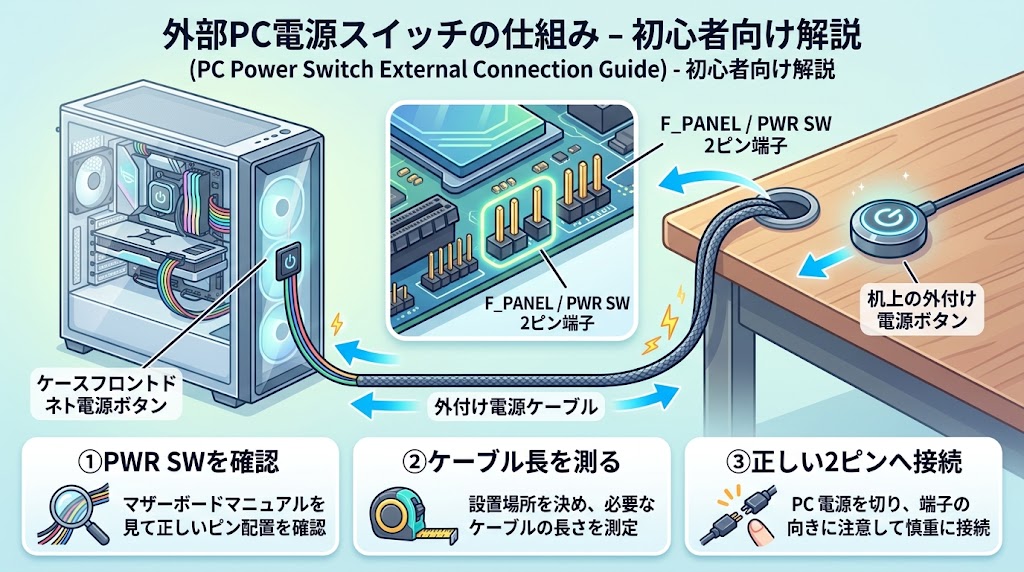
PC電源スイッチ外付けとは?PWR SWで起動できる仕組み
PC電源スイッチ外付けとは、デスクトップPCの電源ボタンをケースから離れた場所へ移すためのスイッチです。多くの自作PCでは、外付けスイッチをマザーボードのPWR SW端子へつなぎ、ケース前面のボタンと同じ役割を持たせます。
一般的なPCケースの電源ボタンは、家庭用電源タップのように大きな電力を直接オン・オフする部品ではありません。ボタンを押したことをマザーボードへ伝えるスイッチとして動作します。
PWR SWはマザーボードのフロントパネル端子につながる
自作PCのケースを開くと、ケース前面から細いケーブルが伸びています。先端には「POWER SW」「PWR SW」「RESET SW」「HDD LED」などの文字が書かれていることが一般的です。
電源ボタンを担当するのがPWR SWです。ASUSのマザーボード資料でも、システムパネルヘッダーにPWRBTNとGNDを使う電源スイッチ端子が用意されています。詳しい端子配置の例は、ASUS公式のフロントパネルヘッダー解説でも確認できます。
電源スイッチとLED端子は役割が違う
フロントパネル周辺には複数の2ピン端子があるため、見た目だけで判断すると迷います。電源スイッチ、リセットスイッチ、電源LED、ストレージアクセスLEDはそれぞれ役割が違います。
| 表示例 | 役割 | 接続時のポイント |
|---|---|---|
| PWR SW / POWER SW | 電源ボタン | 外付けスイッチの主な接続先 |
| RESET SW | 再起動ボタン | リセット機能付き製品で使用 |
| PLED / POWER LED | 電源ランプ | LEDなので極性を確認 |
| HDD LED | ストレージ動作ランプ | LEDなので+と-を確認 |
外付け電源スイッチで最初に確認するのはPWR SWの位置です。 LED付き製品では配線本数が増えるため、「形が同じだから」と隣の端子へ挿さないよう注意してください。
PC電源スイッチ外付けの選び方|2ピン・ケーブル長・機能を確認
外付け電源スイッチは見た目が似ていますが、どれでも同じとは限りません。選ぶときはデザインより先に、接続方式、ケーブル長、PCケースからケーブルを出す方法の3点を見ると失敗を減らせます。
購入前に「自分のマザーボードへ接続できるか」「スイッチを置きたい場所まで届くか」「配線をケース外へ出せるか」を確認します。
2ピンのPWR SW端子に接続できるか確認する
一般的な自作PC用の外付けスイッチでは、マザーボードのフロントパネルヘッダーへ2ピンコネクタを接続します。商品説明に「ATX」「マザーボード用」「PWR SW」などの記載があるか確認してください。
一方、メーカー製PC、省スペースPC、一体型PCでは独自コネクタが使われることがあります。NUCのようにフロントパネルヘッダー自体はあっても、一般的な自作PCとピッチが違う例もあります。形が似ているだけで購入するのは避けたほうが安全です。
PC電源スイッチ延長はケーブル長1〜2m前後が使いやすい
PC本体を机のすぐ下に置くなら、1m前後でも手元まで届くケースがあります。ラックの奥やデスクの反対側へ置く場合は1.5〜2m程度あると取り回しに余裕が出ます。
ただし、商品説明の「1.2m」「1.6m」がどの区間を示しているかは必ず確認してください。外部ケーブルとPC内部のケーブルが分かれている製品もあり、実際に机上へ出せる長さは総延長と一致しないことがあります。
| 設置状況 | ケーブル長の目安 | 確認したい点 |
|---|---|---|
| PCが机上 | 50cm〜1m程度 | 余った線の収納 |
| PCが机の真下 | 1〜1.5m程度 | 天板までの高さ+横方向 |
| PCがラック内 | 1.5〜2m程度 | 背面を回す分も加える |
| 離れた場所に設置 | 2m前後を検討 | 配線ルートを先に実測 |
リセット・LED・USB付きは必要な機能だけ選ぶ
製品によっては電源ボタンだけでなく、リセットボタン、電源LED、HDD LED、USB端子などが付いています。机上へ機能を集約できる点は便利ですが、そのぶん配線も増えます。
電源を入れるだけならシンプルなスイッチで十分です。反対にPCを机の奥へ隠し、動作状態まで手元で確認したいならLED付きが合います。「付いている機能が多いほど良い」ではなく、必要な配線だけに絞ると取り付けも楽になります。
調査時には500円前後の短いシンプルタイプから、1,000円台のLED・長尺ケーブル付き製品まで確認できました。出典:Yahoo!ショッピング検索結果および各掲載ページ(2026年9月14日確認)。価格は販売店や時期で変動します。
PC電源スイッチ外付けの取り付け方|マザーボードへ接続する手順
取り付けの流れは、電源を完全に切る、ケースを開ける、PWR SWを特定する、外付けスイッチへ差し替える、ケーブルをケース外へ出す、動作確認する、の順です。
Windowsを終了したあと、電源ユニット背面のスイッチをオフにし、コンセント側の電源ケーブルも抜きます。
マザーボード説明書を見ながら、F_PANEL、PANEL、JFP1などと書かれたフロントパネルヘッダーを探します。
PCケースから伸びているPOWER SWまたはPWR SWのコネクタを確認します。抜く前にスマートフォンで配線写真を撮っておくと元へ戻しやすくなります。
製品の説明に従って、外付けスイッチの電源用コネクタを正しい2ピンへ接続します。分岐アダプター付きならケース側スイッチを残せる製品もあります。
付属のPCIスロットカバーなどを使って背面へケーブルを出します。ファンやGPUの羽根、鋭い金属部分へ線が触れないよう経路を整えます。
配線を再確認してケースを閉じ、電源ケーブルを戻します。外付けボタンを1回押し、通常どおり起動するか確認します。
PWR SWには基本的に向きがないがLEDは極性を確認する
単純な電源スイッチは、2本の端子を押した瞬間だけつなぐ仕組みなので、一般的なPWR SWではLEDのような+と-を意識しない構成が多く見られます。一方、電源LEDやHDD LEDには極性があります。
LEDまで接続する場合は、マザーボード説明書の商品図とピン番号を照合してください。似た位置へ適当に挿すより、1分かけて説明書を見るほうが結果的に早く終わります。
フロントパネルヘッダーの配置はマザーボードごとに違います。ネット上の別機種の図をそのまま使わず、自分のマザーボード型番に対応した説明書を確認してください。
PC電源スイッチ外付けで起動しないときの確認ポイント
取り付け後に反応しない場合でも、すぐにスイッチの故障とは限りません。PWR SWの接続位置、コネクタの浮き、電源ユニット、元のPC側トラブルを順番に切り分けると原因を探しやすくなります。
「ボタンを押してもファンもLEDもまったく反応しない」という場合は、最初にPWR SWが正しい2ピンへ入っているか確認します。
JFP1・F_PANEL・PANELの接続位置をもう一度確認する
マザーボードメーカーによってフロントパネル端子の呼び方は違います。MSIではJFP1、GIGABYTEではF_PANEL、ASUSではPANELなどの表記が見られます。
MSIも、電源ボタンを押して電源が入らない場合の確認項目として、ケースのPower SwitchピンがJFP1へ正しく接続されているかを挙げています。トラブル時はMSI公式の電源が入らない場合の確認手順も参考になります。
ケースの電源ボタン故障とPC本体の故障を混同しない
外付けスイッチは、ケース側ボタンが物理的に壊れた場合には有効な代替策です。しかし、電源ユニットやマザーボードそのものに問題がある場合、外付けスイッチへ交換しても起動しません。
「以前からケースボタンを強く押さないと反応しなかった」「斜めに押すと起動した」という症状なら、ケース側スイッチの劣化を疑いやすくなります。昨日まで正常だったPCが突然完全無反応になった場合は、ほかの原因も含めて確認する必要があります。
- PWR SWコネクタが正しいピンへ奥まで入っているか
- 電源ユニット背面のスイッチがオンになっているか
- 24ピンATX電源やCPU補助電源が抜けていないか
- 外付けスイッチを外して元のケースボタンで起動するか
- 配線作業時に別のコネクタを抜いていないか
外付けスイッチを付けた直後だけ起動しなくなったなら、まず変更した配線部分から確認するのが基本です。複数の部品を同時に触ると、原因が分かりにくくなります。
PC電源ボタンを手元へ外付けするメリットと注意点
外付け電源スイッチの大きな利点は、PC本体の置き場所を電源ボタンの押しやすさから解放できることです。机の下、ラック、テレビ横など、ボタンへ手を伸ばしにくい場所でも手元から起動できます。
毎日使うPCほど、1回数秒の「しゃがんでボタンを押す」動作が積み重なります。外付け化は性能を上げるパーツではありませんが、日常操作を単純にできます。
机下PCでもしゃがまず電源を入れられる
フルタワーやミドルタワーPCを机の下へ置くと、天面や前面上部の電源ボタンが意外と押しにくくなります。椅子を引いて手を伸ばす、あるいは毎回しゃがむ必要がある配置も珍しくありません。
外付けスイッチをキーボード横やデスク端へ固定すれば、席に座ったまま起動できます。両面テープや滑り止め付きの製品なら、押すたびに本体が動く問題も抑えやすくなります。
ケースの電源ボタン故障でもケース交換を避けられる場合がある
PCケースのボタン部分だけが壊れた場合、ケースそのものを交換するのは大仕事です。マザーボード、グラフィックボード、電源ユニット、ストレージなどを載せ替える必要があります。
故障箇所がケース側スイッチだけなら、外付け電源ボタンをPWR SWへ接続することで使い続けられる可能性があります。実際の販売ページでも、故障したケースボタンの代替用途が案内されています。
誤操作しやすい場所へ置かないことも大切
手元に置けば押しやすくなる反面、書類やスマートフォンが当たって誤操作する可能性も増えます。特に大きなプッシュボタン型は、押しやすさと誤操作しにくさのバランスを考えて配置します。
小さな子どもやペットが触れる場所、足元、物を頻繁に置く場所は避けます。長押しすると強制終了として動作する構成もあるため、誤って押し続けない位置が安心です。
| メリット | 注意点 |
|---|---|
| 机下PCを手元から起動できる | ケーブル長を事前に測る |
| ケースボタン故障の代替になる | PC本体故障には効果がない |
| 好みの位置へ固定できる | 誤操作しにくい場所を選ぶ |
| 安価な製品も選べる | マザーボードとの互換性確認が必要 |
机下PCで失敗しにくい外付け電源スイッチの配線シミュレーション
ここでは、幅120cmのデスクを使い、ミドルタワーPCを右下に置く人を例に考えます。スイッチをキーボード右側へ置きたい場合、「床から机上までの高さ」だけでケーブル長を決めると足りなくなることがあります。
ケーブル長は直線距離ではなく配線ルートで測る
たとえば机の高さが70cm、PC背面から机の脚まで30cm、脚からスイッチ位置まで40cmなら、単純計算でも140cmです。さらにPC内部を通す分と、曲げるための余裕が必要になります。
- PC背面から机の脚まで:約30cm
- 床付近から天板裏まで:約70cm
- 天板裏からスイッチ位置まで:約40cm
- 曲げ・固定用の余裕:約20cm
この例では外側だけでも約160cm必要です。1.2m製品では不足しやすく、2m前後の製品を選んだほうが配置の自由度があります。
1.2mタイプが向く人と2mタイプが向く人
PCが机の真下にあり、スイッチを天板の端へ置くだけなら1.2m前後で足りることがあります。PCが机の奥、サイドラック、テレビ台などにあるなら、2m前後を検討したほうが余裕を持ちやすいでしょう。
| 利用イメージ | 選びやすいタイプ | 理由 |
|---|---|---|
| 机上PCのボタンを少し移動 | 50cm〜1m | 長い余り線が出にくい |
| 机の真下から天板へ | 1.2〜1.5m | 標準的な上下移動に対応しやすい |
| ラックや机の奥から手元へ | 1.5〜2m | 横方向の取り回しに余裕が出る |
| 配置変更も考えている | 2m前後 | 後から位置を変えやすい |
ただし、長ければ必ず良いわけではありません。余った線がPC背面で絡むと掃除やメンテナンスがしにくくなります。必要距離をメジャーやひもで測り、20〜30cm程度の余裕を足す考え方が扱いやすいです。
購入前にひもを実際の配線ルートへ這わせて長さを測るだけでも、「届かなかった」という失敗をかなり避けやすくなります。
PC電源スイッチ外付けのまとめ|端子と長さを確認すれば便利に使える
PC電源スイッチ外付けは、机の下に置いたデスクトップPCを手元から起動したい人や、PCケースの電源ボタンだけが壊れた人に便利なパーツです。一般的な自作PCでは、マザーボードのPWR SW端子へ接続して使います。
購入時は、マザーボードへの接続方式、ケーブル長、ケース外への出し方、必要な機能を確認してください。LEDやリセット機能が不要なら、シンプルな電源ボタンだけの製品でも役割は果たせます。
- マザーボード説明書でPWR SWの位置を確認する
- メーカー製PCは独自端子でないか確認する
- 配線ルートを測って必要なケーブル長を決める
- LED付きなら+と-の極性にも注意する
- 起動しない場合は接続位置から順番に切り分ける
迷ったら「自分のマザーボード型番+manual」で説明書を確認し、フロントパネル端子の図と実物を照らし合わせるのが最も確実です。