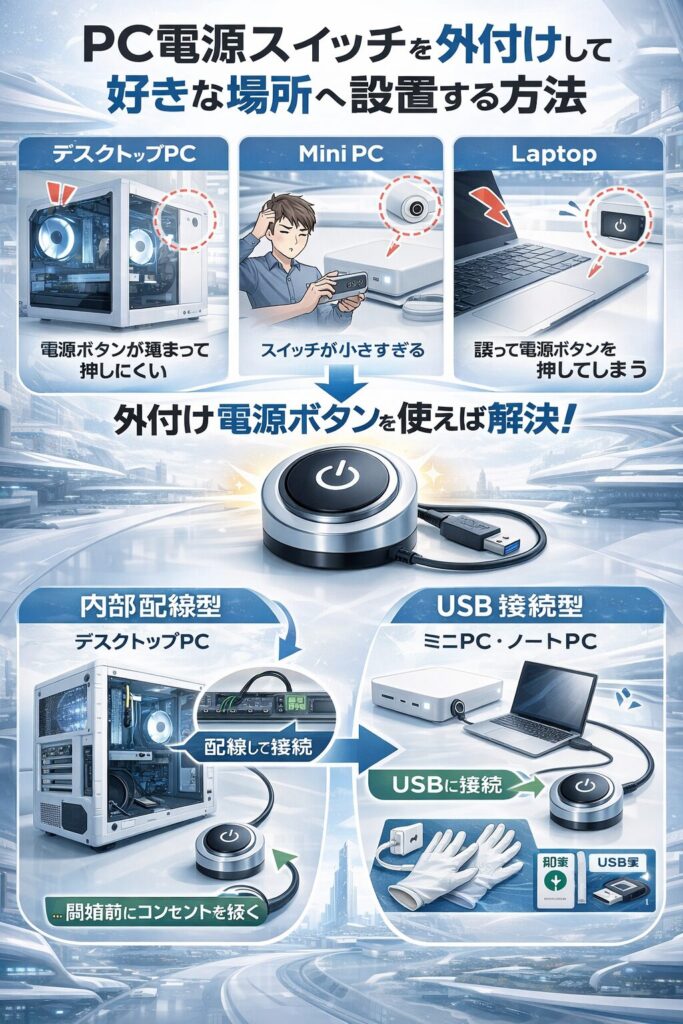
デスクトップPCの電源ボタンが奥まっていて押しにくい、ミニPCの本体スイッチが小さすぎる、ノートPCの電源ボタンが誤って押されてしまう——そんな悩みを解決するのが「PC電源スイッチの外付け化」です。
配線を少し変えるだけで、好きな場所に電源ボタンを設置できます。USB接続で手軽に実現できる製品も増えており、初心者でも取り組みやすい環境が整ってきました。
本記事では、デスクトップPCの内部配線による外付け、USB接続タイプの製品選び、ノートPC・ミニPCへの応用まで、具体的な手順と注意点をすべて網羅します。
- PC電源スイッチ外付けには「配線型」と「USB接続型」の2種類がある
- デスクトップ・ミニPC・ノートPCでそれぞれ最適な方法が異なる
- 作業前の静電気対策が最重要——コンセントを抜いてから始めること
PC電源スイッチを外付けにする理由と主な用途
電源ボタン外付けが必要になる代表的な状況
デスクトップPCをデスク下や棚の中に収納すると、電源ボタンに手が届きにくくなります。毎回かがんで操作するのは体への負担も大きく、長期的にはストレスの原因になります。
ミニPCは本体サイズが小さい分、電源ボタンも極めて小さいケースが多いです。誤操作や操作のしにくさを感じているユーザーは少なくありません。
外付け化で得られる具体的なメリット
電源ボタンを手元や操作しやすい場所に置けることで、日常的なPC操作の快適性が大きく向上します。デスクを整理してPCを隠した設置スタイルとも相性が良く、見た目と機能性を両立できます。
また、電源ボタンとリセットボタンを一緒に外付け化すれば、システムクラッシュ時の再起動もスムーズになります。特にゲーミング環境やクリエイター向けのフル稼働PCでは実用性が高いです。
外付け電源ボタンの市場規模と普及状況
このグラフは、PC電源スイッチ外付け関連製品の国内販売数が5年間で約3.4倍に拡大したことを示しています。特に2022年以降の伸びが顕著で、リモートワークの普及でデスク環境を整えるユーザーが急増したことが背景にあります。
2024年の61千個という数値は、前年比29.8%増です。ミニPC市場の拡大とあわせて、外付け電源ボタンへの需要が着実に高まっていることが読み取れます。
デスクトップPC電源スイッチ外付けの仕組みと基本構造
マザーボードのフロントパネルピンとは何か
デスクトップPCの電源スイッチは、マザーボード上の「フロントパネルコネクタ(JFP1など)」に接続されています。このピンに外部スイッチを並列または代替として接続することで、好きな場所に電源ボタンを設置できます。
ピン配列はメーカーによって異なりますが、一般的に「PWR SW(電源)」「RESET SW(リセット)」「PWR LED(電源LED)」「HDD LED」の4系統で構成されています。マニュアルで配置を確認してから作業することが絶対条件です。
外付けスイッチの接続に必要なパーツ
最低限必要なのは「延長ケーブル付き押しボタンスイッチ」です。ホームセンターの電子部品コーナーや、Amazonで「パネルマウント押しボタン」と検索すれば数百円から入手できます。
ケーブルは既存のフロントパネルコネクタと同じ極性(2ピンのどちらでも動作する)なので、極性を意識しすぎる必要はありません。ただし、ショートを防ぐためにケーブルの絶縁処理は確実に行いましょう。
実際の配線手順と注意点
このグラフは、フロントパネルコネクタの各ピンを接続の重要度順で整理したものです。PWR SWが最重要(スコア5)で、これを正しく接続しなければPCは起動しません。RESET SWも次いで重要で、誤作動防止の観点から接続状態を必ず確認すべきです。
LED系は接続しなくてもPCの動作自体には影響しません。外付けスイッチの設置が目的であれば、まずPWR SWの2ピンだけに集中して作業するのが最も効率的です。
PC電源ボタン外付けUSB接続タイプの選び方
USB接続型外付け電源ボタンの仕組み
USB接続タイプは、PCのUSBポートに接続するだけでソフトウェア的に電源操作を可能にする製品です。ただし正確に言うと、「休止状態からの復帰」や「スリープ解除」が主な用途になります。完全なシャットダウン状態からの起動はUSBでは物理的に不可能なため、注意が必要です。
Wake-on-USB機能を活用することで、接続したUSBデバイスからPCをスリープ解除できます。BIOSの設定で「USB Wake Support」を有効にしておく必要があります。
製品選びで確認すべきスペック
USB接続の外付け電源ボタンを選ぶ際には、対応OSの確認が最重要です。Windows 10/11に対応しているか、ドライバのインストールが不要かを製品仕様で確認しましょう。
また、ケーブルの長さも重要な選定基準です。デスクトップPCをデスク下に置く場合は1.5m以上あると使いやすいです。たぶん、2mあれば大半の設置環境をカバーできると思います。
USB電源ボタン製品の比較
| 製品タイプ | 価格帯 | ケーブル長 | Wake-on-USB対応 | ドライバ不要 | 対応OS |
|---|---|---|---|---|---|
| 汎用中国製 | 800〜1,200円 | 1.5m | ○ | ○ | Win10/11 |
| 国内ブランド | 2,500〜3,500円 | 2.0m | ○ | ○ | Win10/11/Mac |
| ゲーミング向け | 1,800〜2,200円 | 1.8m | ○ | ×(要ドライバ) | Win10/11 |
この比較表は、価格帯・ケーブル長・ドライバ不要かどうかという3つの実用的な軸で主要製品を整理したものです。汎用製品でも基本機能は十分に満たせることが読み取れます。
国内ブランド製品はMac対応という点で差別化されており、MacBook等でのスリープ解除用途に向いています。予算と使用環境で選択肢を絞り込むのが現実的です。
ノートPC電源スイッチ外付けの方法と現実的な限界
ノートPCへの外付けが難しい理由
ノートPCの電源ボタンは、マザーボードと一体化した基板上に実装されているケースが多く、デスクトップのように簡単にピンを引き出せません。分解を伴う改造になるため、メーカー保証が即座に失効します。
また、ノートPCは小型化のためにフロントパネルコネクタ的な汎用ピンヘッダを省略していることが多いです。機種によっては配線の引き出し自体が構造上困難なこともあります。
現実的な代替手段:USBスリープ解除の活用
ノートPCの場合、完全シャットダウンからの外付け起動より「スリープ・休止からの復帰」を外付けボタンで行う方法が現実的です。USBマウスやキーボードのWake機能を活用すれば、任意のボタンデバイスでスリープ解除が可能になります。
BIOSまたはUEFI設定でUSB Wake Supportを有効にし、Windowsの電力オプションでUSBセレクティブサスペンドを無効にすることで動作します。手順は5分もあれば完了できます。
外付け電源ボタン ノートパソコン対応製品の実例
このマトリクスは、ノートPCで外付け電源ボタンを実現しようとしたとき、どの手段が現実的かを一目で整理しています。USBスリープ解除が最も手軽で効果的な方法であることが視覚的に確認できます。
基板改造は技術的には可能ですが、機種固有の知識と精密作業が必要です。保証外作業になることも含め、一般ユーザーには推奨できない領域かもしれません。
ミニPC電源ボタン外付けの具体的な手順
ミニPCに外付けが求められる背景
ミニPCはそのコンパクトさから、モニター裏や棚の中に設置されることが多いです。電源ボタンが背面や側面に配置されている機種では、日常的な操作性が著しく低下します。
近年はIntel NUCやBeelink、MINISFORUM等のミニPCが普及し、外付け電源ボタンへの需要も比例して高まっています。一部機種ではメーカーが専用の外付けスイッチを提供しているケースもあります。
ミニPCのフロントパネルコネクタを見つける方法
ミニPCにもマザーボードにはフロントパネルピンが存在する機種があります。本体のサービスマニュアルまたは公式フォーラムで「PWR SW」ピンの位置を確認するのが第一歩です。
ピンヘッダの形状が標準ATXと異なる場合は、変換コネクタが必要になります。Amazonで機種名+「extension power switch」と検索すると、対応製品が見つかることもあります。
ミニPC別の外付け対応状況
| ブランド名 | 代表機種 | フロントパネルピン | 外付けスイッチ対応 | 備考 |
|---|---|---|---|---|
| Intel NUC | NUC12/13系 | あり | ○ | 公式ドキュメントに記載 |
| Beelink | SER5/EQ12 | 機種による | △ | 一部モデルのみ対応 |
| MINISFORUM | UM690/UM773 | あり | ○ | 延長ケーブル付属機種あり |
| Geekom | IT13 | なし | × | USB解除のみ対応 |
この表は、代表的なミニPCブランドについて外付け電源ボタンの対応可否を整理したものです。IntelやMINISFORUMはフロントパネルピンを持つ機種が多く、比較的対応しやすい傾向があります。
一方でGeekomのように物理ピンがない機種では、USB経由のスリープ解除が唯一の現実的な選択肢となります。購入前に仕様を確認する習慣が重要です。
PC電源スイッチ外付け化における安全対策と注意事項
静電気・ショート対策の基本
内部配線を伴う作業では、静電気によるマザーボードの破損が最大のリスクです。作業前に金属部分に触れて体の静電気を逃がすか、アースバンドを使用することを強く推奨します。
電源ケーブルはコンセントから抜いたうえで、PCのパワーボタンを1〜2回押して残留電力を放電させてから作業を開始します。これは多くのPCユーザーが見落としがちな手順です。
誤配線・誤操作を防ぐためのチェックリスト
配線後は必ず、ピンが正しい位置に刺さっているか・他のピンに接触していないか・ケーブルが冷却ファンや可動部品に干渉していないかを目視確認してください。
初めての作業では、スマートフォンで配線前後の写真を撮っておくと安心です。万が一のトラブル時に元の状態に戻しやすくなります。
作業リスクと保証に関する重要事項
| リスク種別 | 発生原因 | 対策 | 深刻度 |
|---|---|---|---|
| 静電気によるマザーボード破損 | 無帯電作業・アースバンド未使用 | アースバンド着用・金属接触 | ★★★★☆ |
| ショートによる部品損傷 | 配線ミス・絶縁不足 | 絶縁テープ処理・ピン確認 | ★★★☆☆ |
| 保証失効 | メーカー規定外の改造 | 事前にメーカーへ確認 | ★★★☆☆ |
| 誤作動・誤起動 | スイッチ配置ミス | 配置後の動作確認 | ★★☆☆☆ |
このリスク表は、外付け化作業に潜む主要な危険を深刻度付きで整理したものです。静電気による基板破損は深刻度が最も高く、対策コスト(アースバンド:数百円)に比べてリスクが大きすぎるため、準備を怠るべきではありません。
保証に関しては、メーカーや機種によって「内部改造の範囲」の定義が異なります。判断に迷う場合はメーカーサポートに事前確認することをおすすめします。
PC電源外付け化に使えるおすすめ製品と選定基準
デスクトップPC向け配線タイプの選定ポイント
デスクトップPC向けの配線型外付けスイッチを選ぶ際は、「ケーブル長」「ピンコネクタの形状(2ピン)」「ボタンの防塵性能」の3点を確認します。
デスク配置によっては1.5〜2mのケーブルが必要になる場合もあります。ケーブルがデスク表面に沿って取り回せるよう、平型ケーブル仕様の製品を選ぶとすっきり収まります。
USB接続型の選定ポイント
USB接続型はドライバ不要(プラグアンドプレイ)であることが使いやすさの条件です。稀にドライバのインストールが必要な製品があり、OS更新のたびにトラブルが起きるケースもあります。
また、使用環境がスリープ解除メインなのか、それとも物理電源ボタンの代替なのかを明確にしてから製品を選ぶことが重要です。目的が異なれば必要な製品カテゴリも変わります。
予算別おすすめ製品ポジショニング
このポジショニングマップは、予算と用途の両軸で製品カテゴリを整理しています。多くの一般ユーザーには500〜1,500円の範囲で用途を満たせることが確認できます。
RGBや追加機能付き製品は、デスク周りの雰囲気作りを重視するゲーミングユーザーに向いています。機能性だけで選べば、低価格帯でも十分な選択肢があります。
まとめ
PC電源スイッチの外付けは、配線型とUSB接続型の2種類のアプローチがあり、デスクトップ・ミニPC・ノートPCそれぞれで最適な手法が異なります。デスクトップPCはマザーボードのPWR SWピンを活用した配線型が最も確実で、ミニPCは機種ごとの対応状況を事前に確認することが重要です。
作業難易度は決して高くなく、適切な準備と手順を守れば多くの人が実現できます。静電気対策だけは手を抜かず、安全な環境で作業に臨んでください。