

- グーグルマップの音声が出ないときは、ナビの消音と端末の音量を確認する
- 車だけで聞こえない場合は、Bluetoothの出力先と車側の音量を確認する
- チャイムだけ鳴る場合は、ネット接続を確かめて音声データの取得を待つ
曲がる場所は画面に出ているのに、案内の声が聞こえない。グーグルマップの音声が出ないと、スマホの故障なのか設定の問題なのか、どこを触ればよいか迷いますよね。音量ボタンを押しても、別の音量を変えていて改善しないことがあります。
確認する場所を、スマホ単体で使う場合と車につないで使う場合に分けると、原因を絞りやすくなります。AndroidとiPhoneそれぞれの手順を押さえれば、音声が消えているのか、別のスピーカーへ送られているのかを確かめられます。
最初に確認するのは、ナビ画面の消音設定、端末の音量、音声の出力先です。チャイムだけ聞こえるなら、音声データの取得も確認対象。アプリを削除する前に、いま聞こえる音と聞こえない音を分けて調べると、必要な操作を選びやすくなります。
設定の確認や音声テストは、運転を始める前か、安全な場所に停車してから行ってください。画面の配置や項目名はアプリの版によって異なるため、「ナビ」や「ナビの設定」など、音声案内に関する項目を探します。
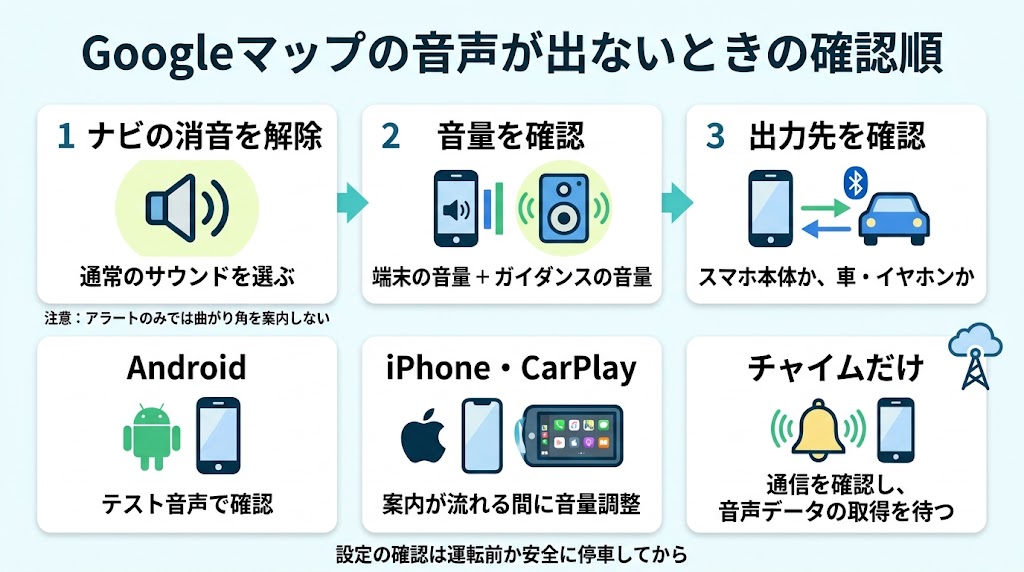
グーグルマップの音声が出ないときに最初に確認すること
最初から再インストールに進む必要はありません。ナビの音声をオンにし、ナビを開始した状態で端末の音量を上げ、どのスピーカーで聞く設定かを確かめる順番で進めます。
見落としやすいのは、音量とミュートが別々の設定になっている点です。音量を大きくしても音声案内がオフなら声は聞こえず、音声案内をオンにしても出力先の音量が小さければ聞き取りにくいままです。
Googleマップのミュートとアラートのみを解除する
ナビ中のスピーカーのアイコンを開き、通常の音声案内が流れるサウンドの状態を選びます。「アラートのみ」は、曲がり角の案内を読み上げる設定ではありません。
| 音声設定 | 聞こえる案内 | 経路案内を聞きたいとき |
|---|---|---|
| サウンド・ミュート解除 | 経路案内と交通状況などの音声 | この状態を選ぶ |
| アラートのみ | 事故や道路工事などの注意情報 | 通常のサウンドに切り替える |
| ミュート | 音声案内を消音 | ミュートを解除する |
事故などの通知が聞こえるのに、右左折の案内だけ聞こえないなら、アラートのみになっていないか確認してください。通知が鳴ることだけでは、経路案内もオンになっていると判断できません。
公式ヘルプでもスピーカーアイコンの位置の説明が異なる箇所があるため、右上や右下という位置だけで探すと戸惑うことがあります。ナビの画面内で音声設定を表すアイコンを探し、選択されている状態を見るのが確実です。
Googleマップの音量は端末側とアプリ側を確認する
端末の音量と、Googleマップ内の「ガイダンスの音量」は別々に確認します。着信音が大きく鳴るからナビも十分な音量だろう、と決めずに、実際に案内を再生する状態で調整してください。
GoogleのAndroid向け公式ヘルプでは、音声ナビの確認を五つの手順に分けています。そのうち音量の確認は端末側とアプリ側の二つ。下の図はこの手順を内容別に数え直したもので、原因の発生率や改善率を表すものではありません。
出典:Google公式「音声ナビの問題を解決する(Android)」の五つの手順を内容別に集計。音量は端末側とアプリ側をそれぞれ一項目として数えています。
音量を一か所だけ確認して終えると、もう一方の設定を見落とします。端末側で案内を聞ける音量にしたうえで、声が小さければアプリ側のガイダンスの音量も見直してください。
設定を変えるたびに、聞こえるかを確かめます。複数の項目をまとめて変えるよりも、どの操作で状態が変わったかが分かり、あとで車に接続した際にも戻す設定を選びやすくなります。
Androidでグーグルマップの音声が出ないときの設定
Androidでは、Googleマップのナビ設定にあるテスト音声を使うと、移動せずに音声の出力を確認できます。まずスマホ本体で音が出るかを調べ、車やイヤホンの確認はその後に分けて進めると混乱しません。
Androidのテスト音声でスピーカーの出力を確認する
Googleマップを開き、プロフィール写真またはイニシャルから「設定」を選びます。「ナビ」または「ナビの設定」を開き、音声に関する設定を表示します。
車やイヤホンにつながっている場合は、その接続を外して本体で確認します。ナビ設定の「Bluetoothで音声を再生」もオフにし、音を出す先をそろえてください。
「テスト音声を再生」をタップし、音が聞こえるか確かめます。再生している間に端末の音量を調整し、小さすぎる場合はガイダンスの音量も上げます。
テスト音声が聞こえたら、少なくともその時点ではGoogleマップから選んだスピーカーへ音を出せています。経路案内だけ聞こえない場合は、ナビ画面のサウンド設定や、実際にナビを開始しているかを見直す段階です。
テスト音声が聞こえなければ、ナビの曲がり角を待つ必要はありません。別の音楽や動画も本体から鳴らして比べると、Googleマップの音だけに起きている問題か、端末全体の音の問題かを分けて考えられます。
Androidのメディア音量を案内中に上げる
音量ボタンを押したときは、画面に表示される音量の種類にも目を向けます。着信音やアラームの音量だけを変えていても、いま聞きたい音の音量が変わったとは限りません。
案内やテスト音声の再生中に調整するのが出発点です。機種ごとに音量画面の見せ方が異なるため、詳しい音量パネルが出せる機種では、メディアの音量を確認してください。
Androidでガイダンスの音量を大にする
Googleマップの「設定」からナビの項目へ進み、「ガイダンスの音量」を開きます。声が小さいときは「大」を選んで、同じ出力先で聞こえ方を比べてください。
ガイダンスを大にしても無音なら、単なる聞き取りづらさ以外の項目を確認します。音量を最大にし続けるのではなく、ミュートやBluetoothの設定に戻って原因を絞るほうが、突然大音量になることも避けられます。
本体で聞こえた設定をメモしてから車に接続すると、比較する条件がそろいます。スマホ単体で聞こえるかどうかを確認できれば、車内での確認に進む基準ができます。
iPhoneでグーグルマップの音声が出ないときの対処法
音量ボタンを何度も押したのに、ナビの声だけ変わらない。iPhoneでは、そのときに着信音量を調整していないかを確認してください。Google公式では、ナビを開始してから端末の音量を変える方法が案内されています。
Android向けの手順をそのまま探すと、見つからない項目で手が止まることがあります。iPhoneでは案内中の音量調整と、Googleマップ内の音声設定を中心に確認します。
iPhoneはナビの音声が流れる間に音量を調整する
- Googleマップで目的地の経路を出し、ナビを開始する
- 案内の声が流れるタイミングで、本体の音量ボタンを押す
- 着信音量を変えていないか表示を確認し、案内の音量を調整する
画面に「着信音量」と出る場合は、案内の声が流れる間にボタンを押して確認します。停車中にナビを開始して出る案内で試し、音声が鳴らない瞬間だけを操作して判断しないようにしてください。
案内がまったく聞こえない場合は、先にナビ画面のミュート解除と出力先を確かめます。無音のまま着信音だけ上げ続けても、どの音量を変えているのかが分かりにくくなります。
iPhoneのBluetooth出力を外して本体で試す
車やイヤホンへ音声が送られていると、本体に近づいても声が聞こえないことがあります。いったんBluetoothの接続を外し、Googleマップ側の「Bluetoothで音声を再生」もオフにして、本体から聞けるかを確認してください。
接続を外す操作は、スマホ単体の状態を調べるためのものです。車のスピーカーで聞きたい場合は、本体で音声を確認した後に接続し直し、車向けの設定を確かめます。
ワイヤレスCarPlayで確認中にBluetoothやWi-Fiをオフにすると、車との接続確認と混ざります。スマホ単体のテストを終えてから、CarPlayを使う状態に戻して別々に調べてください。
iPhoneのマナーモードだけで原因を決めない
マナーモードを解除すれば必ず直る、と決めつけると、Googleマップ側のミュートや出力先を見落とします。確認したいのは、いま再生しているナビ音声が、どこから、どれくらいの音量で出る状態かです。
着信音が鳴るかどうかは参考になりますが、それだけで経路案内の設定は分かりません。通常のサウンドを選び、ガイダンスの音量も確認して、ナビの声そのもので判断してください。
iPhoneのナビ設定が見つからないときの探し方
プロフィール写真またはイニシャルを開き、「設定」の中からナビに関する項目を探します。検索で見た画面と配置が違っていても、音量やBluetoothでの再生に関する項目がある場所を確認してください。
Google公式の説明でも、ナビ設定や音声アイコンの表記に違いがあります。画面の位置を暗記するより、変更する項目の意味を押さえておくと、アプリの更新後も探しやすくなります。
iPhoneの音量調整、ミュート解除、CarPlay接続中の操作は、Google公式のiPhone・iPad向けナビの使い方でも確認できます。
車やBluetoothでグーグルマップの音声が出ないとき
スマホ本体では聞こえるのに、車に乗ると声が消えるなら、車との接続と車側の音量を確認します。Bluetoothで音だけを車に送る使い方と、CarPlayやAndroid Autoで車載画面にナビを表示する使い方を分けてください。
| 利用方法 | 先に確認する場所 | 確認するときの考え方 |
|---|---|---|
| Bluetoothで車のスピーカーを使う | GoogleマップのBluetooth再生設定と車の音源 | 車へ送る設定と受け取る設定をそろえる |
| スマホ本体のスピーカーを使う | Bluetoothで音声を再生する設定 | 車へ送る設定をオフにして本体で試す |
| CarPlayを使う | 案内中の車側の音量とCarPlay接続 | 音声案内中に車の音量を調整する |
| Android Autoを使う | 車側のナビ音量とAndroid Auto接続 | 音楽用とナビ用の音量が別か確認する |
Bluetooth接続では車の音源も合わせる
Bluetoothで車のスピーカーから聞く場合は、スマホを車とペア設定し、Googleマップの「Bluetoothで音声を再生」をオンにします。車載オーディオ側の音源もBluetoothに設定するのが、Google公式で案内されている手順です。
スマホ側に接続中と表示されているだけでは、車がナビ音声を聞く状態になっているかは分かりません。ラジオなど別の音源を選んでいる場合は、車の入力先を見直してください。
車から聞くならBluetooth再生をオン、本体から聞くならオフにします。どちらでも聞こえるように設定を増やすより、聞きたいスピーカーを一つ選んで確認するほうが状況をつかみやすくなります。
CarPlayのナビ音量は音声案内中に変える
CarPlayはiPhoneの対応アプリを車載画面で使う仕組みです。Googleマップの公式ヘルプでは、CarPlay接続中はナビの音声ガイダンスが流れている間に、車の音量コントロールで調整するよう案内しています。
音楽を聞いているときに音量を上げただけで、ナビも調整できたと判断しないでください。案内が再生されるタイミングで操作し、車の画面に表示される音量の種類も確かめます。
Android Autoは音楽とナビの音量が別か確認する
Android AutoはAndroidスマホと車載画面を連携させる仕組みです。Google公式では、車両によってナビ、メディア、音声の音量を別々に調整できると説明しています。
音楽は聞こえるのに経路案内だけ小さい場合は、車のナビ用の音量を確認します。調整のしかたは車両ごとに異なるため、音量画面や取扱説明書で、案内音声を変える操作を探してください。
車だけで聞こえないときは接続を外して比べる
車の設定を変更する前に、接続を外したスマホ単体で音声が出るか比べます。本体では聞こえ、車へ接続すると聞こえなくなるなら、確認の重点を車側の出力や接続へ移せます。
有線CarPlayで接続が不安定なら、別の対応USBケーブルや、車に別のUSBポートがある場合はそのポートで試す方法がApple公式で案内されています。音声だけの問題なのか、地図表示も途切れる接続の問題なのかを分けて調べてください。
グーグルマップでチャイムだけ鳴るときの原因
案内の声がなく、チャイムだけ鳴る場合は、音声による経路案内のデータが端末に取得されていない、または更新が必要な状態を確認します。Google公式では、この状態で音声の代わりにチャイムが鳴ることがあると説明しています。
チャイムだけ鳴る場合は音声データの取得を確認する
- スマホがインターネットへ接続できる状態か確かめる
- Googleマップで経路を検索する
- アプリを開いた状態で通常どおり使い、音声データの取得を待つ
音声データは、Googleマップを開いている間に取得されます。安定した通信環境で経路を検索し、アプリを閉じずに使って、チャイムから言葉の案内へ変わるかを確かめてください。
取得が終わるまでの時間は、一定の秒数で決められません。短い待ち時間を過ぎただけで失敗と判断せず、通信状態と、実際に言葉の案内が出るようになったかを確認します。
通信できない場所では音量だけを変えても戻らない
地下駐車場などで通信が不安定なときは、音量設定を何度も変える前に、ネットへつながる場所で確かめます。音声データを取得できない状態なら、音量の変更だけでは取得の問題を解決できません。
スマホの電波表示だけを見て終えるのではなく、経路の検索ができるかなども確認してください。ほかのアプリでも通信ができないなら、先に通信側の問題を調べる理由になります。
チャイムとアラートのみは同じ症状として扱わない
言葉の案内の代わりにチャイムが鳴る状態と、事故などの通知だけが流れる状態は、確認する場所が異なります。前者は音声データ、後者はアラートのみの設定が手がかりです。
どちらも声が出ないと感じますが、聞こえる音を言葉で分けると次の操作を選びやすくなります。無音なのか、短いチャイムなのか、交通情報の読み上げなのかを確かめてください。
グーグルマップの音声が直らないときは症状を分けて調べる
設定を一通り確認しても直らないときは、音楽とナビ、本体と車の組み合わせを比べます。ここからの比較表は公式の設定項目をもとにした編集上の整理で、結果だけで故障箇所を確定するものではありません。
音楽は聞こえるのにナビだけ無音になる場合の比較表
| 確認できた症状 | 先に調べる場所 | 次に行う確認 |
|---|---|---|
| 本体で音楽もナビも聞こえない | 端末の音量や出力先 | 車やイヤホンの接続を外して再生する |
| 本体で音楽は聞こえるがナビは無音 | ナビの音声設定やアプリの状態 | サウンド設定と案内中の音量を確認する |
| 本体でナビは聞こえるが車では無音 | 車の入力先やナビ音量 | 接続方法ごとの設定を確認する |
| テスト音声は聞こえるが経路案内は無音 | ナビ開始やアラートのみの設定 | 実際のナビ画面でサウンドを選ぶ |
| 言葉の代わりにチャイムが鳴る | 音声データの取得や通信 | 通信できる状態で経路を検索する |
比較するときは、同じスマホで出力先をそろえます。音楽はイヤホン、ナビは本体という別の条件で試すと、アプリの差なのかスピーカーの差なのか判断しにくくなります。
音楽をいったん止めて案内だけを聞く方法も、確認条件を減らすために使えます。音楽アプリが原因と決めつけるのではなく、同時再生の有無で症状が変わるかを記録する考え方です。
この比較で絞れるのは、次に調べる場所です。ほかの音が聞こえるから端末は完全に正常、車だけ無音だから車が故障、と一度の結果で決めないでください。
Googleマップの再起動と更新を順に試す
ミュート、音量、出力先を確認したうえで問題が残るなら、アプリを終了して開き直し、改善しなければスマホを再起動します。AndroidとiPhoneの公式サポートでも、アプリの動作不良に対して再起動や更新を確認する方法が案内されています。
Google PlayまたはApp StoreでGoogleマップの更新があるかを確認します。更新があれば適用して同じ条件で再確認し、スマホのOSについても利用できる更新を確認してください。
- 音声設定、音量、出力先を確認した状態を記録する
- Googleマップを開き直し、同じ出力先で確認する
- スマホを再起動し、アプリとOSの更新を確認する
更新すれば必ず音声が戻るわけではありません。設定の問題が残っていれば更新後も無音のため、更新だけを試して確認を終えず、記録した設定と聞こえ方を比べます。
更新直後に起きた症状でも、更新が原因とすぐに断定しないでください。発生した時期は記録しておき、接続を外した状態でも再現するか、Googleマップだけで起きるかを調べると相談時に伝えやすくなります。
Androidのキャッシュ削除はデータ削除と区別する
Androidで問題が残る場合は、端末の設定からGoogleマップのキャッシュを削除する方法が候補になります。キャッシュはアプリが一時的に保持しているデータで、削除する項目の名称や場所は機種ごとに異なります。
設定の「アプリ」でGoogleマップを選び、ストレージに関する項目を探します。「キャッシュを削除」と「データを削除」「ストレージを消去」は別の操作なので、押すボタンを確かめてください。
データ削除やアプリの削除は、端末内の保存内容や設定に影響することがあります。初めからまとめて消すのではなく、再起動や更新、キャッシュの確認を先に行います。
iPhoneの再インストールは保存内容を確認してから行う
iPhoneでアプリの開き直し、端末の再起動、更新でも改善しない場合は、削除して再ダウンロードする方法があります。Apple公式でも、削除によりアプリに保存していたデータがなくなる場合があると案内しています。
再インストールに進む前に、利用中のGoogleアカウントや、端末に保存している内容を確認します。出先でナビが必要な状態では削除を急がず、通信できる場所で入れ直しと確認を行ってください。
直らない場合は試した設定と接続方法を記録する
相談先へ伝えるときは、音声が出ないという一言に加え、スマホの機種、OS、Googleマップの版、車への接続方法をそろえます。本体では聞こえるか、音楽は聞こえるか、チャイムは鳴るかも判断材料です。
Androidのテスト音声を試したなら、その結果も記録してください。何を変更したかだけでなく、変更後に音が出たかを残すと、同じ確認を何度も繰り返さずに済みます。
| 残しておく情報 | 記録する内容 | 伝える目的 |
|---|---|---|
| 端末とアプリ | 機種、OS、Googleマップの版 | どの環境で起きるかをそろえる |
| 音の状態 | 無音、チャイムのみ、声が小さい | 症状の違いを伝える |
| 出力先と接続 | 本体、イヤホン、Bluetooth、CarPlayなど | どの接続で起きるかを伝える |
| 試した操作 | 設定変更や再起動と、その結果 | 確認済みの項目を共有する |
車載画面の表示も途切れる場合は、音声だけでなく接続の相談が必要です。CarPlayやAndroid Autoの接続状態、車載機器の対応状況も分けて確認し、車固有の操作は取扱説明書を参照します。
スマホ単体でも複数のアプリの音が聞こえない場合は、端末メーカーのサポートへ相談する材料になります。Googleマップだけで起きる場合は、アプリ側へ症状と確認結果を伝える方向で進めてください。
まとめ|グーグルマップの音声は設定と出力先から確認する
グーグルマップの音声が出ないときは、ナビ画面のサウンド、端末の音量、ガイダンスの音量を確認します。音を聞きたいスピーカーも一つに決め、スマホ本体で聞く状態と車へ送る状態を分けると、調べる場所が見えてきます。
Androidではテスト音声、iPhoneではナビの案内中の音量調整が確認の手がかりです。車だけで無音になる場合は接続方法と車側のナビ音量へ進み、チャイムだけ鳴る場合は通信と音声データの取得を調べます。
最初の一手は、ナビを開始して通常のサウンドに切り替え、案内が流れる状態で音量を調整することです。そこで聞こえなければ、接続を外したスマホ本体で比べ、結果に合う確認へ進んでください。