
- インスタ ストーリーシェア方法は、共有したい投稿の紙飛行機マークから進むのが基本です。
- 他人のストーリーや投稿は、公開範囲・相手のシェア設定によって共有できない場合があります。
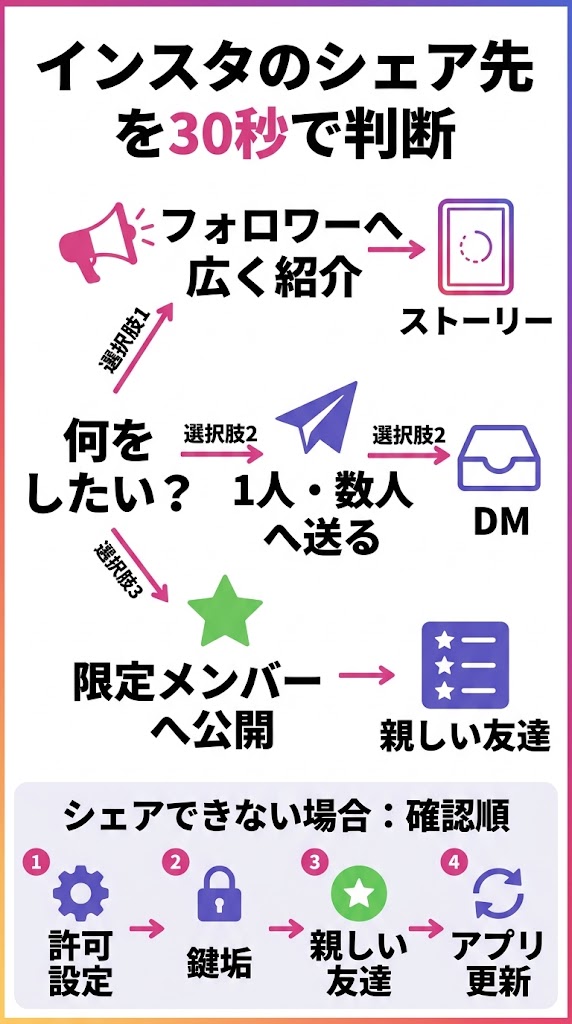
- ボタンが出ないときは、鍵垢・親しい友達・許可設定・アプリ状態の順に確認すると迷いません。
「友達の投稿を自分のストーリーにも載せたいのに、どこを押せばいいの?」と迷ったことはありませんか。インスタ ストーリーシェア方法は一見簡単ですが、シェアしたいものが「ストーリー」「通常投稿」「リール」のどれかで入口が少し変わります。
しかも、同じ操作をしても「ストーリーズに追加」が出る人と出ない人がいます。相手が鍵垢だったり、シェアを許可していなかったり、親しい友達限定のストーリーだったりすると、共有できる範囲が変わるためです。
この記事では、2026年時点のInstagramの表示を前提に、他人のストーリー・フィード投稿・リールをシェアする手順から、できないときの確認方法、通知やメンションの扱いまで順番に解説します。最初に共有したい対象を見分ければ、操作そのものは数タップです。
インスタのストーリーシェア方法は「何を共有するか」で変わる
まず整理したいのは、「ストーリーをシェアする」という言葉には複数の意味があることです。友達のストーリーを自分のストーリーに載せる操作と、通常投稿を載せる操作、DMで友達に送る操作は別物です。
Instagramのストーリーズは、写真や動画などを一定時間表示する投稿形式です。Metaはストーリーズについて、写真や動画を気軽に共有できる機能として案内しており、通常のストーリー投稿は基本的に24時間で表示期間を終えます。
迷ったら「自分のフォロワーに見せたい=ストーリーズへ追加」「特定の人だけに送りたい=DM」と覚えると判断しやすくなります。
| やりたいこと | 使う機能 | 主な入口 |
|---|---|---|
| 他人のストーリーを自分にも載せる | リポスト・再シェア | 紙飛行機→ストーリーズに追加 |
| 通常投稿をストーリーに載せる | 投稿のシェア | 投稿の紙飛行機 |
| リールをストーリーに載せる | リールのシェア | リールのシェアボタン |
| 友達1人だけに見せる | DM | 紙飛行機→送信先 |
公開する場所を先に決めると、押すボタンを間違えにくくなります。「シェア=全部同じ操作」と考えず、ストーリーへの掲載とDM送信を分けて考えてください。
Instagram公式情報では、ストーリーは公開範囲を調整でき、「親しい友達」に限定した共有も可能です。公開範囲の仕組みを確認したい場合は、MetaのInstagram Stories公式案内も参考になります。
他人のインスタストーリーをシェアする方法は4ステップ
他人の公開ストーリーを自分のストーリーに載せたい場合は、対象のストーリーからシェア画面を開くのが基本です。現在のInstagramでは、共有可能なストーリーなら「ストーリーズに追加」が表示されるケースがあります。
画面の文言はアプリ更新やアカウントごとの提供状況で変わることがあります。「シェア」「ストーリーズに追加」など、近い意味の項目を探してください。
ホーム画面上部などから、引用して自分のストーリーに載せたい投稿を表示します。
画面右下などに表示される紙飛行機型のシェアボタンをタップします。表示されなければ後述する公開範囲や設定を確認します。
シェア先の候補から「ストーリーズに追加」を選択すると、自分のストーリー編集画面へ移動します。
必要なら文字やスタンプを足し、「ストーリーズ」または希望する公開先を選んで投稿します。
シェアしたストーリーには、元投稿とのつながりが分かる表示が残ります。スクリーンショットを撮って画像として載せ直すより、Instagram側に公式のシェア機能が表示されるなら、そちらを優先したほうが出典も分かりやすくなります。
「ストーリーズに追加」が出れば、外部のリポストアプリを使わずInstagram内で完結できます。余計なアプリにログイン情報を渡す必要もありません。
メンションされたストーリーをリポストする方法
自分が@メンションされたストーリーでは、DMに通知が届き、そこから再シェアできる場合があります。DM内に「ストーリーズに追加」などのボタンが表示されたらタップし、編集画面から公開します。
この方法は、イベント写真や誕生日の投稿などでよく使います。相手が自分を明示的にメンションしているため、誰の投稿を共有しているのかも伝わりやすい形です。
インスタの投稿やリールをストーリーにシェアする方法
フィードに流れる写真投稿やリールを紹介したい場合も、操作の入口はシェアボタンです。自分の新しい投稿をストーリーで告知するときにも、他人の公開投稿を紹介するときにも使えます。
フィード投稿をストーリーにシェアする手順
- ストーリーに載せたいフィード投稿を開く
- 投稿付近の紙飛行機型シェアボタンをタップする
- 「ストーリーズに追加」を選ぶ
- 大きさや位置、文字などを整えてストーリーを公開する
シェアされた投稿を見た人は、ストーリー上の投稿カードから元投稿へ移動できる場合があります。そのため、自分の新着投稿を知らせたいときは、画像だけをもう一度アップするより導線を作りやすい方法です。
リールをストーリーにシェアする手順
リールも流れはほぼ同じです。対象リールを開き、シェアボタンから「ストーリーズに追加」を選びます。編集画面で一言を加えて公開すれば完了です。
自分のリールを告知するなら「新しい動画を公開しました」だけでなく、「30秒で○○が分かります」のように見る理由を一言添えると内容が伝わります。
| 共有元 | 基本操作 | 向いている用途 |
|---|---|---|
| フィード投稿 | 紙飛行機→ストーリーズに追加 | 写真・カルーセル投稿の紹介 |
| リール | シェア→ストーリーズに追加 | 動画の告知・紹介 |
| ストーリー | 紙飛行機→ストーリーズに追加 | 友人の投稿の再シェア |
| DM | 紙飛行機→相手を選択 | 限定した相手への共有 |
上のグラフは、2026年に確認できる代表的な操作手順を「対象を開く→共有先を選ぶ→公開する」まで数えたものです。ストーリー・フィード投稿・リールはおおむね4段階、特定の相手へ送るDMは約3段階で完了します。
出典:2026年時点のInstagram操作について確認したMeta公式情報および公開中のInstagram操作解説をもとに手順数を整理。
投稿でもリールでも、最初に探すのは「紙飛行機・シェア」のアイコンです。ここを覚えておけば、画面配置が多少変わっても対応しやすくなります。
インスタストーリーをシェアできない原因は5つに分けられる
「友達はできるのに自分だけできない」とき、何度もボタンを押しても直らないことがあります。操作ミスより、投稿側の公開条件に引っかかっているケースを先に疑ったほうが早く解決できます。
- 相手がシェアを許可していない
- 非公開アカウント・鍵垢の投稿である
- 親しい友達だけに公開されたストーリーである
- Instagramアプリが古い、または一時的な不具合が起きている
- アカウントごとに機能提供の状態が異なっている
ストーリーのシェア許可がオフになっている
Instagramでは、投稿者側が自分のコンテンツを他の人にシェアさせるか制御できる場合があります。相手が再シェアを許可していなければ、あなたの画面に「ストーリーズに追加」が出ないことがあります。
これは受け手側では解除できません。「自分の設定を何度変えても出ない」というときは、相手側の設定が理由かもしれないと考えてください。
鍵垢・非公開アカウントの投稿は共有先が制限される
非公開アカウントは、投稿を見られる人そのものが限定されています。そのため、公開アカウントと同じ感覚で誰にでも再共有できるわけではありません。
たとえば鍵垢Aさんのストーリーをあなたが見られていても、Aさんをフォローしていない第三者にまで同じ内容を広げられるとは限りません。元投稿の公開範囲が優先されます。
親しい友達限定ストーリーは再シェアできない場合がある
緑色の枠で表示される「親しい友達」向けストーリーは、投稿者が見せる相手を意図して絞っています。その性質上、通常公開のストーリーと同じシェアボタンが表示されない場合があります。
親しい友達限定の内容を、スクリーンショットして無断で一般公開するのは避けてください。機能上の公開範囲を越えて内容を広げることになるため、投稿者の意図を確認するのが安全です。
Instagramアプリの更新や再起動で直ることもある
本来シェアできるはずなのにボタンだけ見当たらない場合は、アプリの状態も確認します。App StoreやGoogle PlayでInstagramを更新し、アプリをいったん終了して開き直します。
通信が不安定ならWi-Fiとモバイル通信を切り替えるのも一案です。別の公開投稿ではシェアできるか試すと、「その投稿だけの問題」なのか「自分のアプリ全体の問題」なのかを切り分けられます。
最初に別の公開投稿を1つ試すだけで、原因の範囲をかなり絞れます。全部シェアできないならアプリ側、特定投稿だけなら公開設定側を疑う流れです。
ストーリーシェアの通知とメンションは別物
「シェアしたら相手にバレる?」は、多くの人が気にするポイントです。ここでは、単純な再シェアと@メンションを分けて考える必要があります。
公開ストーリーを通常のシェア機能でリポストした場合、2026年に確認できる仕様では、元投稿者へリポストしたこと自体の通知が届かないケースがあります。一方で、ストーリー内に相手を@メンションすれば、メンションに関する通知が届く仕組みがあります。
「シェア通知」と「@メンション通知」を同じものだと思わないのがポイントです。相手に明確に知らせたいなら、メンションやDMで一言伝える方法があります。
| 操作 | 相手との関係 | 確認ポイント |
|---|---|---|
| 公開ストーリーを再シェア | 元投稿を紹介 | 再シェア自体の通知とは別に考える |
| @メンションを付ける | 相手を明示 | メンション通知が届く場合がある |
| DMで送る | 特定相手へ共有 | DMとして相手の受信箱に届く |
| 親しい友達で公開 | 限定メンバーへ共有 | 選んだリスト内だけに表示 |
他人の作品や店舗の投稿を紹介するときは、メンションを付けると閲覧者にも元の投稿者が分かりやすくなります。ただし、相手がメンションを望むとは限らないため、プライベートな内容では先に確認すると安心です。
Instagramの安全な共有については、Metaが公開しているInstagram・Facebook安全ガイドでも、DMや親しい友達を使って共有相手を選ぶ考え方が案内されています。
「紹介したことを相手にも知ってほしい」ときは、無言のシェアだけに頼らずメンションやDMを使うと、意図が伝わりやすくなります。
DM・親しい友達・ストーリーシェアは目的で使い分ける
同じ投稿を見せる場合でも、「誰に見せたいか」で適した方法は変わります。フォロワー全体に紹介する必要がないなら、ストーリーへ再投稿するよりDMのほうが自然なこともあります。
- フォロワーへ広く紹介したい
-
通常のストーリーシェアを使います。新しい投稿やおすすめのリールを知らせる用途と相性がいい方法です。
- 数人の友達だけに見せたい
-
DMで直接送ると、関係のないフォロワーまで巻き込まずに共有できます。
- いつもの仲間だけに公開したい
-
親しい友達を使えば、あらかじめ作ったリストに含まれる人へ範囲を絞れます。
- 投稿者本人にも知らせたい
-
必要に応じて@メンションやDMを加えます。元投稿者との関係が閲覧者にも分かりやすくなります。
たとえば「このカフェ良かったよ」と友達2人にだけ教えたいならDMで十分です。一方、フォロワー全体へ「今日行ったお店」と紹介したいならストーリーに載せるほうが目的に合います。
公開範囲は「できるだけ広く」ではなく「必要な人まで」で決めるのが分かりやすい考え方です。
独自コンテンツ|30秒で分かるインスタストーリーシェア診断
ここまで読んでも「結局、自分はどれを使えばいい?」と迷う人向けに、目的と症状から判断できる形にまとめます。上から当てはまるものを確認してください。
| 今の状況 | 最初に試すこと | 次の確認 |
|---|---|---|
| 他人の投稿を全フォロワーへ紹介したい | 紙飛行機→ストーリーズに追加 | 出なければ相手の公開設定 |
| 友達1人にだけ送りたい | 紙飛行機→DM送信 | 送信先を再確認 |
| メンションされた投稿を返したい | DM内の追加ボタンを確認 | 親しい友達限定か確認 |
| シェアボタンがない | 別の公開投稿を試す | 鍵垢・許可設定・アプリ更新 |
| 身内だけに見せたい | 親しい友達を選択 | リストのメンバーを確認 |
よくある失敗1:シェアとDMを取り違える
紙飛行機を押したあと、そのまま友達の名前を選ぶとDMになります。自分のストーリーへ載せたい場合は、人の名前ではなく「ストーリーズに追加」などの項目を探します。
よくある失敗2:鍵垢なのに公開投稿と同じ操作を続ける
何度やっても特定の人だけシェアできないなら、そのアカウントが非公開か確認します。公開範囲そのものが理由なら、アプリを再インストールしても解決しません。
よくある失敗3:ボタンがないのでスクショ転載する
シェアできないからといって、スクリーンショットで代用すればよいとは限りません。投稿者が意図的に共有を制限している可能性もあるため、まず本人へ確認してください。
30秒診断の順番は「共有先を決める→公式シェアを試す→別の公開投稿で比較→元投稿の公開範囲を確認→最後にアプリ状態を確認」です。
「できない=故障」と決めつけず、まず投稿ごとの公開条件を切り分けるのが最短ルートです。
インスタ ストーリーシェア方法のまとめ
インスタ ストーリーシェア方法は、共有したいストーリー・投稿・リールを開き、紙飛行機やシェアボタンから「ストーリーズに追加」を選ぶのが基本です。特定の相手だけに送りたい場合はストーリーへ載せず、DMを選びます。
ボタンが見つからないときは、相手のシェア許可、非公開アカウント、親しい友達限定、アプリの状態を順番に確認してください。特定投稿だけ共有できないなら、あなたのスマホではなく元投稿の公開条件が理由である可能性があります。
迷ったときは「みんなに見せる=ストーリー」「数人だけ=DM」「限定メンバー=親しい友達」の3つに分ければ、公開先を選びやすくなります。
他人のコンテンツを紹介するときは、公式のシェア機能を優先し、必要ならメンションや一言の確認を加えてください。操作だけでなく、元投稿者が想定した公開範囲も意識するとトラブルを避けやすくなります。