
- LINEスタンプの音が出ないときは、マナーモードと端末音量を最初に確認します。
- サウンドスタンプは、トーク画面を開く・音量を上げるなど再生条件があります。
- 直らない場合はBluetooth、スタンプ種類、LINE・OSの不具合まで順番に切り分けます。
「さっきまで鳴っていたのに、LINEスタンプの音が出ない」「音付きスタンプを買ったのに無音のまま」。こんな状態になると、LINE側の故障なのか、スマホの設定なのか分かりにくいですよね。実際は、サウンドスタンプには音が鳴る条件があり、マナーモードや端末の音量によって再生されないことがあります。
見るべき場所を片っ端から変更する必要はありません。まずスタンプが本当にサウンド対応か確認し、マナーモード、音量、トーク画面での再生を試す。それでも無音ならiPhoneやAndroidの設定、Bluetooth、アプリの状態へ進むと原因を絞りやすくなります。
特に気をつけたいのが、LINEの「通知音」と「サウンドスタンプの音」を同じものとして設定を変え続けることです。症状を分けて確認すれば、余計な設定変更を避けながら音が出ない場所を探せます。
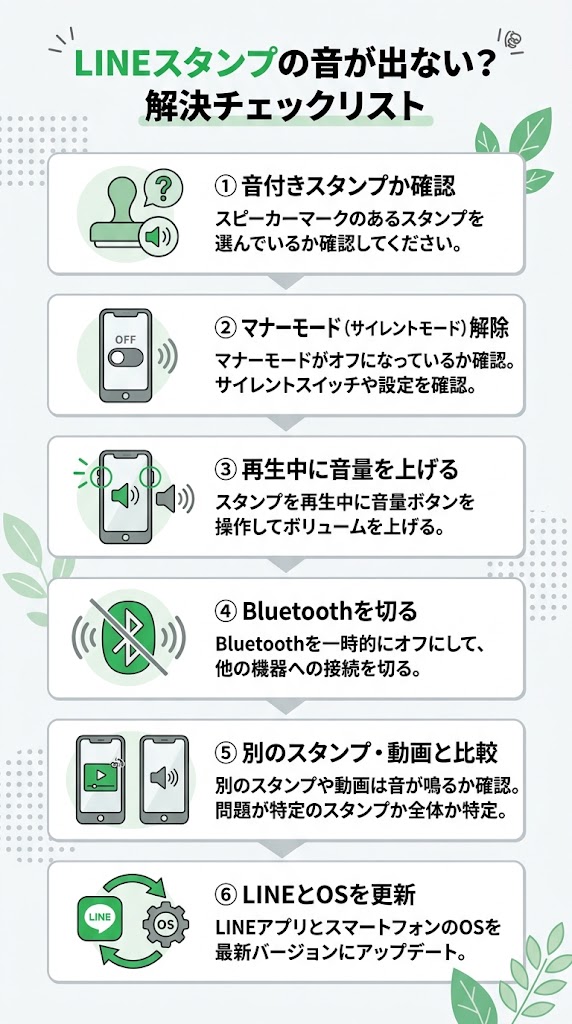
LINEスタンプの音が出ないとき最初に確認する5項目
最初からLINEを再インストールする必要はありません。サウンドスタンプが鳴らないときは、「スタンプの種類」「マナーモード」「音量」「再生する画面」「音の出力先」を先に確認したほうが原因を見つけやすくなります。
LINE公式ヘルプでは、サウンドスタンプを「静止画と一緒にサウンドが再生されるスタンプ」と案内しています。普通の静止スタンプやアニメーションスタンプすべてに音が付いているわけではありません。
| 確認すること | 見るポイント | 次の行動 |
|---|---|---|
| スタンプの種類 | サウンド付きか | ショップのプレビューで確認 |
| マナーモード | 消音状態になっていないか | 一度解除して再生 |
| 端末音量 | 音量が小さすぎないか | 再生中に音量を上げる |
| 再生場所 | トーク画面を開いているか | 対象トークを開いてタップ |
| 出力先 | Bluetooth接続中ではないか | イヤホンなどを一度切断 |
ショップのプレビューでも音が出ないなら、スタンプだけの問題と決めつけず、端末の消音状態と音量から確認してください。
音付きスタンプかどうかを確認する
見た目が動くスタンプでも、必ず音が鳴るとは限りません。アニメーションだけのスタンプとサウンドスタンプは別なので、「動いているのに無音」というだけでは不具合とは判断できないんです。
スタンプショップで対象スタンプを開き、プレビューをタップして確認します。LINE公式もサウンドスタンプについて、ショップのプレビューをタップするとサウンドを再生できると案内しています。
マナーモードを一度解除して試す
音付きであることが確認できたら、端末のマナーモードを解除します。LINE公式が示しているサウンド再生条件にも「マナーモード設定を解除している」が含まれているため、ここは優先して見たい場所です。
普段ずっと消音で使っている人ほど見落としやすいところ。解除後に対象のトークを開き、スタンプをタップして再生されるか確かめれば、短時間で切り分けできます。
再生しながら端末の音量を上げる
音量ボタンを押しただけでは、端末によって意図した音量項目を変更できていないことがあります。対象のスタンプをタップしている最中に音量を上げ、聞こえるか試すと分かりやすくなります。
Androidでは、着信音、通知音、メディアなど複数の音量が分かれています。GoogleのAndroidヘルプでも「メディアの音量」は音楽や動画、ゲームなどの音を管理する項目として案内されています。
LINEサウンドスタンプが鳴る条件を公式情報から確認
設定を直しても鳴らないように見える原因のひとつが、再生条件の勘違いです。LINE公式ヘルプでは、サウンドが再生される場面を具体的に示しています。
- マナーモード設定を解除している
- トーク画面を開いた状態でサウンドスタンプを送受信する
- スタンプショップのプレビューをタップする
- 音量が上がった状態でスタンプをタップする
出典:LINEヘルプセンター「スタンプの種類」。公式ヘルプが挙げる4つの再生条件を整理した図です。
ポイントは、受信通知が届いた瞬間に必ずスタンプ音が鳴る、という説明ではないことです。トーク画面を開いているか、スタンプをタップしたかまで含めて再生状態を確認してください。
詳しい仕様は、LINEヘルプセンターの「スタンプの種類」でも確認できます。
iPhoneでLINEスタンプの音が出ないときの直し方
iPhoneで無音になると、LINEの設定画面ばかり探してしまいがちです。ところがサウンドスタンプでは、まずiPhone本体が消音状態ではないかを見るほうが近道です。
消音モードを解除し、対象スタンプを再生しながら音量を上げる。ここまで試して音が出れば、LINEの再インストールなど大きな作業は不要です。
本体の消音状態を解除します。アクションボタン搭載機種では、設定内容によってボタン操作が異なることがあります。
音付きスタンプが送られているトークを開き、対象のスタンプをタップして再生します。
スタンプを再生しながらiPhoneの音量調節ボタンを押し、聞こえる程度まで上げます。
ワイヤレスイヤホンなどを使用していた場合は接続を解除し、本体スピーカーで再生を試します。
iPhoneの集中モードも確認する
集中モードやおやすみモードを使っているなら、その状態も確認しておきます。Appleは、おやすみモードについて、着信音や警告音、通知音を消音する機能と案内しています。
ただし、通知が消音される問題と、トーク画面でスタンプをタップしても音が出ない問題は分けて考えたほうが混乱しません。いったん集中モードを解除し、スタンプそのものを再生して比較してみてください。
通知音が鳴らないからといって、通知設定だけを何度も変更するのは避けましょう。スタンプを直接タップして無音かどうかを確認すると、原因の範囲を狭められます。
AndroidでLINEスタンプの音が出ないときの直し方
Androidはメーカーや機種によって設定画面の名前が違うため、「記事と同じ項目がない」と手が止まりやすいところです。名称が少し違っても、見るべきなのは消音モードと音量、出力先です。
GoogleのAndroidヘルプでは、音量をメディア、通話、着信、通知、アラームなどに分けて調整できると案内しています。機種によって表示は違いますが、再生中のメディア系音量が下がっていないかを確認してください。
| Androidで見る項目 | 確認内容 |
|---|---|
| サウンドモード | サイレントや消音になっていないか |
| メディア系音量 | 動画などを再生する音量がゼロではないか |
| Bluetooth | 別のイヤホンやスピーカーへ出力されていないか |
| LINEアプリ | 最新版へ更新できる状態か |
| Android | 利用できるシステム更新が残っていないか |
Androidのサイレントモードを解除する
画面上部からクイック設定を開き、サイレントモードや類似するモードが有効になっていないか確認します。Googleも、Androidのサイレントモードでは端末をミュートしたり、通知方法を管理したりできると説明しています。
おやすみ時間や運転中など、決めた時間にモードが自動で有効になる設定もあります。「解除したはずなのに翌日また鳴らない」というときは、自動ルールまで見ると原因が見つかることがあります。
Androidの音量を個別に確認する
Androidでは通知音量だけを上げても、再生する音すべてが同時に大きくなるとは限りません。音量ボタンを押したあと詳細表示を開き、メディア系のスライダーも確認します。
設定名は端末メーカーによって変わるため、完全に同じ表示でなくても問題ありません。YouTubeなど別のメディア音声が本体スピーカーから聞こえるか試すと、LINEだけの問題か端末全体の問題かを分けられます。
Androidの音量項目については、Google公式の「音量、音、バイブレーションの設定を変更する」でも確認できます。
Bluetoothや特定スタンプだけ無音のケースを切り分ける
音量もマナーモードも問題ないのに聞こえない。ここまで来たら「どこからも音が出ていない」のではなく、別の場所から再生されていないかを疑います。
ワイヤレスイヤホンや車載Bluetoothへ自動接続されていると、スマホ本体は無音に見えます。Bluetoothを一度オフにし、本体スピーカーだけの状態で再生すると確認が早いです。
- すべてのサウンドスタンプが無音
-
マナーモード、音量、Bluetoothなど端末側を中心に確認します。
- 特定のスタンプだけ無音
-
そのスタンプがサウンド対応か、ショップのプレビューでも同じ症状かを確認します。
- LINE以外の動画も無音
-
LINE固有ではなく、端末音量や出力先などスマホ側の問題を先に確認します。
- 通知音だけ鳴らない
-
サウンドスタンプとは分けて、LINEと端末の通知設定を確認します。
LINEの通知音とスタンプ音を分けて考える
ここは検索中に情報が混ざりやすいポイントです。LINE公式の通知ヘルプでは、iPhoneならLINEアプリと端末の通知設定、Androidなら通知設定やメッセージ通知などを確認する手順が案内されています。
一方、サウンドスタンプの公式説明は、マナーモード、トーク画面、プレビュー、音量といった再生条件を挙げています。通知音が正常でもスタンプが無音、あるいはその逆は起こり得るため、症状を一緒に扱わないほうが判断しやすくなります。
「メッセージを受信したときの通知音」と「トーク内の音付きスタンプを再生したときの音」は、確認する設定を分けるのがコツです。
LINEスタンプの音を出す方法でよくある失敗と対策
直そうとして設定をたくさん変えた結果、どの操作が効いたのか分からなくなることがあります。特にLINEの再インストールは、原因を切り分ける前に行うには作業が大きすぎます。
おすすめは、一度に一つだけ変更して同じスタンプで再生テストする方法です。これなら、どこを変えた直後に音が戻ったか分かります。
| よくある失敗 | なぜ迷いやすいか | 対策 |
|---|---|---|
| 通知音だけを上げ続ける | スタンプ再生の問題と混同する | スタンプを直接タップして確認 |
| 最初から再インストールする | 単純な消音設定でも作業が大きくなる | 音量・マナー・Bluetoothを先に確認 |
| 複数設定を同時に変える | 原因が分からなくなる | 一項目ずつ変更して再生 |
| 一つのスタンプだけで判断する | そのスタンプ固有の違いを除外できない | 別のサウンドスタンプでも比較 |
想定例:通知は鳴るのにサウンドスタンプだけ無音の場合
想定例として、LINEのメッセージ通知は正常なのに、友だちから届いた音付きスタンプだけ聞こえないケースを考えます。このとき通知設定を最初に触ると、正常だった機能まで変えてしまう可能性があります。
対象スタンプがサウンド対応か確認し、トークを開いてタップ。続いてマナーモードを解除し、再生中の音量を上げます。まだ無音ならBluetoothを切り、別の音付きスタンプと動画の音を比べれば、端末全体かLINE内だけかをかなり絞れます。
一つずつ変えて同じ条件で再生する。この順番なら、設定を元に戻す必要が出たときも迷いにくくなります。
LINEやOSの不具合でスタンプ音が出ない場合の対処法
基本設定を確認しても変化がなく、他のサウンドスタンプでも同じ症状なら、アプリやOS側まで範囲を広げます。ただし、アカウント操作や再インストールへ進む前に、負担の小さい方法から試します。
- LINEアプリをいったん終了して開き直す
- スマートフォン本体を再起動する
- LINEを利用できる最新版へ更新する
- iOSまたはAndroidの更新を確認する
- 改善しない場合にLINE公式ヘルプの不具合情報を確認する
LINE公式ヘルプでも、LINEで問題が発生した場合の対処としてアプリやOSのアップデートなどが案内されています。再起動だけで状態が戻るケースもあるため、まず小さな操作から試せます。
なお、2026年にはAndroidの特定バージョンでスタンプや画像などに関する不具合が案内された例もあります。不具合情報は時期によって変わるため、設定をすべて確認したのに急に複数の機能がおかしくなった場合は公式のお知らせも確認してください。
再インストールは最後に検討する
LINE公式は、一般的な不具合対処を試しても改善しない場合、アンインストール後の再インストールで改善する場合があると案内しています。ただし、これは最初の一手ではありません。
トーク履歴など大切なデータがあるため、公式の引き継ぎ・再インストール手順を確認してから進める必要があります。スタンプ音だけの問題なら、そこへ進む前に端末設定と公式の障害情報をもう一度確認しておくほうが安全です。
LINEスタンプの音が出ないときは順番に原因を切り分けよう
LINEスタンプの音が出ないとき、最初に見るのは複雑な設定ではありません。サウンド対応のスタンプか、マナーモードが解除されているか、トーク画面で再生しているか、音量が上がっているか。この4点が土台です。
そこに問題がなければ、iPhoneやAndroidの音量設定、Bluetooth接続、別のサウンドスタンプ、LINE以外の動画音声を比べます。「何が鳴って、何だけ鳴らないか」を分けるほど原因は見つけやすくなります。
最後にLINEとOSを更新し、公式の不具合情報を確認。それでも改善しないときに再インストールなど次の手段を考える順番なら、必要以上に設定を変えずに対処できます。
まず対象スタンプをトーク画面でタップし、マナーモードを解除した状態で音量を上げてみてください。ここで鳴るかどうかが、次の切り分けの基準になります。