

- LINEキーボードの変え方は、LINEではなくスマホや入力アプリ側で設定します。
- AndroidのGboardなら、色や写真を使ったテーマへ変更できます。
- iPhoneで背景写真まで変えたい場合は、対応するキーボードアプリを使います。
LINEで文字を打っていると、「この白いキーボードを違う色にしたい」「好きな写真を背景にできないかな」と思うことがありますよね。LINEキーボードの変え方で最初につまずきやすいのは、LINEの設定画面を探しても、それらしい項目が見つからないことです。
実は、文字入力に使うキーボードはLINE独自のものではありません。iPhoneならiOSのキーボード、AndroidならGboardなど、スマホ側で選ばれている入力機能がLINEにも表示されています。そのため、変えたい内容によってスマホ本体やキーボードアプリを設定する必要があります。
背景の色を変える、好きな写真を使う、別のキーボードへ切り替える、日本語入力に戻すといった操作まで、端末別に迷わない順番で整理しました。LINEのトーク背景や着せかえとの違いも押さえておけば、「変えたのにキーボードだけ変わらない」という遠回りも防げます。
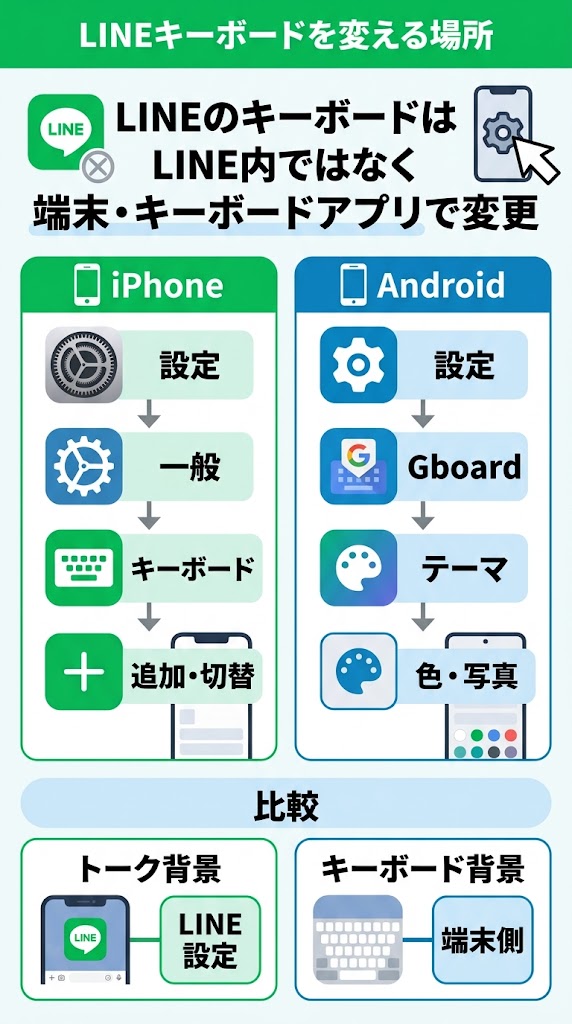
LINEキーボードの変え方はLINE設定ではなく端末側で行う
LINEで表示される文字入力画面は、LINEアプリ専用のキーボードではありません。スマホに設定されているキーボードが、LINEのトーク画面でもそのまま使われています。
LINEのトーク背景を変えても、キーボードの色や写真は連動して変わりません。ここを知っているだけで、探す設定画面をかなり絞れます。
キーボードを変えたいならiPhone・Androidの設定、またはGboardやSimejiなど現在使っているキーボードアプリを確認します。
LINEの背景とキーボード背景は別の設定
「背景を変えたい」といっても、LINEにはいくつかの背景があります。トークルームの壁紙を変えたいのか、文字を打つ部分を変えたいのかで操作場所がまったく違います。
| 変えたい場所 | 設定する場所 | 主な変更内容 |
|---|---|---|
| 文字入力のキーボード | スマホ・キーボードアプリ | 色、写真、入力方法など |
| LINEのトーク背景 | LINE | カラー、イラスト、自分の写真 |
| LINE全体のデザイン | LINEの着せかえ | 背景やボタンなど |
LINE公式ヘルプでは、トークルームの背景デザインについて「イラスト」「カラー」「自分の写真」から選択する方法が案内されています。これはトーク画面の背景であり、文字を入力するキーボードのデザイン変更とは別です。
キーボードを変えたいのにLINEの「背景デザイン」を操作していたなら、設定場所が違っていただけです。故障ではありません。
まず現在使っているキーボードを確認する
設定を始める前に、LINEのトークを開いて文字入力欄をタップしてください。そこで表示されたキーボードが、現在LINEで使われている入力方法です。
AndroidではGboard、メーカー独自のキーボード、Simejiなどが使われることがあります。iPhoneでも標準キーボードだけでなく、追加したキーボードアプリへ切り替えている場合があります。
- LINEだけではなく他のアプリでも同じキーボードが出る
- 地球儀マークを押すと別のキーボード名が表示されることがある
- Androidでは設定画面から現在有効なキーボードを確認できる
iPhoneでLINEキーボードを変える方法
iPhoneの場合、まず「キーボードの種類を変えたい」のか「見た目まで変えたい」のかを分けると迷いません。日本語や英語などのキーボード追加・切り替えはiPhoneの標準機能でできます。
一方、好きな写真をキーボードの背景にしたい場合は、写真きせかえに対応したキーボードアプリを使う方法があります。
iPhoneでキーボードを追加する手順
Appleの案内では、「設定」からキーボードを追加できます。日本語入力が消えたときや、英語など別の言語を追加したいときも同じ画面を使います。
「一般」を開き、「キーボード」へ進みます。
もう一度「キーボード」をタップすると、現在登録されているキーボードを確認できます。
「新しいキーボードを追加」をタップし、使いたい言語やインストール済みのキーボードを選びます。
Apple公式の操作も確認したい場合は、iPhoneのキーボード追加・変更に関するAppleの案内を確認すると確実です。
LINE上で別のキーボードへ切り替える
追加が終わったらLINEを開き、トークの文字入力欄をタップします。キーボード左下付近に表示される地球儀のアイコンを長押しすると、利用できるキーボードの一覧を選べます。
一度タップするだけでも、登録済みのキーボードが順番に切り替わります。急に英語入力になったときは、地球儀を何度かタップすると日本語入力へ戻せる場合があります。
LINEだけの専用設定ではないため、ここで変更したキーボードはSafariやメモなど他の文字入力画面でも使われます。
iPhoneでキーボードの音を消す方法
デザインではなく「文字を打つたびに鳴る音を消したい」という場合は、「設定」から「サウンドと触覚」へ進み、「キーボードのフィードバック」を開きます。
Appleは、この画面でキーボードの「サウンド」と「触覚」を個別にオン・オフできると案内しています。LINEだけ音を消すのではなく、iPhoneのキーボード入力全体に関わる設定です。
AndroidでLINEキーボードを変えるならGboardの設定を確認する
AndroidでLINEを開いたときにGboardが表示されているなら、追加アプリを入れなくてもキーボードのテーマを変更できます。色だけでなく、写真を背景に使えるのが便利なところです。
端末メーカーやAndroidのバージョンによって設定画面の名前が少し違うことがあります。その場合も、「キーボード」「言語と入力」「Gboard」といった項目を探すとたどり着きやすいでしょう。
Gboardを使っている人は、まず新しいキーボードアプリを探す必要はありません。標準のテーマ機能だけでも背景を変えられます。
Gboardでキーボードの色や背景を変える手順
Googleの公式ヘルプでは、Androidの設定からGboardの「テーマ」を開き、写真や色などを背景として設定する手順が案内されています。
スマホの「設定」アプリを開きます。
「システム」から「言語と入力」を開きます。機種によって表示名が異なることがあります。
「仮想キーボード」などの項目から「Gboard」を選択します。
Gboardの設定画面から「テーマ」をタップします。
使いたい色や写真を選択し、「適用」をタップします。
公式の最新手順は、GoogleのGboardテーマ変更ヘルプでも確認できます。
Gboardで変えた背景はLINEにも反映される
テーマを適用したあとにLINEを開き、トーク入力欄をタップしてみてください。LINEがGboardを使用していれば、設定したテーマのキーボードが表示されます。
ここで以前のデザインが出る場合は、LINEで別のキーボードが選択されている可能性があります。キーボード切り替えボタンや地球儀アイコンからGboardを選び直してみてください。
| やりたいこと | iPhone標準 | Android・Gboard | キーボードアプリ |
|---|---|---|---|
| 日本語・英語の切り替え | 対応 | 対応 | アプリによる |
| テーマ色の変更 | 標準設定は限定的 | Gboardで対応 | 対応アプリあり |
| 好きな写真を背景にする | 対応アプリを利用 | Gboardで対応 | 対応アプリあり |
| LINEだけに適用 | 基本的に不可 | 基本的に不可 | アプリの仕様による |
LINEキーボードの背景を好きな写真に変える方法
「色を変えるだけではなく、推しやペットの写真を使いたい」という人もいるでしょう。AndroidでGboardを使っているなら、まずGboardのテーマ機能を試すのが手軽です。
iPhoneや、もっと細かくデザインを作りたいAndroidでは、写真きせかえに対応するキーボードアプリを使う方法があります。代表例のひとつがSimejiです。
写真を使ったキーボードは文字が背景に埋もれやすいため、見た目だけでなくキー文字の読みやすさも確認すると使いやすくなります。
Simejiで写真をキーボード背景にする
Simeji公式では、iOS版とAndroid版の両方で、アルバムから写真または動画を選んでキーボード背景を作成する方法が案内されています。写真の位置だけでなく、色やキートップのデザインなども調整できます。
- Simejiを開き、写真・動画を使うきせかえ作成画面へ進む
- アルバムから使いたい写真を選ぶ
- 写真の表示位置を調整する
- キーの色やデザイン、フォントなどを整える
- 完成したきせかえを適用し、LINEで表示を確認する
アプリの画面は更新で変わることがあります。ボタン名が少し違う場合は、「きせかえ」「写真・動画きせかえ」など、背景作成に近い項目を確認してください。
背景変更までの公式手順数を比べる
背景を変える操作そのものは、それほど長くありません。Googleが案内するGboardのテーマ変更は5段階、Simeji公式が案内する写真・動画きせかえもiOS・Androidともに5段階です。
出典:Google Gboardヘルプ、Simeji公式「きせかえ機能とは?」。各公式ページで示された操作手順を項目数として集計。
どちらも設定自体は5段階です。時間がかかりやすいのは操作よりも、使う写真やテーマを選ぶ部分でしょう。
iPhoneでSimejiが表示されないときはキーボード設定を確認する
Simejiをインストールしただけでは、LINEのキーボードとして選べないことがあります。iPhoneでは「設定」「一般」「キーボード」「キーボード」と進み、Simejiが追加されているか確認してください。
Simeji公式FAQでは、表示されない場合に地球儀マークを長押ししてSimejiを選ぶ方法や、必要に応じてフルアクセス設定を確認する方法が案内されています。
サードパーティ製キーボードでフルアクセスを許可する場合は、表示されるiOSの案内やアプリ運営元のプライバシー情報を確認したうえで、自分が納得できる設定だけを有効にしてください。
LINEキーボードを元に戻す・日本語へ切り替える方法
デザインを変えてみたものの、「前のほうが打ちやすかった」と感じることもあります。そんなときはアプリをすぐ削除するより、まずキーボードを切り替えて元の入力方法へ戻すほうが簡単です。
キーボードを追加しただけなら、地球儀マークなどから以前のキーボードを選び直せば戻せることがあります。
iPhoneで元のキーボードへ戻す
LINEの文字入力画面を開き、地球儀アイコンを長押しします。表示された一覧から「日本語」など、以前使っていたキーボードを選べば切り替えられます。
今後使わないキーボードを削除する場合は、「設定」「一般」「キーボード」「キーボード」から登録一覧を開きます。Appleも、この画面でキーボードの追加・削除・並べ替えができると案内しています。
AndroidでGboardへ戻す
Googleのヘルプでは、別のキーボードへ変更したあとGboardに戻す方法として、文字入力画面で地球アイコンを長押しし、「Gboard」を選ぶ手順が紹介されています。
一覧にGboardが出てこない場合は、Androidの「設定」から「キーボード」「画面キーボード」などへ進み、Gboardが有効になっているか確認します。設定名は端末によって多少変わります。
| 症状 | 最初に確認すること |
|---|---|
| 英語入力になった | 地球儀から日本語キーボードへ切り替える |
| Simejiから戻したい | 標準キーボードまたはGboardを選ぶ |
| Gboardが一覧にない | Android設定でGboardが有効か確認する |
| 追加したキーボードを消したい | 端末のキーボード管理画面から削除する |
LINEキーボードが変わらないときに確認したい原因
設定を終えたのにLINEを開くと以前のまま。ここはけっこう戸惑うところです。ただし、設定が壊れているとは限りません。
まず疑いたいのは、「変更したキーボード」と「現在LINEで使っているキーボード」が違うケースです。Gboardのテーマを変えたのに、LINEでは別の入力アプリを使っていれば見た目は変わりません。
変更したはずなのにLINEだけ変わらない場合は、LINEの文字入力欄を開き、現在選ばれているキーボード名を最初に確認します。
別のキーボードが選択されている
GboardをカスタマイズしたのにSimejiが表示されていたり、その逆になっていたりすると、変更内容は見えません。地球儀やキーボード切り替えボタンから、設定したキーボードへ切り替えます。
複数のキーボードを追加している人ほど起こりやすいパターンです。削除する必要はないので、まず選択中のキーボードを確かめましょう。
キーボードアプリが有効になっていない
アプリをインストールしても、端末側でキーボードとして有効になっていなければ一覧に出てきません。iPhoneなら「設定」のキーボード一覧、Androidなら画面キーボードやキーボード管理の項目を確認します。
Simeji公式も、iOSでSimejiが表示されない場合は最新版への更新やキーボード設定の確認、再追加などの対処法を案内しています。
テーマ変更とLINEの着せかえを混同している
LINEの「着せかえ」は、LINEアプリ内の背景やボタンなどの見た目を変える機能です。キーボードアプリのテーマ機能とは別物です。
LINEの着せかえを変更しても、GboardやiPhoneのキーボードまで同じデザインになるわけではありません。文字入力部分を変えたいなら、キーボード側へ戻って設定します。
設定後も反映されない場合はアプリを開き直す
正しいキーボードを選んでいるのに表示がおかしい場合は、LINEをいったん終了して開き直します。キーボードアプリ自体に更新があるなら、最新版へ更新してから確認する方法もあります。
端末を再起動すると改善するケースもあります。ただし、いきなりアプリを削除するとアプリ内の設定やデータが消える可能性があるため、再インストールは各アプリの案内を確認してから行うほうが安全です。
- 設定したキーボードがLINEで選択されているか確認する
- 端末側でキーボードが有効になっているか確認する
- LINEとキーボードアプリを最新版へ更新する
- 必要ならLINEや端末を再起動して表示を確認する
LINEキーボードの変え方でよくある失敗例と対策
設定方法を知っていても、目的と違う場所を触ると「変わらない」「使いにくくなった」と感じます。そこで、実際に迷いやすいパターンを設定場所から逆算して整理します。
ポイントは、デザインを選ぶ前に「何を変えたいか」を一つ決めること。背景、入力方法、音、サイズでは設定先が違います。
独自の逆引き方法:最初に「変えたい画面」を決め、LINE・端末・キーボードアプリのどこを触るべきか選ぶと迷いにくくなります。
失敗例1:LINEの背景を変えてキーボードも変わると思った
LINEのトーク背景とキーボード背景は独立しています。トーク背景が好みの写真になっても、入力欄のキーボードが白いままなのは不具合ではありません。
文字を打つ部分を変えたいなら、AndroidではGboardなどのテーマ設定、iPhoneでは利用中のキーボードや対応アプリの設定を確認します。
失敗例2:写真を入れたら文字が読みにくくなった
お気に入りの写真ほど、人物や文字、背景の色が多くなりがちです。キーの文字と写真が重なると、見た目は良くても毎日の入力が急に疲れやすくなります。
背景の明るさを落とす、ぼかしを使う、キーの透明度や色を変えるなど、文字とのコントラストを優先すると使いやすくなります。Simeji公式でも、写真の明るさやぼかし、ボタンのデザインや透明度などを調整できる機能が案内されています。
失敗例3:LINEだけキーボードを変えられると思った
スマホのキーボードは複数のアプリで共通して使われます。そのため、LINEでGboardやSimejiへ切り替えると、別の文字入力画面でも同じキーボードを利用する場面があります。
「LINEだけかわいくしたい」と考えている場合は、この点を先に知っておくと戸惑いません。LINEの画面だけを変えたいなら、キーボードではなくLINEのトーク背景や着せかえを使うほうが目的に合います。
変えたい内容から設定場所を逆引きする
| 変えたい内容 | 確認する場所 | 代表的な方法 |
|---|---|---|
| キーボードの写真 | キーボードアプリ | Gboardや写真対応アプリ |
| キーボードの色 | キーボードアプリ | テーマを変更 |
| 日本語・英語 | 端末・入力画面 | 地球儀などで切り替え |
| 入力音 | 端末・キーボード設定 | 音やフィードバックを変更 |
| トークの壁紙 | LINE | 背景デザインを変更 |
| LINE全体の見た目 | LINE | 着せかえを変更 |
迷ったら、この表の「変えたい内容」から探してください。設定画面を片っ端から開くより早く目的の場所へたどり着けます。
LINEキーボードの変え方を端末別に整理しておこう
LINEの文字入力部分はLINE独自のキーボードではなく、スマホ側で選んだキーボードです。ここが分かれば、LINEの設定画面を何度も探し直す必要はありません。
AndroidでGboardを使っているなら、「テーマ」から色や写真を選べます。iPhoneでキーボードを追加・切り替えるなら「設定」「一般」「キーボード」を確認し、写真を背景にしたい場合は対応するキーボードアプリを使う方法があります。
最初にLINEの入力欄を開き、現在どのキーボードを使っているか確認するのが一番の近道です。変えたいのがキーボードなのかトーク背景なのかを切り分けてから、該当する設定だけを触れば迷いません。
変更後に使いにくいと感じたら、アプリを削除する前に地球儀やキーボード切り替えボタンから以前の入力方法へ戻してみてください。