
- 会わずにLINE交換するなら、友だち追加リンクを送る方法が手軽です
- QRコード画像でも離れた相手と交換でき、必要なら後から更新できます
- IDや電話番号より、最初はリンクやQRコードを使うと情報を絞れます
「LINEを交換したいけれど、相手とはまだ会っていない」。そんなときでも、会わずにLINE交換することは可能です。同じ場所でスマホを並べる必要はなく、LINEの友だち追加リンクやQRコード画像をInstagram、X、メールなど別の連絡手段で送ればつながれます。
ただし、やり方によって相手へ渡す情報と、あとから変更できる範囲が違います。特にネットで知り合った相手なら、操作の簡単さだけで電話番号やLINE IDを渡すより、どこまで情報を見せるかを先に考えたいところです。
迷ったときは、まず友だち追加リンクかQRコードを使うのがわかりやすい選択です。具体的な送り方から、ID検索との違い、交換後に「少し不安かも」と感じたときの対処まで、現在のLINE公式案内に沿って整理します。
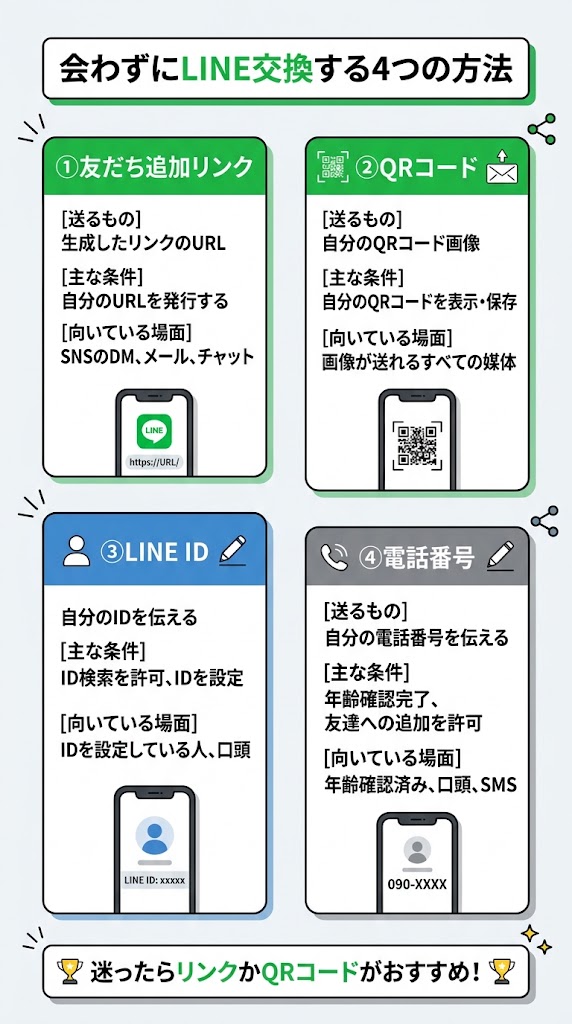
会わずにLINE交換する方法は4つある
離れた場所にいる相手とLINEでつながる方法は一つではありません。現在のLINEヘルプセンターでは、相手が近くにいない場合の友だち追加方法として、電話番号検索、LINE ID検索、リンク、グループのメンバーからの追加などが案内されています。
このうち、別のSNSやメールで直接交換しやすいのは友だち追加リンク、QRコード、LINE ID、電話番号の4方式です。できることは似ていますが、必要な設定や相手に伝える情報は同じではありません。
| 方法 | 相手へ送るもの | 主な条件・特徴 |
|---|---|---|
| 友だち追加リンク | 追加用URL | ほかのSNSやメールでそのまま送れる |
| QRコード | QRコード画像 | 画像を保存して離れた相手にも共有できる |
| LINE ID | 自分のLINE ID | ID検索には年齢確認などの条件がある |
| 電話番号 | 電話番号 | 検索には年齢確認などの条件があり、電話番号そのものを相手へ伝える |
「とにかく会わずに交換したい」という目的なら、リンクかQRコードで十分です。LINE IDや電話番号を相手へ教えなくても友だち追加できます。
LINE公式の「リンクやQRコードで友だち追加する」でも、QRコードは対面での利用に向き、URL共有はXやInstagramのDMといったオンライン上のやり取りに向いていると案内されています。遠隔での交換なら、リンクはかなり素直な方法です。
詳しい公式手順は、LINEみんなの使い方ガイド「リンクやQRコードで友だち追加する」でも確認できます。
出典:LINEヤフー株式会社。LINE国内月間利用者数は2025年12月末時点で1億ユーザー、日本の総人口は2025年12月1日現在の確定値1億2,336万7千人として同社が掲載している数値を使用。
LINEが非常に広く使われているからこそ、「交換できるか」より「どの情報を渡してつながるか」まで考えておくと安心です。友だち追加だけが目的なら、電話番号まで知らせる必要はありません。
LINEの友だち追加URLなら会わずに交換しやすい
相手が目の前にいないなら、友だち追加用のURLを送る方法がわかりやすいです。URLは文字列なので、InstagramやXのDM、メールなど、今すでに相手と連絡を取っている場所へ貼り付けられます。
LINE公式ガイドでは、リンク共有機能はLINEバージョン12.3.0以上で利用できると案内されています。現在の案内では、トーク画面からマイQRコードを開き、「リンクをコピー」で取得する流れです。
LINEの「トーク」を開き、画面上部のプラスメニューから「マイQRコード」をタップします。
マイQRコード画面にある「リンクをコピー」をタップします。コピー完了の表示が出れば準備できています。
コピーしたリンクを、DMやメールなど現在使っている連絡手段で相手だけに送ります。
受け取った相手がリンクをタップし、LINEに表示されたプロフィールから「追加」を押せば友だち追加できます。
リンクは相手にだけ個別送信する使い方が向いています。SNSの公開プロフィールや誰でも見られる投稿へ載せると、交換したい相手以外の人にもリンクが渡る可能性があるためです。
「相手にLINE IDを聞くのは少し堅い」「QRコード画像を保存して送り直すのが面倒」という場面でも使いやすい方法です。普段使っているDMからLINEへ移動したいときは、まず候補になります。
LINEのQRコード画像を送れば離れた相手も追加できる
「QRコードは目の前で読み取るもの」と思いやすいのですが、画像として送れば会っていない相手にも使えます。自分のマイQRコードを表示して保存し、その画像をDMやメールで相手へ送る方法です。
相手は受け取ったQRコードをLINEで読み取って友だち追加します。スマホ1台で受け取った場合でも、端末に保存したQRコード画像を読み込めるため、別のスマホへ表示し直す必要はありません。
- LINEで「マイQRコード」を表示する
- QRコードを画像として保存する
- 交換したい相手へ画像を個別に送る
- 相手がLINEのQRコード読み取り機能から追加する
リンクとの違いは「URLをタップするか、画像を読み取るか」です。友だち追加という結果は近いので、相手とやり取りしているサービスで送りやすいほうを選べば十分でしょう。
QRコードはLINE利用者であれば読み取って追加できます。LINEヘルプセンターも、知らない人には共有しないよう注意を案内しています。公開投稿ではなく、交換する相手への個別送信に留めるほうが安全です。
もう一つ覚えておきたいのが「更新」です。以前送ったQRコードから追加できず、「該当するユーザーが見つかりませんでした」と表示される場合、LINE公式ヘルプではマイQRコードを更新して再度読み取る方法を案内しています。
更新操作は、メイン端末なら「トーク」からプラスメニューを開き、「マイQRコード」へ進んで「更新」「OK」の順です。古い画像を相手が持っているときは、新しいQRコードを送り直します。
追加できない場合の最新案内は、LINEヘルプセンター「友だちが追加できない」で確認できます。
LINE ID検索や電話番号で交換するときの条件
友だち追加リンクやQRコードを使わず、LINE IDや電話番号を伝えて検索してもらう方法もあります。ただ、ここは「文字を教えれば誰でもすぐ検索できる」と考えないほうがいい部分です。
LINEヘルプセンターによると、ID検索と電話番号検索には年齢確認が必要で、18歳未満のユーザーはID検索を利用できません。相手側の公開設定によっても検索結果に表示されないことがあります。
| 比較項目 | LINE ID | 電話番号 |
|---|---|---|
| 検索時の年齢確認 | 必要 | 必要 |
| 18歳未満 | ID検索は利用不可 | 公式案内の利用条件を確認 |
| 相手側の設定 | 「IDによる友だち追加を許可」が関係 | 「友だちへの追加を許可」が関係 |
| 相手へ伝える情報 | LINE ID | 電話番号 |
ID検索では、検索される側がLINE IDを設定していなければ表示されません。「IDによる友だち追加を許可」がオフでも検索できないため、入力ミスだと決めつける前に設定を確認したいところです。
電話番号検索では、検索される側の「友だちへの追加を許可」が関係します。電話番号はLINE以外の連絡にも使う情報なので、会ったことのない相手へ渡すことに抵抗があるなら、無理にこの方法を選ぶ必要はありません。
ID検索や電話番号検索でうまくいかないとき、LINE公式ヘルプもQRコードや友だち追加リンクなど別の方法を試すよう案内しています。
年齢確認や検索設定で止まったなら、リンクへ切り替えるほうが早いケースがあります。交換の目的は検索機能を使うことではなく、相手とLINEでつながること。方法にこだわらなくて大丈夫です。
知らない人とLINE交換するときは渡す情報を絞る
マッチングアプリやゲーム、SNSなどで知り合った相手だと、操作より「交換して大丈夫かな」のほうが気になりますよね。会っていない段階では、相手について確認できる情報も限られています。
そんなときは、交換するかしないかだけで考えず、相手へ何を渡す方法なのかまで分けて考えると判断しやすくなります。電話番号を渡さなくても、LINEの友だち追加はできます。
- 友だち追加リンク
-
追加用のURLを送ります。DMなどで一対一に送りやすく、電話番号やLINE IDを文字で知らせる必要はありません。
- QRコード
-
QRコード画像を送ります。必要になればマイQRコードを更新できる点も覚えておくと便利です。
- LINE ID
-
自分のLINE IDそのものを伝えます。検索条件や設定があるため、リンクより手順が増えることがあります。
- 電話番号
-
普段の通話やSMSにも使う電話番号を相手へ伝えます。LINE追加だけが目的なら、ほかの方法でも代用できます。
プロフィールも交換前に一度見直しておくと安心です。表示名、プロフィール画像、ステータスメッセージなどに、初対面の相手にはまだ伝えたくない情報が含まれていないか確認しておきます。
「交換を急かされている」「断っているのに何度も求められる」「LINEへ移った直後にお金や個人情報の話が始まる」といった状況では、いったん元のサービス内でやり取りを続ける選択もできます。連絡手段を変えることに期限はありません。
会わずにLINE交換するときの失敗例と対処法
操作は数分で終わっても、実際につまずく場所はいくつかあります。「送ったのに追加できない」「知らない人にも見られそう」「ID検索で相手が出ない」といった場面です。
ここでは、交換方法そのものではなく、交換するときに起きやすい行き違いから逆算して整理します。少し遠回りに見えますが、失敗したときに原因を切り分けやすくなります。
| 困った状況 | 確認すること | 対処 |
|---|---|---|
| QRコードで見つからない | 古いQRコードではないか | マイQRコードを更新して送り直す |
| ID検索で出てこない | 年齢確認、ID設定、検索許可 | 条件を確認するかリンクへ切り替える |
| 電話番号検索できない | 年齢確認、相手の追加許可 | 設定確認後、別方式も検討する |
| 公開範囲が不安 | QRやURLを投稿していないか | 個別DMで共有する |
QRコードで「該当するユーザーが見つかりませんでした」と出るケースでは、LINE公式ヘルプがQRコードの更新を案内しています。新しいコードを作ったら、以前の画像ではなく更新後の画像を相手へ送り直してください。
ID検索は条件が多いため、相手が出てこなくてもアカウントが存在しないとは限りません。年齢確認、LINE IDの設定、「IDによる友だち追加を許可」の状態を順に見ると原因を絞れます。
短時間に大量のID検索や電話番号検索を行うなどすると、LINE側で検索機能が一定期間制限されることがあります。検索を何度も繰り返すより、リンクやQRコードへ切り替えるほうが簡単です。
一番避けたいのは、追加できないからと次々に個人情報を渡してしまうこと。QRがだめならID、IDがだめなら電話番号、と情報を増やす必要はありません。リンクという別ルートがあります。
相手に追加してもらったのに自分の友だち一覧へすぐ反映されないときもあります。QRコードを読み取ってもらった側は、「知り合いかも?」から相手を追加するか、相手からメッセージを送ってもらう方法が公式ヘルプで案内されています。
会わずにLINE交換する方法の選び方
4つの方法を並べると迷いそうですが、選び方はそれほど複雑ではありません。今すでにInstagramやXなどで相手と話しているなら、まずは友だち追加リンク。画像のほうが送りやすければQRコードで構いません。
ID検索は、双方が条件を満たしていてLINE IDを使いたい理由があるときの選択肢。電話番号は、すでに相手と番号を共有している関係なら使いやすいものの、LINE交換のためだけに新しく知らせる必要はありません。
- DMでそのまま送りたいなら、友だち追加リンク
- 画像で送りたいなら、マイQRコード
- 互いにLINE IDを使う前提なら、ID検索
- すでに電話番号を共有しているなら、電話番号検索も選択肢
想定例として、SNSで知り合った相手とDMを続けていて、「連絡をLINEへ移そう」という場面を考えてみます。電話番号をまだ知らない関係なら、追加用リンクをDMへ貼るだけで目的を満たせます。
QRコードを選ぶなら、自分のコードを保存して同じDMへ送ります。この2つなら、交換のために新しく電話番号を教える必要がありません。相手がID検索を使えない場合にも影響されにくい選び方です。
迷ったら「相手に渡す情報を増やさず、今使っている連絡手段から送れるか」で選ぶと整理できます。遠隔交換ではリンクかQRコードが使いやすい組み合わせです。
会ったことがあるかどうかは、LINEの機能上の必須条件ではありません。離れていても友だち追加できます。大事なのは「会わずに交換できるか」ではなく、自分が納得できる方法で交換することです。
会わずにLINE交換するならリンクかQRコードから選ぶ
会わずにLINE交換する方法はあります。特に使いやすいのは、友だち追加リンクをDMやメールで送る方法と、マイQRコードの画像を送る方法です。どちらも同じ場所にいる必要はありません。
ID検索や電話番号検索も使えますが、年齢確認や相手側の設定など条件があります。検索で止まったときは、何度も試すよりリンクやQRコードへ切り替えたほうが話が早いこともあります。
今すぐ交換するなら、LINEの「マイQRコード」を開いて「リンクをコピー」。そのURLを、交換したい相手との個別メッセージへ送れば始められます。
会ったことのない相手なら、公開投稿へリンクやQRコードを載せるのではなく、一対一で送る形にしておくと余計な相手へ広がりにくくなります。不安が消えないなら、今使っているSNSやアプリ内で連絡を続けるのも自然な選択です。