
- iPhoneのミュージックをイヤホン接続時に止めるには、原因別の設定が必要です
- ∞の自動再生オフは「曲が終わった後」の連続再生を止める設定です
- 接続直後に再生されるならイヤホン設定かBluetoothオートメーションを確認します
イヤホンを耳に入れた瞬間、触っていないiPhoneから急に音楽が流れて驚いたことはないでしょうか。「iPhone ミュージック イヤホン 自動再生 オフ」と調べても、∞マークを消す方法、AirPodsの設定、Bluetoothを切る方法などが並び、どれを試せばよいのか分かりにくいところです。
実は「勝手に再生される」といっても、イヤホンを接続した直後に始まる場合と、Apple Musicで曲やプレイリストが終わった後に似た曲が続く場合では原因が違います。設定を片っ端から変えるより、再生が始まるタイミングから原因を絞るほうが早く解決できます。
この記事では、AirPods、一般的なBluetoothイヤホン、有線イヤホンまで分けて対処法を説明します。まず試したい設定から、どうしても止まらない場合にショートカットで自動停止させる方法まで順番に確認していきます。
iPhoneでミュージックのイヤホン自動再生をオフにする最短手順
最初に確認したいのは、音楽が「いつ」始まるのかです。再生開始のタイミングが分かれば、触るべき設定をかなり絞れます。
とくに注意したいのは、Apple Musicの「∞自動再生」をオフにすれば、イヤホン接続時の再生まで必ず止まるわけではない点です。∞は、再生キューの最後まで行ったあと、似た曲を続けて流すための機能です。
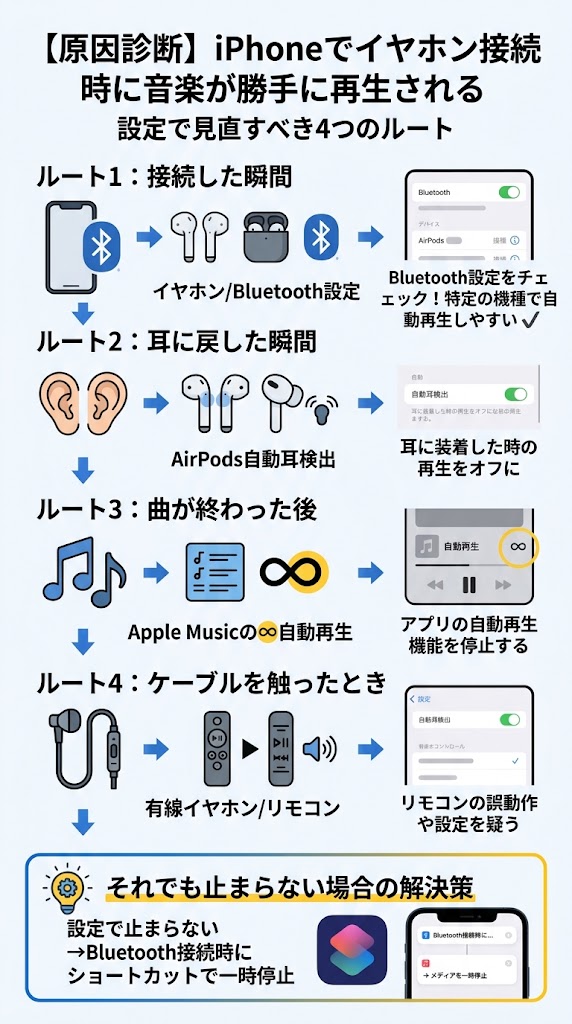
| 再生が始まるタイミング | 疑う原因 | 最初に試すこと |
|---|---|---|
| イヤホン接続直後 | イヤホン側の再生指示・Bluetooth連携 | イヤホン設定と専用アプリを確認 |
| AirPodsを耳に戻した直後 | 自動耳検出による再開 | 自動耳検出を確認 |
| 曲・プレイリスト終了後 | Apple Musicの∞自動再生 | ∞をオフ |
| ケーブルを触ったとき | 有線リモコン・端子の誤入力 | 別のイヤホンで再現確認 |
| 何もしていないのに突然 | Siri・ショートカット・一時的不具合 | 自動化と周辺機器を切り分け |
「接続した瞬間」ならイヤホンやBluetooth、「曲が終わった後」なら∞。ここを分けるだけで、不要な設定変更をかなり減らせます。
まず1分で試す確認手順
- ミュージックを一時停止した状態でイヤホンをいったん切断する
- イヤホンを再接続し、接続直後に音楽が始まるか確認する
- 始まらなければ1曲再生し、停止してからAirPodsを着脱して確認する
- 最後に短いプレイリストを再生し、終了後に似た曲が続くか確認する
このテストで、どの操作が再生の引き金になっているかが見えてきます。たとえば「Bluetooth接続だけでは始まらないが、AirPodsを耳に戻すと再開する」なら、∞より自動耳検出を疑うほうが自然です。
Apple Musicの∞自動再生をオフにする方法
Apple Musicでアルバムやプレイリストが終わったあと、選んでいない曲まで続けて流れるなら、∞の自動再生をオフにします。AppleはiOS 14で、キューの最後に来ると似た曲を探して再生を続ける自動再生機能を追加しています。
これは「イヤホンを接続すると勝手に再生開始する機能」ではありません。曲が終わった後も再生が続く症状を止める設定と覚えておくと混同しにくくなります。
ミュージックアプリを開き、任意の曲を再生します。画面下の再生中の曲をタップして、再生画面を大きく表示します。
再生画面から「次に再生」の一覧を開きます。画面構成はiOSのバージョンで多少変わるため、三本線のような再生キューのアイコンを探します。
∞マークが有効になっている場合はタップしてオフにします。自動再生用に追加されていた似た曲の一覧が消えれば確認しやすいでしょう。
機能の公式説明は、AppleのiOS 14アップデート情報でも確認できます。古い機能だから意味がないわけではなく、現在のミュージックでも「曲の後に知らない曲が続く」症状を見分けるうえで大切なポイントです。
AirPods・Bluetoothイヤホンの自動再生をオフにする確認項目
イヤホンを接続した瞬間、ケースから出した直後、耳に入れた直後にミュージックが始まるなら、∞よりイヤホン側の動作を先に確認します。AirPodsと他社製Bluetoothイヤホンでは設定場所が違います。
AirPodsは自動耳検出の動きを確認する
AirPodsには耳への装着状態を検知する仕組みがあります。音楽を一時停止した状態からAirPodsを外し、再び装着したときだけ曲が再開するなら、自動耳検出との関係を切り分けてみてください。
- AirPodsをiPhoneに接続する
- 「設定」で接続中のAirPodsの設定画面を開く
- 「自動耳検出」が表示される場合は、一度オフにして再現するか確かめる
自動耳検出は、AirPodsを外したときの一時停止などにも使われます。オフにすると便利な着脱連動も失われるため、「接続しただけで再生する問題」の万能スイッチとして切るのではなく、症状確認のために試すのが安全です。
他社製Bluetoothイヤホンは専用アプリを確認する
Sony、Boseなどを含むBluetoothイヤホンには、装着検出、クイックアクセス、タッチ操作などを専用アプリから変更できる製品があります。イヤホンがiPhoneへ「再生」の操作を送る設計なら、iPhoneのミュージック設定だけを変えても再生が始まることがあります。
- 接続直後に始まる
-
イヤホンの自動再生、スマート機能、装着検出などの設定を確認します。
- イヤホンに触ると始まる
-
タッチセンサーや物理ボタンに「再生/一時停止」が割り当てられていないか確認します。
- 片方を着脱すると始まる
-
装着検出機能が一時停止した曲を再開していないか試します。
Bluetoothそのものをオフにすれば再生は止まりますが、イヤホンも使えなくなります。普段どおり接続したまま自動再生だけ止めたいなら、Bluetoothを丸ごと切るより、イヤホン側の設定から調べるほうが使い勝手を残せます。
iPhoneのショートカットでBluetooth接続時の音楽を一時停止する
イヤホン側に自動再生を切る設定がなく、接続するたびに再生されてしまう場合は、iPhoneのショートカットを使う方法があります。考え方は単純で、特定のBluetoothイヤホンへ接続したら、直後に再生を一時停止するというオートメーションを作ります。
Appleのショートカットユーザガイドでは、Bluetoothは自動実行できるパーソナルオートメーションの作動条件として案内されています。イヤホンの仕様そのものを変える方法ではありませんが、「再生されたらすぐ止める」という実用的な保険になります。
iPhoneのショートカットアプリを開き、「オートメーション」から新しいパーソナルオートメーションを作成します。
作動条件にBluetoothを選び、自動再生を止めたいイヤホンを指定します。複数のイヤホンを使う場合は、対象を間違えないよう名前を確認します。
メディアの再生を一時停止するアクションを設定します。表示名はiOSのバージョンによって変わることがあるため、アクション検索で「再生」「一時停止」などから探します。
作成後、イヤホンを切断して再接続します。自動再生が始まっても直後に停止すれば、オートメーションが動いています。
Apple公式では、Bluetoothを含む複数のパーソナルオートメーションを確認なしで自動実行できると案内しています。機能や表示はiOS更新で変わる場合があるため、現在の画面に沿って設定してください。
詳しい仕様は、Appleのショートカット・パーソナルオートメーション解説で確認できます。
上位10記事では、イヤホン側の設定や∞自動再生の説明が多い一方、Bluetooth接続を条件に「一時停止」を自動実行する方法は少数でした。設定項目がないイヤホンでは、このショートカットが独自の逃げ道になります。
出典:2026年9月14日に「iphone ミュージック イヤホン 自動再生 オフ」および関連語で検索し、関連性の高い上位10記事の見出し・本文を当サイトで集計。
有線イヤホンでiPhoneのミュージックが勝手に再生される原因
有線イヤホンの場合はBluetooth設定を追いかけても解決しません。ケーブルのリモコン、変換アダプタ、USB-CやLightning端子の接触など、物理的な操作信号を疑います。
たとえば歩いているときだけ再生や一時停止が勝手に切り替わる、ケーブルを曲げるとSiriが起動する、といった症状なら設定よりハード側の可能性が高くなります。再生ボタンを押したのと同じ信号が誤って入れば、停止中のミュージックが再開することがあります。
| 症状 | 確認方法 | 判断 |
|---|---|---|
| ケーブルを触ると再生 | ケーブルを動かさず使う | リモコンや断線を疑う |
| 変換アダプタ使用時だけ発生 | 別アダプタで確認 | アダプタ側を疑う |
| 別の有線イヤホンでは発生しない | 同じiPhoneで交換 | 元のイヤホン側が濃厚 |
| 複数のイヤホンで発生 | iPhone再起動・端子確認 | 本体側も切り分ける |
Siriやイヤホンのボタン誤操作も確認する
ポケットやバッグの中でイヤホンのボタンが押されている場合もあります。突然Siriが起動する、曲送りまで勝手に起きるなら、単純な「自動再生設定」より、ボタン入力の誤作動を先に疑ったほうが自然です。
Siri関連の設定を変える場合は、普段使う音声操作まで失わないよう注意してください。まずはイヤホンを外して数時間使い、現象が出るかを比べるだけでも切り分けになります。
iPhoneミュージックの自動再生が直らないときの確認順
ここまで試しても直らない場合、設定を一度に5個も6個も変えないことが大切です。何が効いたのか分からなくなり、AirPlayやSiriなど関係のない便利機能まで失いやすくなります。
1回に1項目だけ変え、イヤホンを切断→再接続して再現するか確認してください。5分ほどあれば一通り原因を絞れます。
5分で原因を絞るシミュレーション
- 0〜1分:∞をオフにし、曲の終了後だけの問題か確かめる
- 1〜2分:イヤホンを接続し直し、接続だけで再生されるか確認する
- 2〜3分:AirPodsなら自動耳検出、他社製なら専用アプリの装着機能を確認する
- 3〜4分:別のイヤホンで同じ症状が出るか比べる
- 4〜5分:止められない場合はBluetooth接続時の一時停止オートメーションを作る
この順番なら、Apple Musicの機能、イヤホン固有の機能、iPhone側の問題を混ぜずに確認できます。Bluetoothを完全にオフにする、Apple Musicを削除するといった影響の大きい対処は最後で十分です。
再ペアリングと再起動は原因切り分けの後に試す
Bluetoothイヤホンの登録情報が不安定になっている場合は、「このデバイスの登録を解除」して再ペアリングすると変化することがあります。その前にイヤホン名や専用アプリの設定を確認しておくと、再設定もスムーズです。
iPhoneの再起動も、一時的な動作がおかしい場合には試す価値があります。ただし毎回再起動しないと止まらないなら根本解決ではないため、特定のイヤホンだけで起こるか、再生タイミングが固定されているかまで確認してください。
iPhoneのイヤホン自動再生を止めるときに避けたい対処
「勝手に再生される」という症状は不快なので、BluetoothやSiri、Handoffを全部オフにしたくなります。ただ、原因と無関係な機能まで止めると、あとで別の不便が増えます。
通知をオフにする、バックグラウンド更新をオフにする、Apple Musicの表示設定を変える、といった操作が、イヤホンから送られる「再生」指示そのものを止めるとは限りません。症状とのつながりを確認してから変更します。
| 対処 | 向いている場面 | 注意点 |
|---|---|---|
| ∞をオフ | キュー終了後に似た曲が続く | 接続直後の再生とは別問題 |
| 自動耳検出を確認 | AirPods着脱時に再開する | 着脱による便利な停止も変わる |
| Bluetoothをオフ | 一時的な切り分け | ワイヤレスイヤホン自体が使えない |
| イヤホンを再ペアリング | 接続情報の不具合を疑う | 設定をやり直す場合がある |
| ショートカットで一時停止 | イヤホン側に設定がない | 原因を直すより動作を打ち消す方法 |
ネット上では「設定→ミュージック」と書かれた古い手順も多く残っています。近年のiOSではApple純正アプリの設定が「設定→アプリ→ミュージック」のような階層に入る場合があるため、同じ項目名が見つからないときは「設定」の検索欄も使うと探しやすくなります。
まとめ|iPhoneのミュージック自動再生は原因別にオフにする
iPhoneでイヤホンを使ったときにミュージックが勝手に再生される場合、最初に「何をした直後に始まるか」を確認してください。曲やプレイリストが終わった後なら∞、AirPodsの着脱直後なら自動耳検出、Bluetooth接続直後ならイヤホン側の設定や接続時の再生指示が主な確認先です。
イヤホン側で自動再生を止められない場合でも、iPhoneのショートカットで「Bluetooth接続→一時停止」というオートメーションを組めます。設定を全部オフにするより、症状に合う1か所だけを調整するほうが、普段の使い勝手を崩しにくくなります。
迷ったら「①再生タイミングを確認→②∞かイヤホン設定を切り分け→③必要ならショートカット」の順番で進めれば、遠回りしにくくなります。