
- iPhoneローカルネットワーク設定は「プライバシーとセキュリティ」から変更できます
- 許可は同じWi-Fi内のテレビやプリンターをアプリから探すときに必要です
- 表示されない場合はアプリ側で接続操作を行い、許可要求が出るか確認します
「テレビに動画を映したいのに機器が出てこない」「プリンター用アプリを開いたら、急にネットワークへの許可を求められた」。そんなときに確認したいのがiPhoneローカルネットワーク設定です。名前だけを見ると難しそうですが、設定そのものは数タップで確認できます。
この記事では、ローカルネットワークとは何か、どこでオン・オフを変更するのか、許可して大丈夫なのかを順番に解説します。設定が表示されない場合や、許可したのにテレビ・プリンター・スマート家電へ接続できない場合の切り分け方もまとめました。
基本は、同じネットワーク内の機器を探す必要があるアプリだけ許可すると覚えておけば十分です。すべてのアプリをオンにする必要はありません。使う機能に合わせて、アプリごとに判断できます。
iPhoneローカルネットワーク設定とは?許可の意味をわかりやすく解説
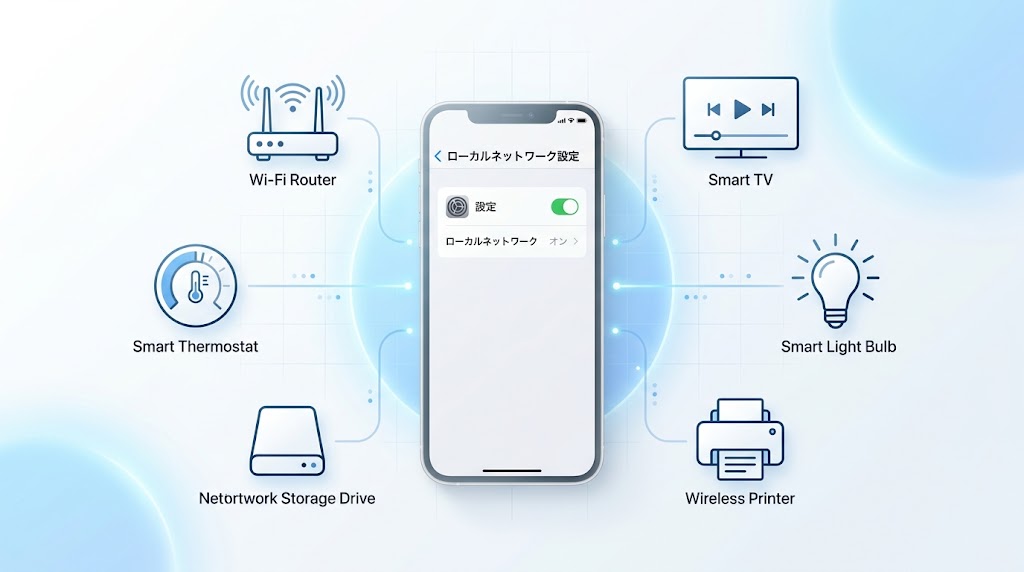
iPhoneのローカルネットワーク設定とは、アプリが家庭や職場などの同じネットワーク内にある機器を探したり、通信したりすることを許可する設定です。一般的には、同じWi-Fiルーターにつながったテレビ、プリンター、パソコン、スマート家電などとの通信で使われます。
AppleではiOS 14以降、アプリがローカルネットワーク上の機器を初めて探そうとすると、ユーザーへアクセス許可を求める仕組みを採用しています。勝手にすべてのアプリへ許可されるのではなく、アプリ単位でオン・オフを決められます。
ローカルネットワークでiPhoneがつながる主な機器
身近な例は、iPhoneからスマートテレビへ動画をキャストする場面です。動画アプリがテレビやストリーミング機器を探すため、ローカルネットワークへのアクセスが必要になる場合があります。
プリンターやNAS、ネットワークカメラ、レコーダー、スマート家電の設定アプリも代表例です。iPhone自体がWi-Fiにつながっていても、アプリ側の許可がオフなら対象機器を発見できないことがあります。
| 利用場面 | ローカルネットワークを使う例 | 許可が必要になる例 |
|---|---|---|
| 動画視聴 | テレビやGoogle Cast対応機器を探す | YouTubeなどのキャスト |
| 印刷 | 同じLAN内のプリンターを探す | メーカー製プリンターアプリ |
| スマート家電 | 照明・カメラ・家電を検出する | 機器の初期設定や操作 |
| ストレージ | NASやファイルサーバーへ接続する | 対応ファイル管理アプリ |
| ゲーム | 同じネットワークの参加者を探す | ローカル対戦など |
iOS 14以降はアプリごとの許可が必要
この許可方式はiOS 14から導入されました。Appleの案内でも、ネットワーク上のデバイスとやり取りするアプリは、初めてローカルネットワークを参照するときにアクセス権を求める必要があるとされています。
グラフの「1」はアプリごとの許可機能あり、「0」は現在の仕組みが導入される前を示します。出典はAppleサポート「アプリがローカルネットワーク上のデバイスへの接続を求めてくる場合」です。
iPhoneローカルネットワーク設定はどこ?オン・オフを変更する手順
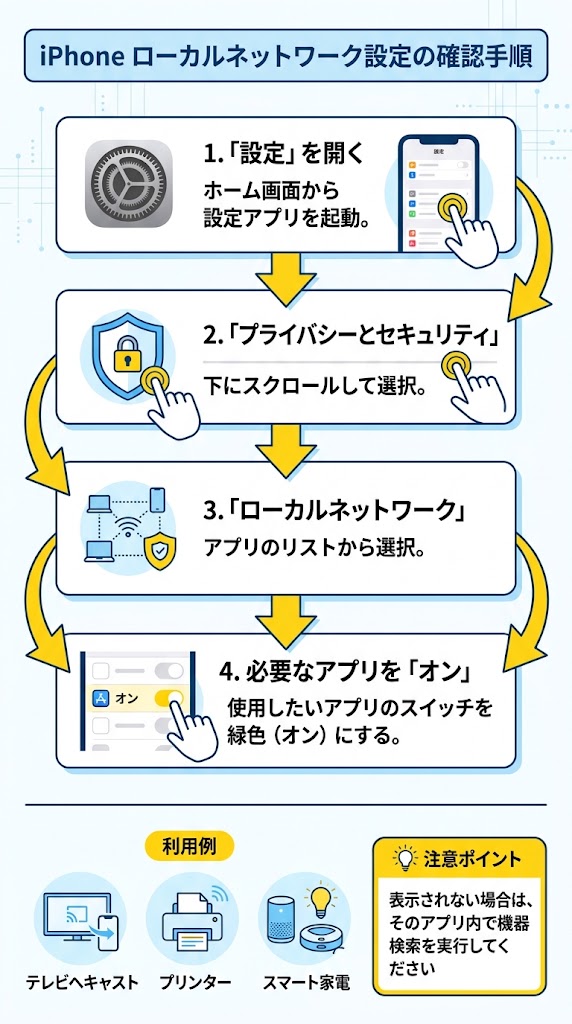
設定場所を探しているなら、「設定」アプリから「プライバシーとセキュリティ」を開くのが基本です。そこにある「ローカルネットワーク」をタップすると、アクセスを求めたアプリを確認できます。
許可したいアプリはオン、必要がないアプリはオフにできます。一度「許可しない」を選んでも固定されるわけではなく、あとから同じ画面で変更可能です。
iPhoneのホーム画面やアプリライブラリから「設定」アプリを開きます。
設定画面をスクロールし、「プライバシーとセキュリティ」をタップします。
権限の一覧から「ローカルネットワーク」をタップします。過去にアクセスを求めたアプリが一覧表示されます。
テレビやプリンターなどへ接続したいアプリをオンにします。使う理由が分からないアプリは、必要になるまでオフでも構いません。
「許可しない」を押したあとでも変更できる
初回の確認画面で反射的に「許可しない」を選び、その後テレビや機器が見つからなくなるケースは珍しくありません。この場合もアプリを削除する必要はなく、まずローカルネットワーク設定を確認すれば足ります。
一度拒否しても、設定画面からいつでもオンへ戻せます。逆に、以前許可したアプリを使わなくなった場合はオフへ戻せるため、定期的に見直してもよいでしょう。
最短ルートは「設定 → プライバシーとセキュリティ → ローカルネットワーク」です。対象アプリが一覧にあれば、その場で許可状態を変更できます。
iPhoneのローカルネットワークをオンにして大丈夫?許可の判断基準
見覚えのあるアプリから要求されたとしても、「オンにしたら個人情報が漏れるのでは」と不安になるかもしれません。判断するときは、アプリの機能とローカルネットワークを使う理由がつながっているかを見るのが分かりやすい方法です。
たとえば動画アプリからテレビへキャストする、メーカーアプリからプリンターや家電を探すといった用途なら、許可を求める理由は自然です。一方、周辺機器との通信をまったく使わないアプリなら、急いで許可する必要はありません。
Appleは、ローカルネットワークへアクセスするアプリが近くの機器に関する情報を収集し、接続したネットワークや時期を判断する場合があると説明しています。用途が分からない要求は、いったん許可しなくても構いません。
許可してよい可能性が高いアプリの考え方
- テレビやストリーミング機器へのキャストを実際に使う
- プリンター、NAS、レコーダーなどをメーカーアプリから操作する
- スマート家電やネットワークカメラを初期設定・操作する
- 同じネットワーク上のパソコンやゲーム機との連携を使う
ローカルネットワークを許可しないとどうなる?
許可しない場合、対象アプリから同じネットワーク内の機器を直接探す機能が使えなくなることがあります。たとえばキャスト先が一覧に出ない、スマート家電が見つからない、ネットワーク機器へ接続できない、といった症状です。
ただし、ローカルネットワークを拒否したからといって、そのアプリのインターネット通信まですべて止まるわけではありません。Appleは、拒否した場合でもアプリはインターネットを利用できると案内しています。
さらにAppleは、AirPrint、AirPlay、AirDrop、HomeKitなどのシステムサービスを介した通信についても例外を説明しています。そのため「オフ=iPhoneの周辺機器連携が全部使えなくなる」と考える必要はありません。
| 状況 | 判断の目安 | 設定例 |
|---|---|---|
| テレビへキャストする | アプリがテレビを探す必要がある | 使うアプリだけオン |
| プリンターをアプリから探す | 機器検出が必要 | メーカーアプリをオン |
| スマート家電を操作する | 家庭内機器との通信が必要 | 公式アプリをオン |
| 機器連携を使わない | ローカル通信の理由が薄い | オフのままでも可 |
| 要求理由が分からない | 用途を確認してから判断 | いったんオフ |
iPhoneローカルネットワーク設定が表示されない・出てこないときの対処法
「設定を開いたのに、使いたいアプリがローカルネットワーク一覧へ出てこない」という場合があります。ここで覚えておきたいのは、一覧には基本的にローカルネットワークへのアクセスを求めたアプリが表示されるという点です。
インストールしただけで、まだ機器検索やキャストなどの操作をしていないアプリは、許可要求そのものが発生していない場合があります。まずアプリを開き、ローカル機器へ接続する機能まで進めてみてください。
アプリが一覧にないからといって、iPhoneの設定が壊れているとは限りません。まだそのアプリがローカルネットワークへのアクセスを要求していない可能性があります。
アプリがローカルネットワーク一覧にない場合の確認順
- 対象アプリを起動し、テレビ・プリンター・家電などを探す機能を開く
- 「ローカルネットワーク上のデバイス」への接続を求める画面が出るか確認する
- 表示されたら内容を読み、必要な機能なら許可する
- 設定の「プライバシーとセキュリティ」から一覧をもう一度確認する
- 変化がなければアプリを終了して開き直し、アプリとiOSの更新も確認する
許可画面そのものが出ないときはアプリの操作を確認する
許可画面は、アプリを初めて開いた瞬間に必ず出るとは限りません。アプリ側が実際にローカルネットワークへアクセスしようとしたタイミングで表示されるため、キャストボタンや「機器を追加」などの操作がきっかけになることがあります。
そのため、設定画面だけを何度も探すより、アプリ内で目的の機能まで進めるほうが早く解決する場合があります。機器メーカーのアプリなら、「デバイス追加」「周辺機器を検索」「初期設定」といったメニューを確認します。
再インストールは最後の手段にする
アプリの再インストールで権限要求がやり直されるケースはありますが、最初から試す方法ではありません。アプリによっては保存データやログイン状態、機器登録のやり直しが必要になるためです。
まずは機器検索を実行し、アプリの再起動、iPhoneの再起動、アプリとiOSのアップデートという順で確認します。それでもアプリ側が許可要求を出さない場合に、公式サポートの案内を確認して再インストールを検討すると安全です。
| 症状 | 考えられる状態 | 最初に試すこと |
|---|---|---|
| アプリが一覧にない | まだアクセス要求していない | 機器検索やキャスト操作を行う |
| 許可画面が出ない | 対象機能まで進んでいない | アプリ内の接続機能を開く |
| 以前拒否した | 権限がオフ | 設定からオンへ変更する |
| 設定後も変化なし | アプリ状態が更新されていない | アプリを終了して開き直す |
| 長期間更新していない | アプリやiOS側の不具合の可能性 | 利用可能な更新を確認する |
ローカルネットワークを許可したのに接続できないときの確認ポイント
スイッチをオンにしてもテレビやプリンターが見つからないなら、原因は権限設定以外にあります。ここで何度もオン・オフを繰り返すより、iPhoneと接続先が同じネットワークにいるかを確認するほうが近道です。
特にキャストでは、iPhoneとテレビ側の機器が別のWi-Fiへ接続されていると検出できません。家庭内に複数のSSIDがある場合は、名前が似ていても別ネットワークになっていないか確認してください。
iPhoneと接続先が同じWi-Fiか確認する
Google Castの公式案内でも、キャストするモバイル端末と対応テレビ・ストリーミング機器を同じWi-Fiネットワークへ接続することが条件として示されています。ローカルネットワークの許可だけでは、この条件を代わりに満たせません。
YouTubeなどでキャスト先が出ない場合は、iPhoneの「設定 → Wi-Fi」で接続中のネットワーク名を確認し、テレビやGoogle Cast対応機器側も同じネットワークか見ます。公式の詳細はGoogleのキャスト時のローカルネットワーク案内で確認できます。
VPNがローカルネットワーク通信を遮断していないか確認する
VPNを使っている場合は、設定内容によってローカルネットワーク通信へ影響することがあります。AppleもAirPlayやiPhoneとの連係機能について、VPN構成でローカルネットワークが遮断されていないか確認するよう案内しています。
普段は問題なく使えていたのにVPN導入後から接続できなくなったなら、有力な切り分けポイントです。仕事用や組織管理のVPNは勝手に設定を変更せず、管理者へローカルネットワーク通信の扱いを確認してください。
プリンター・スマート家電では機器側の条件も見る
スマート家電の初期設定では、製品によって対応するWi-Fi帯や接続手順が指定されています。「2.4GHzへ接続してください」などの記載が取扱説明書にある場合は、iPhone側の一般設定より製品メーカーの条件を優先します。
プリンターやレコーダーも、スリープ状態やネットワーク未接続ならアプリから見つけられません。接続先の電源とネットワーク状態を先に確認し、その後アプリを開き直すと無駄な設定変更を減らせます。
- iPhoneと接続先機器が同じネットワークにつながっている
- テレビ・プリンター・スマート家電などの電源が入っている
- 対象アプリのローカルネットワーク設定がオンになっている
- アプリを終了して開き直しても症状が続くか確認した
- VPNやネットワーク管理設定が通信を遮断していない
- メーカー指定のWi-Fi条件や初期設定手順を満たしている
アプリ別にiPhoneローカルネットワークを許可するか判断する方法
「全部オンにすれば早い」と考えたくなりますが、必要なアプリだけ選ぶほうが管理しやすくなります。ここでは独自の比較軸として、必要度・機器依存度・使用頻度の3つで判断します。
必要度は「その許可がないと目的の機能を使えないか」、機器依存度は「テレビやプリンターなど外部機器との通信が中心か」、使用頻度は「その機能を日常的に使うか」です。この3点を見ると、許可する理由がかなり整理できます。
YouTubeでテレビへキャストする人の設定例
たとえばAさんは、夜にiPhoneのYouTubeからリビングのテレビへ動画をキャストします。この場合、YouTubeが同じネットワーク上のキャスト先を探す必要があるため、ローカルネットワークの必要度は高いと判断できます。
GoogleもiOS 14以降でテレビへキャストする場合、YouTubeなど対象アプリのローカルネットワークアクセスを許可するよう案内しています。キャストを日常的に使うAさんなら、YouTubeをオンにしておく理由が明確です。
プリンターを月1回だけ使う人の設定例
Bさんは、月末にだけメーカーアプリから家庭用プリンターへ写真を送ります。この場合も機器依存度は高めですが、使用頻度は低めです。使うときだけオンにし、印刷後に戻す運用も選べます。
ただし、毎回切り替えること自体が負担なら、信頼できるメーカー公式アプリを許可したまま使う考え方もあります。プライバシーと手間のどちらを優先するかは、利用頻度で決めると迷いにくくなります。
スマート家電を毎日使う人の設定例
Cさんは照明やネットワークカメラをスマート家電アプリから毎日操作します。このケースは必要度、機器依存度、使用頻度がいずれも高いため、ローカルネットワークを常時許可する合理性があります。
逆に、機器連携を一度も使わず、そのアプリがなぜネットワーク探索を必要とするのか分からない場合は、許可理由を確認するまでオフでも構いません。必要になれば、あとから数タップで変更できます。
| 利用例 | 必要度 | 機器依存度 | 使用頻度 | 判断例 |
|---|---|---|---|---|
| YouTubeをテレビへ毎日キャスト | 高 | 高 | 高 | オンが実用的 |
| プリンターを月1回利用 | 利用時は高 | 高 | 低 | 必要時だけオンも可 |
| スマート家電を毎日操作 | 高 | 高 | 高 | オンが実用的 |
| 機器連携を使わないアプリ | 低 | 低 | 低 | オフで様子を見る |
| 要求理由が不明なアプリ | 不明 | 不明 | 不明 | 用途確認までオフ |
「そのアプリから家の中の機器を探したいか」で考えるのが最も簡単です。使うなら許可、使わない・理由が分からないなら保留と考えると、必要以上に権限を広げずに済みます。
iPhoneローカルネットワーク設定のまとめ
iPhoneローカルネットワーク設定は、アプリが同じ家庭・職場のネットワーク内にあるテレビ、プリンター、パソコン、スマート家電などを探して通信するためのアクセス権です。iOS 14以降では、必要なアプリが初めてアクセスするときに許可を求めます。
設定変更は「設定 → プライバシーとセキュリティ → ローカルネットワーク」が基本です。以前「許可しない」を選んだ場合でも、対象アプリが一覧に表示されていれば、あとからオンへ戻せます。
アプリが一覧に出ない場合は、まずそのアプリでテレビへのキャストや機器追加など、ローカルネットワークを実際に使う操作を行います。許可済みなのに接続できなければ、同じWi-Fi、機器の電源、アプリ、VPNの順に確認すると原因を分けやすくなります。
すべてのアプリをオンにする必要はありません。「このアプリでテレビやプリンターなどを探すか」を基準に、必要なアプリだけ許可すれば十分です。