
投稿の反応を確認する必要がなくなり、個人用に戻したいと思うこともあるでしょう。インスタ プロアカウント やめる方法は、プロフィールの設定からアカウントの種類とツールを開き、個人用アカウントへの切り替えを選ぶ流れです。
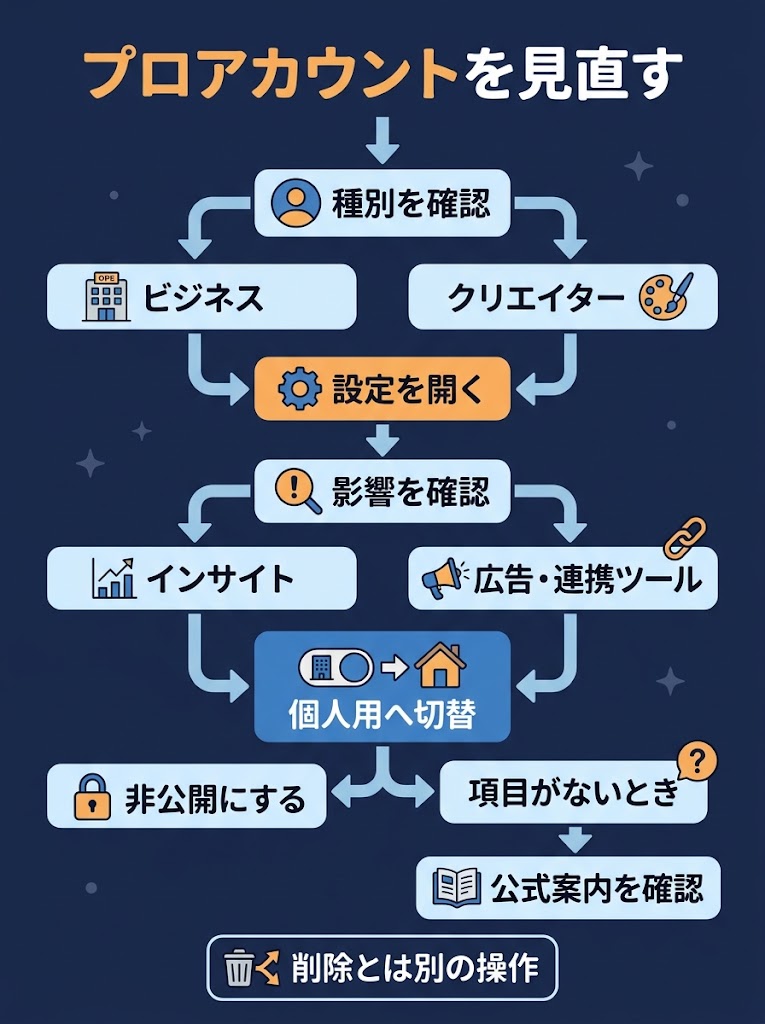
ビジネスとクリエイターでは設定名が異なる場合があり、切り替え後はインサイトや広告関連の情報に影響します。個人用に戻してから非公開にする手順や、切り替え項目が見つからないときの確認点も順に整理します。
- ビジネスかクリエイターかを確かめ、該当する設定から個人用へ切り替えましょう。
- インサイトや広告関連の情報が削除される前に、必要な内容を確認しておきましょう。
- 非公開にしたい場合は、個人用へ戻したあとプライバシー設定を確認しましょう。
インスタのプロアカウントをやめる方法|個人用に戻す手順
プロフィールからアカウントタイプの設定を開く
まずInstagramアプリで、個人用に戻したいアカウントのプロフィールを開きます。複数のアカウントを使っている場合は、プロフィール画像やユーザーネームを見て、切り替え対象を確かめてから画面上部のメニューをタップしましょう。
メニューから、ビジネスアカウントなら「ビジネスツールとコントロール」、クリエイターアカウントなら「クリエイターツールとコントロール」など、プロ向けの設定を開きます。表示名が異なる場合もあるため、アカウント種別に合う項目を探してください。
次に、設定内の「アカウントタイプを切り替え」を探します。プロフィールのメニューから該当するプロ向け設定を開き、切り替え項目を探す流れです。項目が見当たらないときは、ビジネスとクリエイターのどちらを使っているかも確認しましょう。
| アカウント種別 | プロ向け設定の表示例 | 共通する切り替え操作 |
|---|---|---|
| ビジネス | ビジネスツールとコントロール | アカウントタイプを切り替えから個人用を選択 |
| クリエイター | クリエイターツールとコントロール | アカウントタイプを切り替えから個人用を選択 |
| 共通 | プロフィールのメニューから開く | 画面の案内を確認して切り替えを確定 |
設定名はビジネスとクリエイターで異なりますが、どちらもプロ向け設定からアカウントタイプの変更へ進みます。表示例と完全に同じ名称が見つからない場合は、プロ向け設定内の項目を確認しましょう。
共通するのは、個人用を選んだあとに画面の案内を読み、切り替えを確定する流れです。操作を始める前に対象アカウントを確かめておくと、別のプロフィールを変更する心配を減らせます。
個人用アカウントへの切り替えを確定する
「アカウントタイプを切り替え」をタップしたら、表示される選択肢から個人用アカウントへの切り替えを選びます。画面の案内に従って確認を進め、最後に表示される確定ボタンをタップしてください。
切り替え前に確認画面を読むことが大切です。インサイトや広告関連のインサイトが削除される旨が案内されるため、表示内容を確認してから進めましょう。必要な情報が残っているか気になる場合は、確定を急がず確認する時間を取れます。
完了後はプロフィールに戻り、プロ向けの設定やインサイトが引き続き表示されるかではなく、個人用アカウントへ切り替わったことを確認します。アプリの表示や設定名は更新で変わることがあるため、確認画面の案内を基準に進めると迷いにくくなります。
個人用に戻すと変わる機能と切り替え後の注意点
インサイトや広告関連のインサイトは削除される
プロアカウントから個人用に戻すと、インサイトの表示がなくなります。インサイトは、フォロワーや投稿への反応を確認する機能です。ビジネスアカウントとクリエイターアカウントで利用できますが、切り替え後はアプリ内で確認できなくなります。
Instagramヘルプセンターは、個人用アカウントに戻すとインサイトや広告関連のインサイトが削除されると案内しています。投稿の反応や広告の成果を運用の判断材料にしている場合、あとで数値を見返せなくなる可能性を考慮しておきましょう。
切り替え前に必要な数値を確認しておくことが大切です。切り替えを確定する前に、アプリの確認画面とInstagramヘルプセンターで影響を確認してください。広告の成果を後から見返す予定があるなら、必要な情報を手元に控えてから進むか決めると安心です。
Meta Business Suiteなどのビジネスツールも確認する
個人用に戻しても、投稿や閲覧を続けることはできます。ただし、プロ向けの管理機能は利用できなくなります。Meta Business Suiteや広告マネージャを使って投稿管理や広告運用をしている場合は、切り替え後に必要な作業が残らないか確認しておきましょう。
Metricoolヘルプセンターは、個人用アカウントに切り替えるとMeta Business Suiteや広告マネージャなどのビジネスツールを利用できなくなると説明しています。外部サービスとの連携や予約投稿を使っている場合も、切り替え後の動作を各サービスの案内で確認しておくと判断しやすくなります。
ビジネスアカウントとクリエイターアカウントは、どちらもプロアカウントに含まれ、インサイトを利用できます。個人用では、インサイトに加えてプロ向けのビジネスツールも使えなくなる点が主な違いです。現在使っている機能を、下の表と照らし合わせてみてください。
| 項目 | プロアカウント | 個人用アカウント |
|---|---|---|
| インサイト | 利用できる | 利用できない |
| 広告関連のインサイト | 利用できる | 削除される |
| Meta Business Suite・広告マネージャ | 利用できる | 利用できない |
プロアカウントでは、ビジネスとクリエイターのどちらもインサイトを確認できます。個人用へ切り替えると、インサイトや広告関連の情報は利用できなくなるため、記録を見返す予定がある場合は事前の確認が役立ちます。
ビジネスツールも個人用では利用できないと案内されています。広告運用や投稿管理で連携機能を使っているなら、切り替え後に必要な作業を洗い出し、アプリの確認画面や各サービスの案内を見てから判断するとよいでしょう。
個人用アカウントに戻したあと非公開にする方法
まずプロアカウントから個人用へ切り替える
非公開にしたい場合も、最初にプロアカウントを個人用へ戻します。プロアカウントのままでは非公開設定を使えないためです。ビジネスかクリエイターかでメニュー名は異なりますが、プロフィールのメニューから該当するプロ向け設定を探します。
ビジネスでは「ビジネスツールとコントロール」、クリエイターでは「クリエイターツールとコントロール」などを開き、「アカウントタイプを切り替え」を選びます。表示名が異なるときは、アカウントタイプやプロ向けツールに関する項目を確認してください。
続いて「個人用アカウントに切り替える」を選び、表示される確認画面の内容を読んで確定します。画面上で完了を確認してから次へ進みましょう。非公開設定は個人用に戻してから行います。アカウント自体を削除する操作とは異なります。
プライバシー設定から非公開アカウントにする
個人用への切り替えが完了したら、プロフィールのメニューから設定とアクティビティを開き、プライバシー設定へ進みます。画面内の「アカウントのプライバシー」などを選び、「非公開アカウント」のスイッチをオンにします。項目名はアプリの表示で確認してください。
切り替え後は、非公開にするかどうかを選べます。オンにすると、投稿・ストーリーズ・リールを見られるのは承認したフォロワーです。フォロー申請は、承認するまで閲覧できる相手に加わりません。公開範囲を絞る設定で、アカウント削除とは別です。
公開範囲の違いを整理すると、下表のとおりです。仕事用の告知を広く届けたい間は公開のままにし、閲覧相手を絞りたい場合は非公開にするなど、目的で選べます。どちらにするか迷うときは、見せたい相手の範囲を基準に考えてみてください。
| 設定 | 投稿などを見られる相手 |
|---|---|
| 公開アカウント | 公開範囲に制限なし |
| 非公開アカウント | 承認したフォロワー |
表の違いは、投稿などを誰に見せるかです。公開では閲覧者をフォロワーに限定せず、非公開では承認したフォロワーに絞れます。
設定を選ぶときは、広く知らせたい投稿があるか、閲覧相手を絞りたいかを基準にします。迷う場合は、切り替え後に設定画面を確認してから決めても構いません。
プロアカウントから個人用に切り替えできないときの確認方法
ビジネスとクリエイターで設定名が違わないか確認する
設定名が見つからなくても、操作場所が誤りとは限りません。Instagramではビジネスとクリエイターで、プロ向け設定の表示名が異なる場合があります。ビジネスアカウントなら「ビジネスツールとコントロール」、クリエイターアカウントなら「クリエイターツールとコントロール」などを探します。
プロフィール画面のメニューから該当する設定を開き、「アカウントタイプを切り替え」のような項目があるか確認してください。似た名称でも、広告やプロフィール編集に関する設定とは別の項目です。選ぶ前に、個人用へ戻す操作かどうかを画面の説明で見分けましょう。
ビジネスからクリエイターへ変更する項目が表示されても、個人用に戻す操作とは異なります。現在のアカウント種別に合う設定項目を探すことが出発点です。種別が分からないときは、プロフィールに表示されるプロ向け機能や、設定内のアカウント関連項目を確認してから進めてみてください。
アカウントタイプの切り替え項目が見つからない場合の対処
目的の項目が見当たらない場合は、プロフィール画面に戻り、メニューからアカウント関連の設定を順に開き直してみましょう。表示名や並び方はアカウント種別やアプリの画面によって異なることがあるため、以前見た案内と同じ位置にない場合もあります。
メニューを開き直しても見つからないときは、アプリをいったん閉じて再度開き、画面を確認します。アプリを更新できる状態なら更新後に探す方法もありますが、項目が必ず表示されるとは限りません。焦って別のアカウント設定を変更せず、切り替えの説明が表示されるかを確かめてください。
切り替え画面まで進んだのに完了しない場合は、確認画面の案内を読み、個人用アカウントへの変更を選べているか見直します。操作が途中で止まる、または項目自体が見つからないときは、Instagramヘルプセンターの「プロアカウントから個人用アカウントに切り替える」を確認してください。画面上の案内と公式手順を照らし合わせると、次の操作を判断しやすくなります。
個人用への切り替えとInstagramアカウント削除の違い
個人用への切り替えはアカウント種別を変える操作
個人用への切り替えは、Instagramアカウントを残したまま、ビジネスまたはクリエイターというプロアカウントの種類を個人用に変える操作です。アカウントそのものをなくす手続きではありません。使い続ける目的なら、こちらを選びます。
切り替え後も同じアカウントを利用できますが、プロアカウント向けの機能には影響があります。Instagramヘルプセンターは、個人用に戻すとインサイトや広告関連のインサイトが削除されると案内しています。切り替えの目的と、残したい情報を分けて考えましょう。
非公開にしたい場合も、アカウントを削除する必要はありません。個人用に切り替えたうえで、プライバシー設定を変更する方法があります。アカウントを残す操作か、なくす操作かを先に分けると、選ぶ手続きがはっきりします。
| 項目 | 個人用への切り替え | アカウント削除 |
|---|---|---|
| 操作の目的 | アカウントを使い続ける | アカウントをなくす |
| 操作の内容 | プロから個人用へ変更 | 削除の公式手続きを行う |
| インサイト | 削除される旨の案内あり | 削除手続きの案内を確認 |
表の違いは、アカウントを使い続けるか、削除するかです。個人用への切り替えは種別変更であり、削除の手続きとは別に進みます。
インサイトへの影響も切り替え前に確認しておきたい点です。アカウントを残すかどうかを決めてから、Instagramの公式案内で該当する操作を選びましょう。
アカウント自体をなくしたい場合は削除手続きを確認する
Instagramアカウント自体を使わなくなり、残す必要もない場合は、個人用への切り替えではなく削除の手続きを確認します。削除はアカウント種別の変更とは別の操作です。切り替え画面で個人用を選んでも、アカウント削除の申請にはなりません。
削除を選ぶと、個人用アカウントとして使い続ける場合とは目的も結果も異なります。Instagramヘルプセンターには「Instagramアカウントの削除」の案内があるため、手続きの内容を公式ページで確認してください。削除を考えているのに、先に種別だけ変えても目的は達成できません。
迷ったときは、アカウントを残したいのか削除したいのかを決め、目的に合う公式手続きを選びましょう。判断がつかない場合は、削除の操作へ進む前に、個人用へ切り替える場合との違いを確認する方法もあります。操作の名前だけで決めず、結果まで見てから選ぶと安心です。
切り替えを確定する前の最終チェック
必要なインサイトや広告関連情報を確認したか
切り替えを確定する前に、インサイトで確認していた数値や広告関連の情報を見直しましょう。Instagramの案内では、個人用アカウントに戻すとインサイトや広告関連のインサイトが削除されます。後から同じ画面で見られるとは限りません。
投稿やリールへの反応、フォロワーに関する情報など、運用の振り返りに使っていた項目を確認しておくと安心です。後で参照したい内容があれば、利用できる範囲で記録に残す方法もあります。残したい情報を先に整理することで、切り替え後に必要な情報を探し直す手間を抑えられます。
広告を出していた場合は、広告関連のインサイトも確認対象に含めてください。切り替え画面に注意事項が表示されたら、削除や利用できなくなる機能の説明を読み、影響を把握してから進めます。確認画面の注意事項を読んでから確定するのが、切り替え前の具体的な確認手順です。
切り替え後に非公開にするか決めているか
個人用アカウントに戻した後、投稿を公開したまま使うか、非公開にするかも考えておきましょう。プロアカウントのままでは非公開にできないため、非公開が目的なら個人用への切り替えが先になります。目的が機能の整理なのか、閲覧範囲の制限なのかを分けると判断しやすくなります。
非公開にすると、承認したフォロワーが投稿、ストーリーズ、リールを見られる設定になります。誰に見せたいかを考え、公開を続ける場合と比べて使い方が変わる点を確認しましょう。仕事や告知で広く見てもらう必要があるなら、切り替え後の公開範囲が目的に合うかも見直せます。
切り替えた直後に非公開設定へ進む予定なら、アカウント種別の変更とプライバシー設定は別の操作として捉えておくと落ち着いて進められます。すぐ設定を変えない場合も、公開状態をどうしたいかだけ先に決めておくと迷いにくくなります。機能への影響と公開範囲の両方に納得できた時点で、切り替えを確定するか選べます。
まとめ
インスタ プロアカウント やめる方法を考えるときは、機能の多さではなく、これからの使い方に合うかを軸にすると選択を整理できます。変更はアカウントの使い勝手を整える判断のひとつです。
今日は、今後どんな相手にどう使いたいかを一言メモするところから始めてみるのもよいでしょう。決める時間も、自分のペースで大丈夫です。