

ストーリーのハートを押すと、いいねは投稿者に伝わりますが、DMのメッセージは送られません。投稿者は閲覧者一覧で誰が押したか確認でき、他の閲覧者には名前や件数が公開されません。アプリ通知の表示は設定や状況によって異なります。
インスタストーリーいいねの操作はハートをタップするだけで、誤って押した場合は同じストーリーでもう一度タップして取り消せます。履歴の見方や、ハートが見つからない・反応しないときの確認手順も整理します。
- ハートを押すだけで、DMを送らずストーリーに反応できます
- いいねは投稿者には分かりますが、他の閲覧者には公開されません
- 押し間違えてもハートをもう一度タップし、表示を確かめましょう
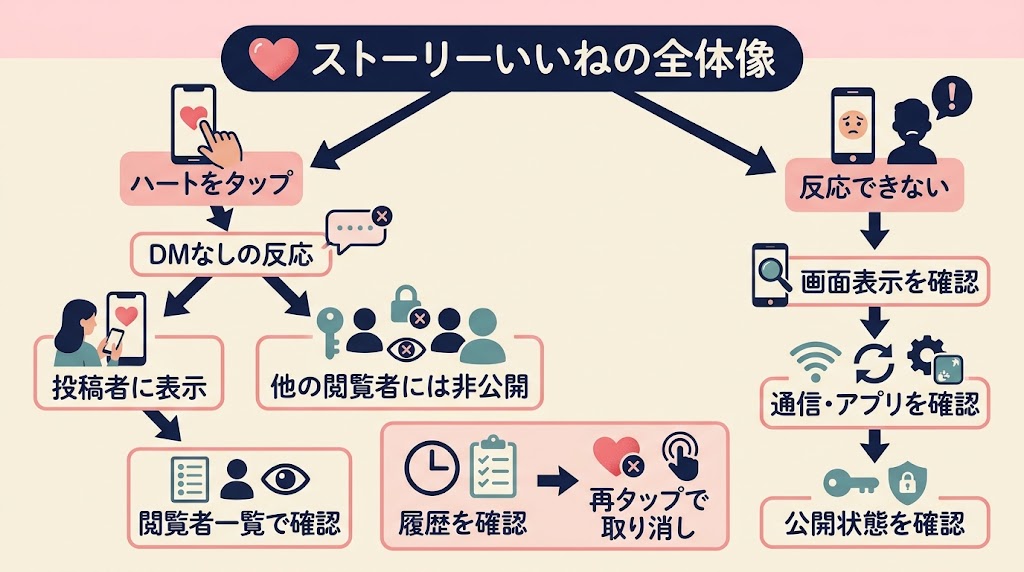
インスタストーリーいいねの方法とハートマークの意味
ストーリー画面のハートをタップしていいねする
ストーリーを見て気持ちを伝えたいものの、返信するほどではないときは、画面のハートを使えます。相手のストーリーを開き、画面のハートを一度タップして反応するのが基本の操作です。文字を入力する必要はありません。
ハートはストーリーを見ている画面上に表示されます。画面下部のメッセージ入力欄の近くにある場合もありますが、端末やアプリの表示によって位置が異なることがあります。見つからないときは、入力欄の周辺を確認し、紙飛行機など別のアイコンと見分けてからタップすると操作を選びやすくなります。
ハートはDMを送らずに伝えるプライベートな反応
ハートを押すと、相手のストーリーにいいねという反応が送られます。Instagram責任者のAdam Mosseriは公式Xで、この機能をDMを送らずに行えるプライベートな反応として説明しました。ストーリーを見た感想を軽く伝えたい場面で使える操作です。
ここでいうプライベートは、いいねがストーリー上の公開コメントとして並ぶのではなく、投稿者が確認する反応であるという意味です。投稿者側での見え方や閲覧者一覧との関係は、公開範囲の説明とあわせて確認すると整理しやすくなります。押す前に相手へ何を伝えたいか考えれば、DMとの選び分けも落ち着いてできます。
メッセージ欄から送るリアクションとの違い
メッセージ欄から絵文字や文章を送る操作は、ストーリーへのいいねとは別です。入力欄に文字を書いたり、用意されたリアクションを選んで送ったりすると、相手とのDMにメッセージとして届きます。やり取りを始めたいときに向く方法です。
一方、ハートをタップする方法では、返信文を作らずにストーリーへ反応できます。たとえば、内容に好意を示したいだけならハート、質問や感想を伝えたいならメッセージ欄、という使い分けができます。相手に届く形が違うため、送りたい内容に合わせて選ぶとよいでしょう。
ストーリーいいねは相手にバレる?通知とDMの違い
投稿者は閲覧者一覧でいいねした人を確認できる
ストーリーにいいねすると、投稿者は閲覧者一覧で誰が反応したかを確認できます。いいねはDMを送らない仕組みですが、名前まで隠れるわけではありません。投稿者にはいいねしたことが伝わります。
閲覧者一覧では、いいねしたアカウントの名前の横にハートが表示されます。投稿者が一覧を開けば分かる一方、ストーリーを見ただけの人には表示されません。反応を控えめに伝えたい場合も、投稿者には分かる点を踏まえて選びましょう。
| 操作 | 投稿者に分かること | DM | 他の閲覧者への公開範囲 |
|---|---|---|---|
| ハートでいいね | 閲覧者一覧に名前とハート | メッセージは送られない | いいねした人の名前は公開されない |
| DMでメッセージ | メッセージを受信する | 相手とのチャットに届く | 他の閲覧者には公開されない |
ハートは投稿者の閲覧者一覧に反映されますが、他の閲覧者に名前が見える仕組みではありません。DMは文章やリアクションを相手とのチャットに届ける操作で、ストーリーへのいいねとは別に扱われます。
反応を伝えたいものの会話を始めたくないならハート、言葉を添えたいならDM、と使い分けられます。通知の表示まで避けたい場合は、いいねだけで必ず防げるとは限らない点も押さえておきましょう。
いいねだけではDMのメッセージは送られない
ハートを押す操作は、ストーリーへのいいねです。Instagram責任者Adam Mosseriの公式発表では、ストーリーにいいねしてもDMを送らずに反応できると説明されています。ハートだけなら、チャット画面にメッセージは作成されません。
一方、メッセージ欄から文章やリアクションを送ると、相手とのDMに届きます。たとえば絵文字をメッセージとして送る操作は、ハートでのいいねとは別です。DMを送らず反応したい場合はハートを使い、送信前に操作している場所も確かめると安心です。
アプリ通知の有無は設定や状況によるため断定しない
通知については、いいねした事実が投稿者に分かることと、端末に通知が出ることを分けて考えましょう。閲覧者一覧に表示されるのは公式発表で案内されていますが、通知が届くかどうかは設定や利用状況によって変わる可能性があります。
通知まで避けたいときは、相手との画面で表示を確認できる状況かを確かめてから操作する方法もあります。ただし、相手の通知設定や画面をこちらから確認できない場合、通知を避けられるとは言い切れません。確実に気づかれない反応が必要なら、いいねを送らない選択もあります。
ストーリーいいねは他人に見える?公開範囲を確認
いいねした人の名前は投稿者側の閲覧者一覧に表示される
ストーリーにいいねした名前は、誰にでも表示されるわけではありません。投稿者は閲覧者一覧を開くと、誰が反応したかを確認できます。投稿者には自分のアカウント名が伝わるため、相手に知られず反応できる機能ではない点を押さえておきましょう。
たとえば、知人のストーリーにハートを付けた場合、投稿者の画面では閲覧者の中に自分のアカウント名が並びます。投稿者が一覧を見ると、通常の閲覧だけでなく、いいねした人も区別できます。反応を控えたいときは、ハートに触れずに閲覧する方法もあります。
他の閲覧者にはいいねした人の名前は公開されない
ほかの閲覧者に自分の名前が知られるのでは、と気になることもあります。ストーリーへのいいねはプライベートな反応で、投稿者以外の閲覧者には、誰がハートを押したかは公開されません。投稿者と閲覧者で見える範囲が異なります。
たとえば、同じストーリーを見た人同士でも、相手がいいねしたアカウントを閲覧者一覧のように確認することはできません。誰に見えるかを判断するときは、投稿者と他の閲覧者を分けて考えると整理しやすくなります。いいねした名前の一覧が閲覧者全員に共有されるわけではありません。
いいね数も公開されず、投稿者の一覧では名前の横にハートが付く
いいねの人数が表示されるかも気になる点ですが、ストーリーのいいね数は公開されません。投稿者は反応した人を確認できる一方、合計件数をほかの閲覧者へ見せる表示はありません。いいねの数から反応の規模を知られる仕様ではありません。
投稿者側では、閲覧者一覧にあるユーザー名の横にハートが付き、いいねした人を見分けられます。これは個別の反応を示す目印で、件数を表す数字とは別です。画面を確認するときは、名前の横のハートと公開される数の有無を分けて見ると、仕組みを取り違えにくくなります。
| 見る人 | いいねした人の名前 | いいね数 |
|---|---|---|
| 投稿者 | 閲覧者一覧で確認できる | 公開されない |
| いいねした本人 | 自分が押したことを把握できる | 公開されない |
| 他の閲覧者 | 確認できない | 公開されない |
投稿者には、閲覧者一覧を通じていいねしたアカウントが分かります。一方、一覧を見られない他の閲覧者には、名前も件数も公開されません。
いいねした本人は自分が反応したことを把握できますが、いいねの合計数は表示されません。見え方を考える際は、投稿者の確認画面と他の閲覧者の画面を分けて捉えましょう。
ストーリーいいねの取り消し方と確認手順
いいねしたストーリーを開き、ハートをもう一度タップする
押し間違いに気づいたら、対象のストーリーをもう一度開きます。画面上のハートを探し、いいね済みの状態なら、同じハートを再度タップしてください。メッセージ欄から送るリアクションではなく、ストーリーへのいいねを示すハートを操作します。
タップしたあとは、操作が反映されるまで画面を見ておきます。通信が不安定なときは、押した直後に表示が切り替わらないこともあります。何度も続けて押すより、表示を確かめてから必要に応じて再操作すると、解除できたか判断しやすくなります。
ハートの表示が解除されたか画面上で確かめる
画面が切り替わったら、ハートがいいね済みの状態から未選択の状態へ戻ったか確認します。アプリの表示によって見た目は異なりますが、タップ前後でハートの色や塗りつぶしが変わったかが目安です。未選択の表示に戻ったかを確認します。
表示が分かりにくい場合は、ストーリー画面をいったん閉じ、同じストーリーを開き直して状態を見てみましょう。いいね済みの表示が残っているなら、通信が落ち着いてからハートをもう一度タップします。操作前後の表示を比べると、押せたか迷いにくくなります。
ストーリーが見つからない場合は、表示期限や公開状態を確認する
対象のストーリーが見つからないときは、投稿がまだ表示される状態かを確認します。ストーリーは表示できる期間が限られており、投稿者が削除した場合や公開範囲が変わった場合にも、画面から見られなくなることがあります。
ストーリーを開けない間は、ハートを操作して取り消すこともできません。投稿者が再び公開した場合など、対象のストーリーを見られる状態になったら開き直し、ハートを再度タップして解除表示を確認します。見つからないことだけで、解除の成否を判断しないようにしましょう。
ストーリーいいね履歴を確認する方法
投稿者はストーリーの閲覧者一覧でハート付きの名前を確認する
自分が投稿したストーリーへのいいねは、投稿者側の閲覧者一覧で確認できます。誰が反応したか知りたいときは、自分のストーリーを開いて閲覧者一覧を確認してみてください。いいねしたアカウントは、名前の横にハートが表示されます。
閲覧者一覧にハートが付いた名前があれば、そのアカウントからいいねされています。Instagram公式の案内でも、投稿者はこの一覧でいいねした人を確認できると説明されています。閲覧者の名前だけでなく、ハートの有無を見るのが確認のポイントです。投稿者と閲覧者で見える情報が異なる点も押さえておきましょう。
いいねした側は、一覧で履歴を探すより対象ストーリーの表示を確認する
いいねした側は、反応したストーリーを開ける状態なら、その画面でハートの表示を確かめる方法があります。自分が押したいいねを投稿者のような閲覧者一覧で調べるのではなく、対象のストーリーそのものを確認するのが基本です。
確認したいストーリーがまだ見られる場合は、アカウントのストーリー欄などから開き、ハートが反応済みの表示になっているか見てみましょう。画面の配置や表示はアプリの状態で異なることがあります。対象が見つからないときは、いいね履歴を探し続けるより、まずストーリーを閲覧できるか確認すると整理しやすくなります。
ストーリーが表示されないときは、公開状況や閲覧できる期間を確かめる
対象のストーリーが見当たらないと、いいねが消えたのか気になることもあります。ストーリーは公開状態や閲覧できる期間によって表示されない場合があるため、いいねの履歴だけで判断せず、相手のプロフィールやストーリー欄に対象が表示されるか確認しましょう。
相手がストーリーを公開していない、または公開範囲が変わっている場合も、同じ画面から確認できないことがあります。表示されないときは、しばらく時間を置いて再確認する方法もありますが、閲覧できない状態ではハートの表示も確かめられません。いいねの有無をその場で確認できないこともある、と分けて考えると落ち着いて対応できます。
ストーリーいいねできないときの確認ポイント
ハートが見当たらない場合は画面の表示位置やストーリーの状態を確認する
ハートが見当たらないときは、まずストーリー画面の下部を見直します。画面をタップして表示が切り替わった場合は、元の表示に戻してからハートを探してください。端末やアプリの表示によって、配置が異なることもあります。
見つからない場合は、対象のストーリーを閉じて開き直し、別のストーリーでも同じか確かめます。ストーリーの公開が終わっている場合など、閲覧できない状態では操作できません。画面に対象のストーリーが表示されているか確認しましょう。
メッセージ入力欄が開いているときは、ハートが見えにくいことがあります。入力欄を閉じて画面を確認し、それでも見当たらなければアプリの表示が一時的に崩れていないか、ストーリーを開き直して見比べてみてください。
タップしても反応しない場合は通信状態とアプリの再起動を試す
ハートが表示されているのに反応しない場合は、通信状態を確かめます。ページの読み込みが止まっていたり、ほかの画面も開きにくかったりするなら、接続を切り替えてからもう一度タップしてみましょう。
反応がない状態が続くときは、アプリをいったん閉じて開き直す方法もあります。ストーリーを再表示してからハートを押し、色や表示が変わるかを確認してください。連続で何度もタップするより、画面を読み込ませてから試すと状況を見分けやすくなります。
改善しない場合は、アプリを最新の状態に更新してから操作を試します。更新後も同じ症状が続くなら、時間を置いて再確認する方法もあります。通信が安定しているか、ほかのストーリーでは反応するかも切り分けの手がかりです。
特定の相手だけ操作できない場合は公開範囲やアカウントの状態を確認する
特定の相手のストーリーだけいいねできない場合は、その投稿が画面に表示されているかを確認します。公開範囲やストーリーの状態によって、閲覧できる相手や操作できる状況が異なることがあります。ほかの相手のストーリーでは操作できるか、比べてみてください。
相手のアカウントが見えなくなった、またはストーリー自体が表示されなくなった場合は、公開状態やアカウントの状態が変わっている可能性もあります。見えない理由を決めつけず、時間を置いて再度表示されるか確認するのも一つの方法です。
迷ったら、表示、通信、相手ごとの条件を順に確認し、改善しなければアプリを更新します。確認の順番を分けると、ハートの位置の問題か、接続か、特定の相手に限った状態かを整理しやすくなります。
| 状況 | 確認箇所 | 次の操作 |
|---|---|---|
| ハートがない | 画面の表示・ストーリーの状態 | 画面を戻し、ストーリーを開き直す |
| タップに反応しない | 通信状態・アプリの動作 | 接続を確かめ、アプリを再起動する |
| 特定の相手だけできない | 相手の公開状態・表示状況 | 別のストーリーと比べ、時間を置いて確認する |
まず画面にハートがあるかを見て、見当たらなければ表示やストーリーの状態を確認します。ハートがあるのに反応しない場合は、通信とアプリの動作を切り分ける流れです。
特定の相手だけ操作できないなら、相手のストーリーが表示されるかを確かめます。順番に確認すれば、原因を一つずつ整理でき、次に試す操作を選びやすくなります。
まとめ
インスタストーリーいいねは、反応の軽さだけでなく、相手にどう受け取られるかも含めて考えると、自分の意図に合った選択がしやすくなります。小さな操作にも、相手との距離感が表れます。
今日は、ハートに触れる前に、好意だけ伝えたいのか、言葉も添えたいのかを考えてみるのもよいでしょう。押し間違えたときは、対象のストーリーを開いて表示を見直せば大丈夫です。