
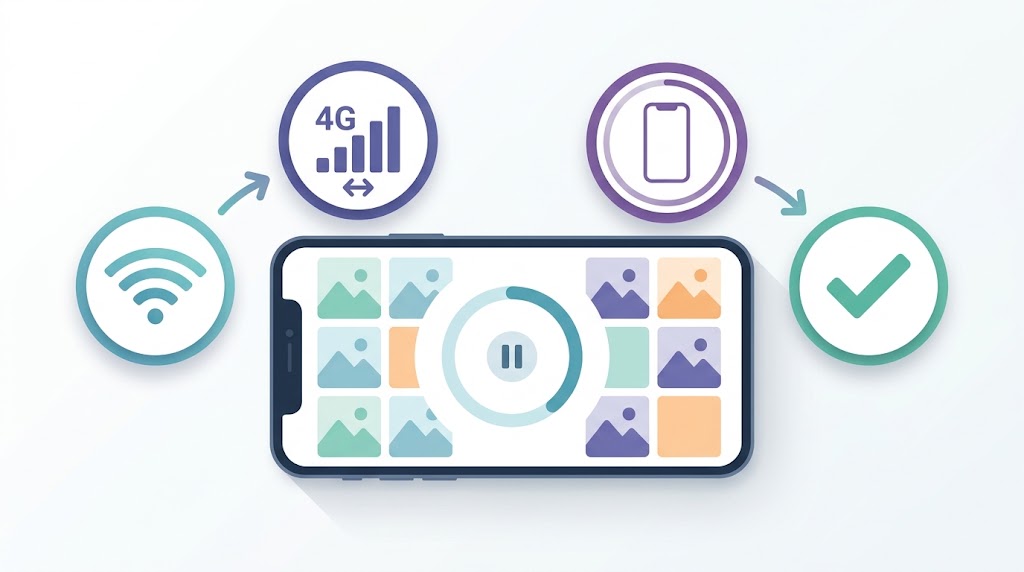
ストーリーを投稿しようとして止まったり、投稿したはずなのに見つからなかったりすると、通信の問題なのか設定なのか迷います。インスタ ストーリーエラーは、アップロードできない場合と表示されない場合で、確かめる場所が異なります。
まず通信を切り替え、症状が自分だけか、ほかの機能にも出るかを確認しましょう。そのうえでアプリの状態や公開範囲を順に見ていけば、プロフィールやストーリー欄に反映されているかも含め、再投稿で重複させる前に原因を絞りやすくなります。
- エラーの文言と、投稿だけか閲覧もかを先に分けてみましょう。
- Wi-Fiとモバイル通信を切り替え、同じ操作で変化があるか試しましょう。
- 再インストールやデータ消去は後回しにして、消える情報を確認しましょう。
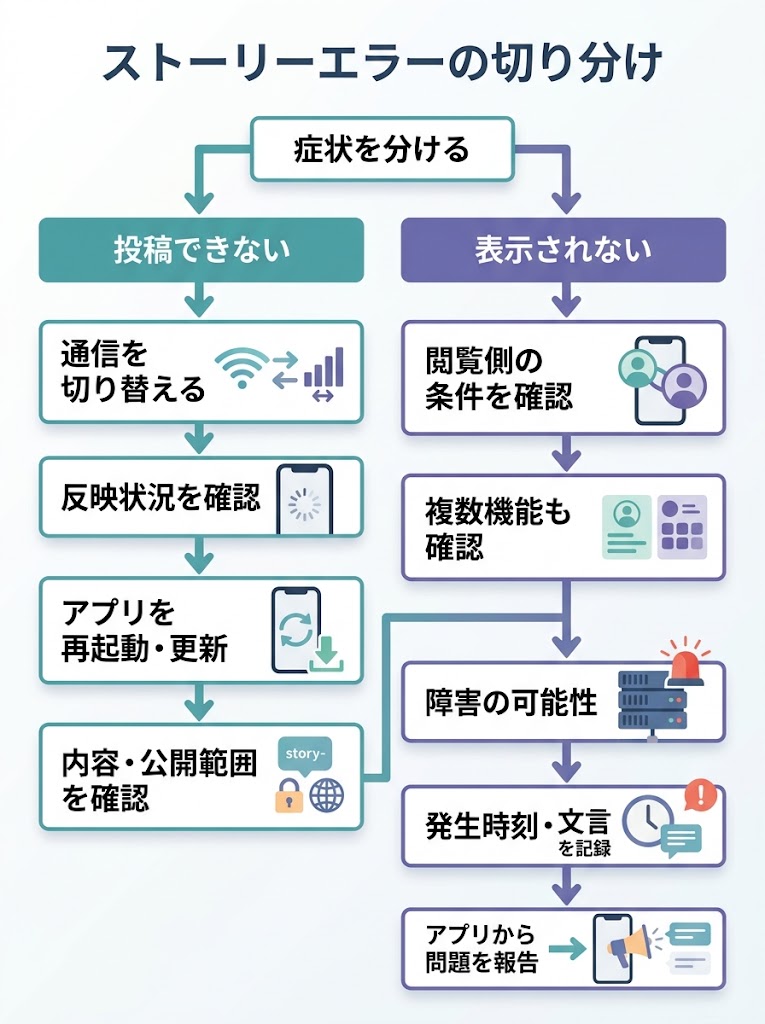
インスタ ストーリーエラーは「通信・アプリ・公開範囲」で切り分ける
「投稿できない」と「表示されない」を分けて考える
症状を分けると、次に確かめる場所が見つけやすくなります。投稿前に止まるなら通信やアプリ、投稿後に見えないなら反映の遅れや公開範囲が候補です。まず、送信前・送信中・送信後のどこで起きたかを確かめましょう。
エラー文言と発生した段階を控えると、原因を比べやすくなります。たとえば「アップロードできませんでした」と表示されたのか、アップロード中のまま止まったのかをメモします。投稿後なら、自分のプロフィールやストーリー欄で反映状況も確認します。
送信が完了したか分からないときは、すぐに同じ内容を再投稿せず、まず表示を確認します。画面の更新が遅れているだけなら、重複投稿を避けられるためです。症状ごとの最初の確認先は、下の表で見比べられます。
| 症状 | 最初に確認する項目 | 見るポイント |
|---|---|---|
| 投稿時のエラー | エラー文言と通信 | 送信前か送信中か |
| アップロード中の停止 | 通信と投稿状況 | 別アプリの通信、重複投稿の有無 |
| 投稿後に見えない | プロフィールと公開範囲 | 自分の画面での反映、閲覧できる人 |
表の症状を手がかりに、まず確認する場所を一つに絞ると、同じ操作を何度も繰り返さずに済みます。投稿後に見えない場合は、送信エラーとは分けて考えます。
特に送信状況が曖昧なときは、再投稿の前にプロフィールやストーリー欄を確認しましょう。自分の画面には表示されるのに相手から見えない場合は、公開範囲の確認へ進めます。
自分だけの症状か、ほかの投稿やアプリにも起きるか確認する
原因がInstagram側だけとは限りません。ストーリー以外の投稿も止まるのか、Instagram以外のアプリも通信できないのかを比べると、調べる順番を決めやすくなります。まずは今の症状が一つの機能に限られるか見てみましょう。
エラー文言と発生した段階を控え、別のアプリで通信できるか確認します。ウェブページやメッセージアプリも開けない場合は、Instagramだけの不具合と決めつけず、通信状態を先に見直す手がかりになります。
Instagramのほかの機能や別のアカウントでも同じ症状かを確かめます。フィードは見られるのに特定のストーリーだけ失敗するなら、通信全体より、その投稿や公開設定に目を向けられます。確認結果を短く整理しておくと、次の対処も選びやすくなります。
インスタ ストーリーをアップロードできないときは通信を切り替える
Wi-Fiとモバイルデータを切り替えて再度試す
通信エラーのように見えても、Wi-Fi側の混雑や電波の弱さが原因のことがあります。まずWi-Fiを切ってモバイルデータに切り替え、Instagramで投稿状況を確認してみましょう。切り替え後、画面が動き出すか、表示内容が変わるかも見ておきます。
モバイルデータで改善するなら、Wi-Fiの接続先や電波状況に原因がある可能性があります。反対に変化がなければ、すぐ何度も切り替えず、通信が安定する場所で少し待つ方法もあります。契約中のデータ通信量が気になる場合は、Wi-Fiに戻してから再試行してください。
片方だけで投稿できるなら、接続方法によって結果が違うと分かります。切り替えた後は、同じ画面でエラー表示が残っていないかも確かめましょう。別の操作を増やさず比べると、原因を判断しやすくなります。
通信が安定してから同じストーリーを投稿し直す
アップロード中の表示が続く間は、何度も投稿ボタンを押すと処理が重なり、どれが反映されたか分かりにくくなります。まず接続が安定しているかを見て、画面の進行表示やエラー文言を確認してください。アプリを閉じる前に状態を見るのがポイントです。
エラーが出て投稿が完了していないと確認できたら、元の写真や動画を選び、同じストーリーを一度投稿し直します。別の内容に編集するより、まず同じデータで試すと、通信の切り替えで改善したか比べやすくなります。送信中なら完了を待ちましょう。
動画など容量の大きい素材では、送信が終わるまで画面に時間がかかることもあります。接続が途切れたり画面が止まったりしたかを見てから、再投稿するか決めると落ち着いて対応できます。
再投稿の前にプロフィールやストーリー欄で反映状況を確かめる
再投稿の前には、失敗したように見えても送信が終わっている場合がないか確認します。プロフィール画面やストーリー欄を開き、自分のアイコンに新しいストーリーが表示されるか見てください。表示があれば、同じ内容を再送する必要はありません。
反映をすぐ確認できないときは、投稿ボタンを連打せず、画面を更新してからもう一度確認します。投稿状況を確認してから再送する流れなら、二重投稿を避けやすくなります。見つからない場合は通信状態を整え、少し時間を置いて再確認しましょう。
自分の画面で表示の有無を確かめるだけでも、投稿が重複する心配を減らせます。急いでいるときも、まず表示を確認してから再送すると判断しやすくなります。
ストーリーをアップロードできないときの基本的な確認方法を動画で見られます。通信やアプリの再起動など、文章の手順とあわせて流れをつかみたい方に役立ちます。
Instagramアプリの不具合が疑われるときの対処法
アプリを閉じて端末を再起動し、更新を確認する
通信に問題がないのに投稿できない場合は、Instagramアプリや端末の一時的な不具合も考えられます。まずアプリを閉じて端末を再起動し、起動後にストーリーを開き直して投稿を試してみましょう。
改善しない場合は、アプリストアでInstagramの更新がないか確認します。Androidでは、端末の再起動やアプリ・Androidの更新が対処手順としてGoogleのAndroidヘルプで案内されています。端末を再起動し、改善しない場合はキャッシュ消去を検討する流れで進めると、原因を切り分けやすくなります。
Androidではアプリを強制停止してから起動し直す
アプリを閉じてもアップロード中の表示が残るなら、Androidの設定からInstagramを強制停止してみる方法があります。強制停止はアプリの動作をいったん終了させる操作です。設定を開き、アプリ一覧からInstagramを選び、強制停止を実行してからアプリを起動し直します。
設定の項目名や並び方は端末によって異なります。強制停止後は、下書きや投稿状況がどうなっているかを確かめてから、同じストーリーを再投稿しましょう。GoogleのAndroidヘルプも、アプリが応答しない場合などに設定から強制停止する方法を案内しています。
| 操作 | 目的 | 注意点 |
|---|---|---|
| 再起動 | 端末の動作を立て直す | 起動後に投稿状況を確認 |
| 強制停止 | アプリを終了して起動し直す | 端末により設定名が異なる |
| キャッシュ消去 | 一時データを削除する | 次回起動時に読み込みが遅い場合がある |
| データ消去 | アプリデータを削除する | 恒久的な削除。キャッシュ消去とは別 |
表の上から順に試すと、アプリ内の情報を削除する操作を後回しにできます。まず再起動と強制停止を行い、変化がなければキャッシュ消去へ進む流れです。
データ消去は一時ファイルだけでなく、アプリデータを恒久的に削除する操作です。キャッシュ消去と同じ感覚で選ばず、必要性を確かめてから判断しましょう。
Androidのキャッシュ消去とデータ消去の違いを知る
強制停止でも変わらないときは、Androidのアプリ情報からキャッシュを消去する方法があります。キャッシュは一時データのことで、消去してもアプリデータ全体を削除する操作とは異なります。GoogleのAndroidヘルプによると、消去後は次回起動時に読み込みが遅くなることがあります。
同じ画面にあるデータやストレージの消去は、キャッシュ消去とは別の操作です。Googleは、アプリのデータを恒久的に削除する操作として説明しています。ログイン状態やアプリ内の保存情報に影響するおそれがあるため、まずキャッシュだけを試し、データ消去は内容を確認してから選びましょう。
特定のストーリーだけ投稿・表示されない場合に見る項目
別の写真や動画でも同じエラーになるか試す
通信やアプリ全体に問題がなさそうなのに、特定の写真や動画だけ投稿できないことがあります。元の投稿は残したまま、別の写真や短い動画を選び、ストーリーにできるか試すと、内容側の問題か見分けやすくなります。
別の素材は投稿でき、元の素材だけ失敗するなら、ファイルや編集内容に原因がある可能性があります。元の写真や動画は残したまま、編集を外すなど変更を一つずつ試してみましょう。
加工を外しても投稿できない場合は、別の方法で保存した素材でも試すと、元のファイルに限った問題か確かめられます。何度も同じ操作を繰り返すより、変更点を絞ると原因を探しやすくなります。
ストーリーの公開範囲や非表示設定を確認する
投稿できているのに特定の人から見えない場合は、公開範囲や非表示設定が関係しているかもしれません。ストーリーの共有先が親しい友達などに限られていないか、相手を非表示にしていないか確認します。
設定の項目名や場所はアプリの表示によって異なることがあります。ストーリーの共有画面やプライバシー関連の設定を開き、意図した相手に公開する設定になっているか見直してみてください。
別の投稿内容で試し、公開範囲の設定も見直すと、素材の問題と見せ方の設定を分けて確認できます。見る側が一人だけ見られないのか、複数の人に表示されないのかも、切り分けの手がかりになります。
アカウントの状態に関する案内が表示されていないか確認する
特定の投稿だけでなく、複数のストーリーや機能で制限が出る場合は、アカウントに関する案内が届いていないか確認しましょう。アプリ内の通知やアカウントの状態に関する画面に、確認を求める表示がないか見ます。
案内が表示されている場合は、内容を読んで対象の機能や投稿が示されているか確かめてください。表示がないことだけで、アカウントに問題がないと決めつけず、投稿内容や公開範囲の設定もあわせて見直します。
設定を変えても症状が続くときは、表示された案内の文面や、どの操作でエラーになるかを控えておくと、後で状況を説明しやすくなります。画面の案内に沿って確認し、判断が難しければアプリ内の報告機能を使う方法もあります。
インスタ ストーリーが表示されないときは見る側の条件も確認する
アプリを開き直してストーリー欄を更新する
投稿者には見えているのに自分の画面に出ないときは、表示が更新されていない可能性があります。Instagramアプリをいったん閉じて開き直し、ストーリー欄を確認してみましょう。
ストーリー欄を横に送っても見当たらない場合は、プロフィール画面から投稿者のページを開いて表示を確かめます。読み込み中のままなら、アプリを再起動してからもう一度確認すると、画面の状態を切り分けやすくなります。
特定の人だけ見られない場合は公開範囲を確認する
ほかの人には表示されるのに、特定の相手だけ見られない場合は、投稿者側の公開範囲が関係しているかもしれません。親しい友達向けの投稿になっていないか、ストーリーを表示しない相手に設定されていないかを投稿者に確認してもらいましょう。
閲覧者側で見えない原因を探しても、公開範囲の設定は確認できません。投稿者がストーリーの共有先や非表示設定を見直し、対象の相手に公開されているか確かめるのが近道です。設定を変えた後は、ストーリー欄を開き直して表示を確認します。
複数のアカウントや機能で同時に問題が起きているか確かめる
原因が自分の画面にあるのか、投稿者側やInstagram全体にあるのかを分けてみましょう。別のアカウントや端末でも同じストーリーが見えないか確認するほか、フィードやプロフィールなど、ほかの機能も表示されるか見ておくと判断材料になります。
自分のアカウントだけで見えないなら、公開範囲やアプリの表示状態を中心に確認します。複数のアカウントや機能で同じように読み込めない場合は、通信やサービス側の一時的な問題も候補に入れ、時間をおいて再確認する方法があります。
解決しないときは障害の可能性を見極めて問題を報告する
ほかの利用者にも同じ症状があるか確認する
基本の対処を試しても直らないと、自分のアカウントだけの問題か迷うことがあります。まずは「複数の利用者に同じ症状が出ているか」を手がかりに、SNS上の投稿や検索結果を確認してみましょう。
投稿の時刻やエラーの内容が似ている報告が複数あれば、Instagram側の不具合が起きている可能性を考えられます。一方、報告が見つからなくても障害がないとは限りません。情報は判断材料の一つとして扱いましょう。端末や通信を変えても同じかも見ておくと、状況を伝えやすくなります。
Meta Statusの対象はビジネス向け製品である点に注意する
障害情報を探す際、Meta Statusを見つけることがあります。ただし、このページは広告管理ツールやMeta Business Suiteなど、ビジネス向け製品の稼働状況を確認するものです。Instagramの一般向けアプリ全機能を網羅する障害ページとして案内されているわけではありません。
Meta Statusに異常が表示されていない場合でも、ストーリーの不具合が起きていないとは判断できません。反対に、掲載されている製品の障害が、個人向けInstagramの症状と同じ原因とも限りません。確認先の対象範囲を見たうえで、利用者の報告やアプリ内の案内も合わせて確かめるとよいでしょう。
Instagramアプリから問題を報告するときに状況を記録する
周囲の状況を確認しても原因が分からない場合は、Instagramアプリから問題を報告する方法があります。アプリのメニュー内にあるヘルプや問題報告の項目を探してみてください。表示名や場所は更新で変わることがあるため、見つからない場合はアプリ内の案内を確認しましょう。
報告前に、発生時刻・エラー文言・試した対処を控えておくと、症状を伝えやすくなります。たとえば、Wi-Fiからモバイルデータへ切り替えたことや、再起動後も投稿できなかったことを添えます。画面の画像を付ける場合は、個人情報が写っていないか確認してください。
報告では、どの操作で何が起きたかを順に書き、ストーリーの投稿か閲覧かも区別します。原因を決めつけず、確認できた事実を伝える形で十分です。返信や解消を待つ間は、同じ内容の投稿を何度も送り直すより、反映状況を見ながら様子を確認してみましょう。
まとめ
インスタ ストーリーエラーは、ひとつの原因に決めつけず、どこまで影響しているかを見ていくと次の判断につながります。症状の範囲が見えるほど、試すことも絞りやすくなります。
今日できそうなら、接続先を一度だけ変えて結果を見比べ、変化がなければ画面の文言を控えてみましょう。小さな手がかりが、次の一歩を照らします。