

- インスタリールの写真は、公式に固定の枚数上限が明記されていません
- 写真や動画を複数素材として追加でき、現在は合計20分まで編集できます
- 通常投稿のカルーセルは最大20件で、リールの枚数とは別ルールです
「インスタリール写真何枚まで入れられるの?」と写真を選んでいたら、10枚で止まったり、別の人はもっと追加できたりして戸惑ったことはないでしょうか。ネットで調べても「10枚」「20枚」「99枚」など違う数字が出てくるため、どれを信じればよいのか分かりにくいところです。
この記事では、2026年8月時点のInstagram公式情報を基準に、リールへ入れられる写真の考え方、複数写真からリールを作る手順、10枚以上選べない場合の対処法まで順番に説明します。フィードの複数枚投稿との違いも整理するので、「20枚まで」という情報に迷っている方にも役立ちます。
先に答えると、Instagram公式はリールについて「写真は最大○枚」と固定した上限を案内していません。 現在、公式ヘルプで明記されている主な制限は動画全体の時間です。つまり、写真の枚数だけを見るより、完成するリールの長さと1枚あたりの表示時間で考えるほうが実用的です。
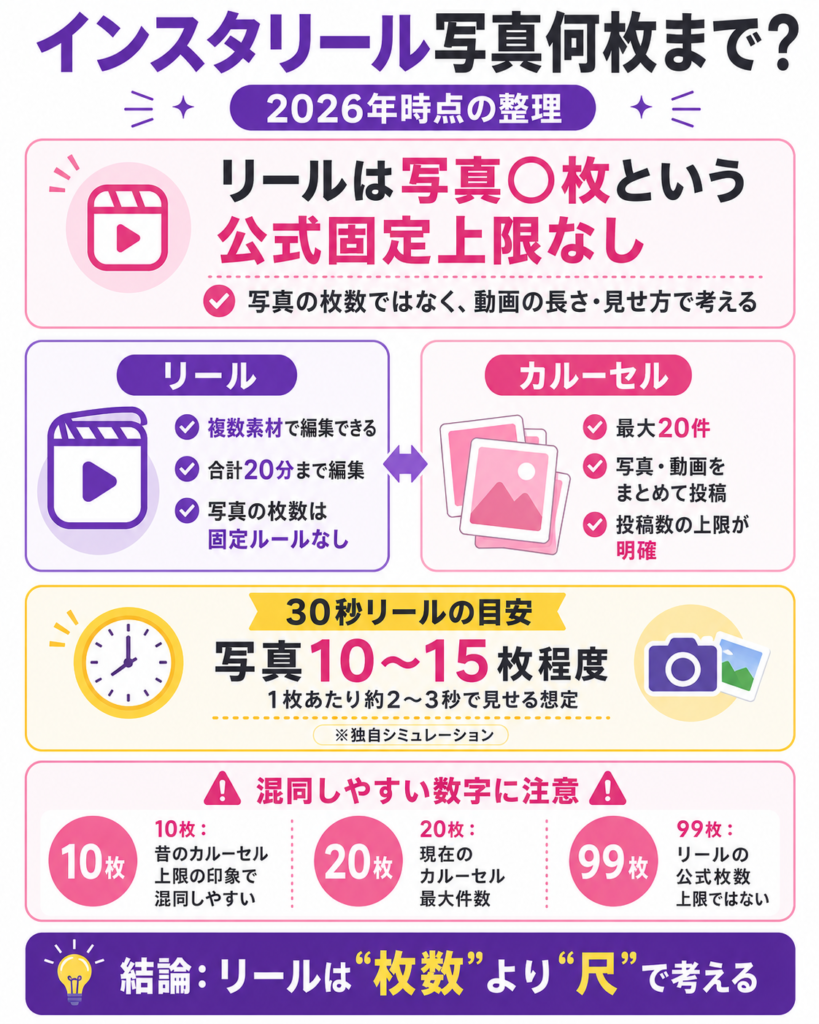
インスタリール写真何枚まで?公式では固定の枚数上限を明記していない
インスタリールに入れられる写真について、今回確認したInstagram公式ヘルプには「最大10枚」「最大20枚」のような写真総数の上限は記載されていません。公式が明確に示しているのは、写真や動画をカメラロールから追加できることと、リール全体の時間に関する制限です。
リールは「写真を何枚投稿する機能」ではなく、写真や動画などの素材をつないで1本の動画として見せる機能、と考えると分かりやすくなります。
Instagramリールの現在の上限時間は合計20分
Instagram公式ヘルプでは、現在のリールについて、1つまたは複数のクリップを使い合計20分まで録画・編集できると案内されています。以前よく見かけた「リールは90秒まで」「3分まで」という説明だけでは、現在の公式ヘルプと合わない場合があります。
ただし、長くできるから長くしたほうがよいわけではありません。Instagramは同じ公式ヘルプで、3分を超えるリールは新しいオーディエンスにはおすすめされないと案内しています。新規ユーザーへの表示を狙う場合、この3分という線も覚えておきたい数字です。
最新仕様は、Instagram公式ヘルプのリール作成方法でも確認できます。Instagramは機能変更が多いため、古い記事の秒数だけで判断せず、投稿時の画面と公式情報を優先すると迷いにくくなります。
公式上は最大20分まで編集できますが、3分を超えるリールは新しいオーディエンスへのおすすめ対象外になります。写真をたくさん入れたい場合でも、目的が新規ユーザーへのリーチなら「入る枚数」だけでなく完成時間を確認しましょう。
出典:Instagramヘルプセンター「Record a reel on Instagram」(2026年8月確認)。
インスタのカルーセル20枚とリール写真の上限は別物
「インスタは写真20枚まで」と聞いたことがある方も多いでしょう。この20件という上限は、左右にスワイプして見る通常のフィード投稿、いわゆるカルーセル投稿についてInstagram公式が示している数字です。
リールは写真を順番にスワイプする投稿ではなく、素材が時間軸に沿って再生されます。カルーセルの最大20件を、そのままリールの写真上限として考えないことがポイントです。
| 比較項目 | リール | カルーセル投稿 |
|---|---|---|
| 写真の固定枚数上限 | 公式ヘルプで明記なし | 写真・動画を最大20件 |
| 見せ方 | 時間に沿って自動再生 | ユーザーが左右にスワイプ |
| 主な制限 | 合計20分まで編集 | 1投稿20件まで |
| 向く内容 | テンポよく見せたい写真 | じっくり読ませたい写真 |
インスタリールを写真だけで作る方法|複数写真を順番に追加する
写真だけでもリールは作れます。旅行、子どもの成長記録、商品のビフォーアフターなど、動画を撮っていない場面でも、カメラロールの写真を並べればスライドショーのような1本のリールにできます。
インスタリールに複数写真を入れる基本手順
操作は難しくありません。先に使用する写真をスマホ内のアルバムへまとめておくと、似た写真を探し直す手間が減り、順番も決めやすくなります。
Instagramの作成ボタンから「リール」を選びます。表示位置はアプリのバージョンによって変わる場合があります。
ギャラリーを開き、リールに使いたい写真を選択します。複数選択が表示される場合は、まとめて選んでも構いません。
編集画面で写真の順番を確認し、必要に応じて表示時間を短くしたり長くしたりします。似た写真が続く場合は1枚減らすとテンポが出ます。
必要なら音楽やテキストを加えます。最後にカバー画像、キャプション、公開範囲などを確認して投稿します。
写真を一度に全部選べなくても後から追加できる場合がある
写真選択画面で10枚程度しか選べないと、「このリールは10枚までなのか」と感じやすいものです。しかし、最初の選択画面で一度に選べる数と、完成したリールへ入れられる素材の総数が同じとは限りません。
編集画面に「クリップを追加」などの項目が表示される環境では、最初に選んだ写真を読み込んだ後で追加できる場合があります。まず10枚前後を読み込み、編集画面へ進んで追加ボタンがあるかを見るのが早い方法です。
「一度に10枚しか選べない=リール全体も10枚まで」とは限りません。選択画面と編集画面の両方を確認してください。
写真リールでは先に使う写真を絞ると編集しやすい
100枚近い旅行写真があっても、最初からすべて入れる必要はありません。「出発」「景色」「食事」「宿」「帰り」のように場面を5つほど作り、各場面から2〜4枚選ぶだけでもストーリーが伝わります。
枚数を増やすほど、1枚ごとの印象は弱くなりがちです。写真選びでは「似た構図を連続させない」「同じ内容なら一番伝わる1枚を残す」という基準を持つと、後の編集も短時間で済みます。
インスタリールで写真を10枚以上選べない原因と対処法
「友だちは20枚以上使えているのに、自分は10枚で止まる」ということは起こりえます。Instagramでは新機能や編集画面が段階的に変わることがあり、端末やアプリの状態によって見える操作が同じとは限りません。
非公式サイトの「99枚まで」などの数字を、すべてのアカウントに共通するInstagram公式上限だと考えないようにしてください。
10枚で選択が止まるなら編集画面から追加できるか確認する
最初に試したいのは、選べるところまで選んで編集画面へ進む方法です。写真を読み込んだ後に素材追加の操作が表示されるなら、そこから続きを追加できます。
この場合、10枚という数字は最初の読み込み操作に関する上限であり、リール全体の写真総数とは別です。追加できるかどうかは、実際の編集画面を見て判断してください。
写真を複数選択できない場合はアプリと端末を確認する
追加ボタンそのものが見当たらない場合は、Instagramアプリを最新状態にしたうえで再起動します。それでも変わらなければ、スマホの再起動、通信環境の切り替え、写真へのアクセス権限も確認します。
写真や動画を大量に読み込む編集は、端末側にも負荷がかかります。ストレージ残量が少ないときは不要な大容量ファイルを整理し、Instagram以外のアプリを閉じてから作業すると安定する場合があります。
| 症状 | 考えられる状態 | 試したいこと |
|---|---|---|
| 10枚で選択できなくなる | 一括選択側の制限 | 編集画面へ進み追加を確認 |
| 複数選択自体ができない | 画面仕様・権限の問題 | アプリ更新と写真権限を確認 |
| 追加中に動作が重い | 端末負荷や容量不足 | 空き容量確保・再起動 |
| 他の人と画面が違う | 機能の提供差や更新差 | 最新版で実画面を確認 |
インスタリール99枚までという情報は公式上限ではない
検索すると「リールは99クリップまで」という説明も見つかります。しかし、今回確認したInstagram公式ヘルプでは、写真・クリップ総数について99という数字は案内されていません。
99枚を保証された上限として記事や運用ルールに使うのは避けたほうが安全です。 Instagram側の編集UIは変わることがあるため、自分のアカウントで追加できる状態と、公式の時間制限を基準に考えてください。
インスタリールの写真は何枚がおすすめ?表示時間から逆算する
写真を何枚まで入れられるかより、「何枚なら最後まで見やすいか」のほうが投稿では大切です。写真1枚を0.5秒で次々切り替えるのと、3秒見せるのとでは、同じ30秒でも必要な写真数が大きく変わります。
独自シミュレーション:完成時間÷1枚あたりの表示秒数で、必要な写真枚数を逆算します。Instagram公式の推奨枚数ではありません。
15秒リールなら写真5〜10枚ほどから考えやすい
15秒のリールで写真1枚を3秒表示するなら5枚、2秒なら7〜8枚、1.5秒なら10枚ほどです。商品写真や風景のように1枚をじっくり見せたい内容なら、5〜8枚程度から組み始めると余裕があります。
一方、イベントのダイジェストなど勢いを出したい内容なら、1〜1.5秒で切り替えて10枚以上使う方法もあります。ただし文字を読ませる写真は、切り替えを速くしすぎると内容を理解する前に次へ進んでしまいます。
30秒リールなら写真10〜15枚を基準に調整しやすい
30秒で1枚3秒なら10枚、2秒なら15枚です。旅行記なら「出発2枚、観光4枚、食事3枚、宿3枚、締め3枚」の15枚といった組み方ができ、短すぎず長すぎない流れを作れます。
この枚数はInstagramの仕様上限ではなく、見せ方を決めるための目安です。写真の中に説明文が多いなら枚数を減らし、写真だけで意味が伝わるなら少し増やす、と内容に合わせて調整してください。
| 完成時間 | 1枚3秒 | 1枚2秒 | 1枚1.5秒 |
|---|---|---|---|
| 15秒 | 5枚 | 約7〜8枚 | 10枚 |
| 30秒 | 10枚 | 15枚 | 20枚 |
| 60秒 | 20枚 | 30枚 | 40枚 |
上表は単純計算による当サイトのシミュレーションです。トランジション、タイトル画面、動画素材などを加える場合は、その時間を先に引いてから写真枚数を考えてください。
写真を増やす前に「同じ役割の1枚」を削る
たとえば料理店の紹介で、同じ角度の料理写真が5枚続くと、枚数は多くても情報量はあまり増えません。「外観」「店内」「メニュー」「料理」「価格」「アクセス」のように写真の役割を変えたほうが流れが伝わります。
迷ったときは、写真ごとに「この1枚で新しく伝わることは何か」を考えてみてください。答えが前の写真と同じなら削る候補です。結果として10枚になっても、似た写真30枚より分かりやすいリールになります。
インスタリールの写真の時間・サイズを整えて見やすくするコツ
写真リールでは、枚数よりも「1枚が見える時間」と「画面内での見え方」が印象を左右します。せっかく良い写真を入れても、顔や商品が切れていたり、文字を読む前に次へ進んだりすると内容が伝わりません。
インスタリール用写真は縦長9:16を意識する
リールはスマホの縦画面で見ることが中心なので、最初から縦長の写真を用意すると画面を使いやすくなります。横写真を使うときは、主要な人物や商品が中央付近に残るよう、投稿前のプレビューで切れ方を確認してください。
特に集合写真や料理を横いっぱいに並べた写真は、自動的な拡大で端が見えにくくなることがあります。写真の上下左右に余裕がある素材を選ぶか、必要なら事前に縦長キャンバスへ配置しておくと調整しやすくなります。
写真の表示時間は文字量に合わせて変える
写真だけを見せる場面なら1〜2秒でも内容をつかめますが、説明文を重ねる場合は同じ速さでは読みにくくなります。文章があるカットは長め、雰囲気を見せる写真は短めというように、すべて同じ秒数にそろえる必要はありません。
「1枚2秒」と先に固定するのではなく、その2秒で視聴者が内容を理解できるかを基準にしてください。 自分で一度通して見て、文字を読み切れなかった写真だけ0.5〜1秒伸ばす方法でも整えられます。
インスタリールの音楽に写真の切り替えを合わせる
写真の切り替えを音楽の拍や大きな音に合わせると、単純なスライドショーでもまとまりが出ます。すべての写真を機械的に同じ間隔にするより、見せ場だけ少し長く止めると強弱もつけられます。
テンプレートが利用できる場合は、あらかじめ用意された切り替え時間へ写真を当てはめる方法もあります。短時間で作りたいときには便利ですが、写真枚数をテンプレートへ無理に合わせず、余った写真は別投稿に回しても問題ありません。
最初の数秒で何のリールか分かる写真を置く
旅行リールなら目的地を象徴する景色、料理紹介なら完成した料理、ビフォーアフターなら変化が気になる写真など、テーマが分かる素材を前半に置きます。最初から似た写真が何枚も続くより、続きを見る理由を作りやすくなります。
タイトル文字を入れる場合も、文章を詰め込みすぎないほうが読みやすくなります。「京都1泊2日」「5分でできる収納」のように、このリールで何が分かるかを短く示すだけでも十分です。
インスタリールとカルーセルは写真の見せ方で使い分ける
複数写真を投稿したいからといって、必ずリールにする必要はありません。写真をテンポよく自動で見せたいならリール、1枚ずつ止めて読んでもらいたいならカルーセルというように、目的から選ぶほうが自然です。
写真をテンポよく見せるならインスタリール
旅行のダイジェスト、イベントの記録、コーディネートの変化、作品集など、写真を順番に見せるだけで流れが生まれる内容はリールと相性があります。音楽と切り替えを組み合わせれば、動画素材がなくても動きのある投稿を作れます。
一方で、価格表や詳しい手順など、一度止まって読む必要がある情報を大量に入れると忙しく感じることがあります。その場合は写真枚数を減らすか、詳しい部分をカルーセルへ分ける方法も考えられます。
写真をじっくり見せるなら最大20件のカルーセル投稿
カルーセル投稿は、見る人が自分のペースで左右へ送れるのが特徴です。Instagram公式ヘルプでは、1回の複数投稿で写真や動画を最大20件まで選べると案内されています。
公式の手順は、Instagram公式ヘルプの複数写真・動画投稿で確認できます。「20枚まで」という数字を見たときは、リールではなくカルーセルについての説明ではないか確認してください。
| 投稿したい内容 | 向く形式 | 理由 |
|---|---|---|
| 旅行写真のダイジェスト | リール | 写真を自動でテンポよく見せやすい |
| 商品の使い方を順番に説明 | カルーセル | 読者が止めて確認しやすい |
| ビフォーアフター | リール | 切り替えで変化を演出しやすい |
| 料金・比較・チェック項目 | カルーセル | 文字情報を自分の速度で読める |
| 写真+音楽の作品集 | リール | 音と写真を一体で見せられる |
20枚を超える写真は複数投稿へ分ける選択もある
カルーセルで20枚を超える場合も、リールへ全部押し込む必要はありません。「1日目・2日目」「前編・後編」のようにテーマを分けると、1投稿ごとの内容が整理されます。
写真リールでも同じです。40枚を高速で見せるより、「店内編15枚」「料理編12枚」のように役割を分けたほうが、視聴者が何を見ているのか理解しやすい場合があります。
インスタリール写真何枚までか迷ったら時間と見やすさで決めよう
インスタリールの写真について、今回確認した公式情報では「最大○枚」という固定の写真枚数は明記されていません。現在は複数クリップを合計20分まで録画・編集できる一方、3分を超えるリールは新しいオーディエンスへのおすすめ対象外とされています。
通常のカルーセル投稿は最大20件です。「インスタは20枚まで」という情報と、リールの写真枚数を混同しないようにしてください。
写真リールを作るなら、上限いっぱいまで詰めることより、1枚ごとに見る時間があるかを確認するほうが実用的です。15秒なら5〜10枚、30秒なら10〜15枚ほどから組み、内容に合わせて増減すると編集しやすくなります。
もし10枚以上選べなくても、その数字だけで上限と判断せず、編集画面から追加できるか確認してください。アプリの更新や端末の状態も確認しながら、自分の投稿画面で利用できる機能を基準に作るのが確実です。
インスタリール写真に関するよくある質問
リールの写真枚数・10枚制限・20枚投稿など、検索されやすい疑問をまとめます。