
- Find Hubならスマホ紛失時に位置確認・音・ロック・初期化ができる
- まず位置を確認して端末を保護し、データ消去は最後の手段にする
- 見つからない場合は携帯会社への連絡と警察への遺失届も進める
「さっきまで持っていたスマホがない」。ポケットやバッグを探しても見つからないと、電話番号や写真、決済アプリまで頭に浮かび、何から手を付ければいいのか迷いますよね。AndroidのFind Hubは、スマホ紛失時に別の端末から現在地を確認し、音を鳴らしたり端末を保護したりできるGoogleの機能です。
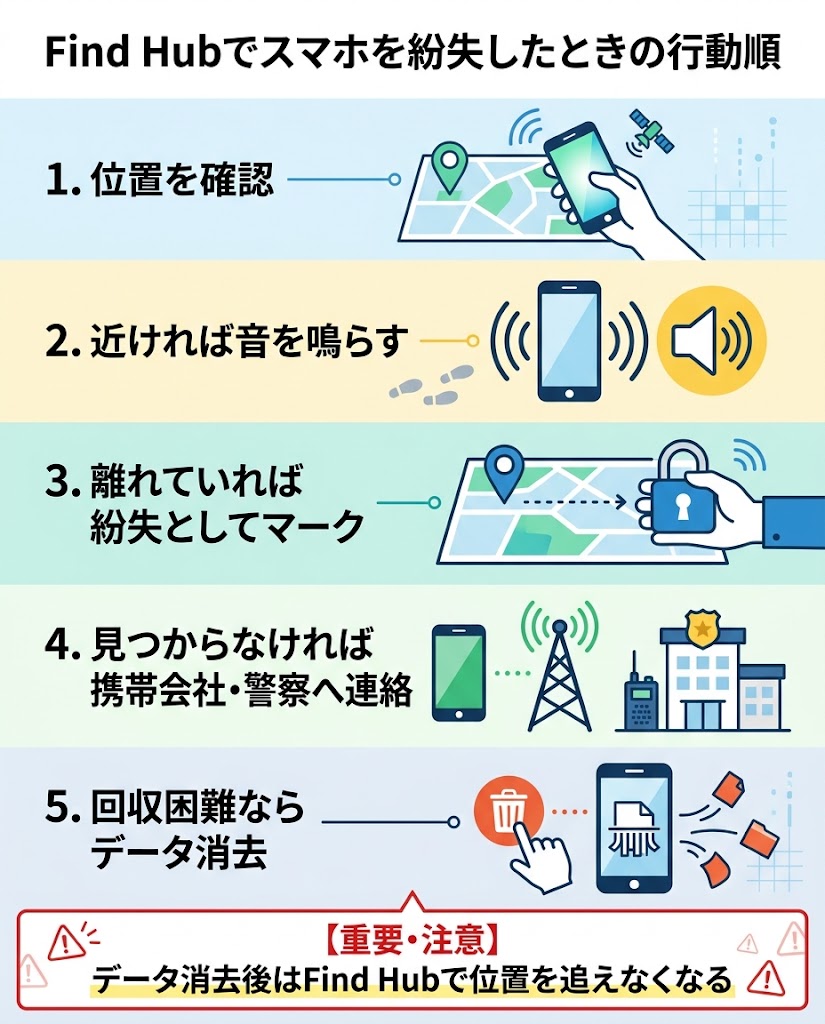
近くに置き忘れただけなら音を鳴らして探せます。外出先で落とした可能性があるなら地図を確認し、紛失としてマークして画面をロック。盗難の疑いが強く、回収が難しい場合は携帯会社や警察への連絡まで進めます。
注意したいのは、慌ててデータを消去すると、その後はFind Hubで端末の位置を特定できなくなることです。探す、守る、必要なら消す。この順番を崩さなければ、紛失直後でも取るべき行動を整理できます。
Find Hubとは?スマホ紛失時にできる4つのこと
Find Hubは、Googleが提供するAndroid向けの探索機能です。以前の「デバイスを探す(Find My Device)」が2025年にFind Hubへ進化し、スマートフォンだけでなく対応アクセサリーやタグ、人との位置共有まで扱うサービスへ広がりました。
スマホをなくした場面で覚えておきたい機能は4つです。地図で位置を調べる、近くの端末から音を鳴らす、紛失としてマークして保護する、回収できない端末を初期状態へ戻す。名前は変わっても、紛失対策の中心となる役割は変わっていません。
| Find Hubの機能 | 向いている状況 | 主な動作 |
|---|---|---|
| 位置を確認 | 外出先などで置き場所が分からない | 地図上で端末の位置や最近の位置を確認 |
| 音を鳴らす | 自宅・店内など近くにありそう | 端末から音を鳴らして探す |
| 紛失としてマーク | 第三者に拾われた可能性がある | 画面をロックし、連絡先などを表示 |
| 初期状態にリセット | 回収が難しくデータ保護を優先する | 端末内のデータを遠隔で消去 |
スマホが見当たらないからといって、最初から初期化する必要はありません。位置確認と端末保護を先に行い、回収できる可能性を残すのが基本です。
GoogleアカウントがAndroid端末に追加されていれば、Find Hubは自動的にオンになるとGoogleは案内しています。ただし、実際に探せる条件は端末の設定や通信状態にも左右されます。紛失前に一度、対象端末が表示されるか確かめておくと安心です。
公式の対応案内では、Find Hubネットワークで探せるAndroidデバイスとしてAndroid 9以降が示されています。一方、一部の設定手順はAndroid 14以降でのみ動作するため、OSが古い端末では表示項目が異なることがあります。
出典:Google Android公式「Find Hubでスマートフォンを見つける」「Androidデバイスを紛失した場合に見つけられるようにしておく」。Android 9以降はFind Hubネットワークの対応目安、一部手順はAndroid 14以降が対象です。
グラフの数字は、すべてのFind Hub機能に同じバージョン条件が付くという意味ではありません。端末メーカーやOSバージョンによって設定画面も変わるため、手元の端末では実際の表示を確認してください。
Find Hubで紛失したスマホを探す手順
スマホが見当たらないと気づいたら、手当たり次第に設定を変えるより、別の端末からFind Hubへアクセスするのが早道です。パソコンでも使えるため、自分のスマホが1台しかなくても探せます。
友人や家族のAndroidスマホを借りる場合は、Find Hubアプリのゲストログインも利用できます。自分のGoogleアカウントを相手のスマホへ通常のアカウントとして追加する必要はありません。
パソコンのブラウザでFind Hubを開くか、別のAndroid端末でFind Hubアプリを起動します。
紛失したスマホで利用していたGoogleアカウントを使います。友人や家族の端末ならゲストとしてログインします。
アカウントに登録されているデバイスから紛失したスマホを選び、地図や表示される端末情報を確認します。
自宅や職場など、地図上の位置が自分の近くなら音を鳴らします。ソファの隙間やバッグの中にあるケースでは、この操作だけで見つかることがあります。
自分から離れた場所に表示されたら端末を保護します。必要に応じてロック画面へ連絡先やメッセージを表示し、拾った人から連絡を受けられる状態にします。
「地図を見る→近ければ音を鳴らす→離れていれば端末を保護する」までをひと続きで行うと、判断に迷いにくくなります。数分前までいた店や駅が表示されたなら、施設への問い合わせも並行して進めます。
位置が住宅や知らない場所を示している場合、自分だけで取り戻しに行くのは避けたほうが安全です。地図上の表示は端末探索の手掛かりであって、その場所にいる人物が端末を持っていると断定する材料ではありません。
Find Hubで位置情報が出ない・オフラインのときの対処
Find Hubを開いても、スマホの現在地がすぐ表示されるとは限りません。電池切れ、電源オフ、通信できない場所、機内モード、破損などでは、現在地を取得できないことがあります。
ここで「表示されない=探せない」と決めつけるのは早めです。Find Hubでは最近の位置情報やオフライン探索の仕組みが使われる場合があり、現在地ではなくても最後に確認できた場所が手掛かりになることがあります。
地図が更新されないときは、最後に表示された位置と時刻を確認してください。店、駅、駐車場など立ち寄った場所と重なるなら、問い合わせ先をかなり絞れます。
| Find Hubの表示 | 考えられる状態 | 次の行動 |
|---|---|---|
| 現在地が表示される | 端末が探索可能 | 近ければ音、離れていれば保護 |
| 最近の位置のみ表示 | 現在はオフラインなど | 時刻と立ち寄り先を照合 |
| 位置を取得できない | 電池切れ・通信不可・設定など | 再読み込みしつつ施設や携帯会社にも連絡 |
| 端末自体が表示されない | アカウントや設定の不一致など | 利用中だったGoogleアカウントを再確認 |
Googleは、位置を特定できない原因として電池切れや電源オフ、モバイル通信・Wi-Fiが使えない状態、SIMカードが外れているケース、破損、機内モードなどを挙げています。通信が戻れば、保護などの操作が反映される可能性もあります。
オフライン探索を使うには事前設定も関係します。Android端末では「設定」からGoogle、Find Hubへ進み、「オフラインのデバイスを探す」の設定を確認できます。画面ロックのPIN、パターン、パスワードが必要になる場合もあります。
紛失後に、手元にないスマホの設定を新しく有効化することはできません。オフライン探索や位置情報は、スマホがあるうちに確認しておく項目です。
電源が切れている端末についても、対応状況や事前設定によって探索できるケースがあります。ただし、すべてのAndroidスマホが電源オフ後も同じ条件で追跡できるわけではありません。機種固有の対応まで一括りにしないことが大切です。
Find Hubの「紛失としてマーク」とデータ消去はどちらを使う?
紛失直後に迷いやすいのが、端末をロックするだけでいいのか、それとも中身を消すべきかという判断です。基本は回収できる可能性が残っている間は「紛失としてマーク」を優先します。
紛失としてマークすると、端末を保護しながら探す余地を残せます。ロック画面に連絡先情報やメッセージを表示できるため、善意で拾った人が返却先を確認できる点も大きいところです。
- 紛失としてマーク
-
回収の可能性を残しながら端末を保護したいときに使います。画面をロックし、連絡先などを表示できます。
- 初期状態にリセット
-
端末を取り戻せる見込みが低く、端末内データの保護を優先したい段階で検討します。実行すると端末内のデータが削除されます。
データ消去は強い操作です。Googleの案内では、端末を初期状態にリセットすると、その後はFind Hubで端末の位置を特定できなくなります。SDカード上のデータは削除されない場合もあります。
「盗まれたかもしれない」と焦って即座に消去すると、追跡できる手掛かりまで失います。現在地、最後に確認された場所、施設への問い合わせ、端末保護を確認してから判断してください。
一方、端末に仕事の機密情報、保存済みパスワード、個人情報が多く入っていて、遠方へ移動し続けているなど回収が難しい状況なら、データ保護の優先度は上がります。その段階では携帯会社への回線停止も同時に進めたいところです。
端末を初期化したあとで見つかった場合、再利用にはGoogleアカウントのパスワードが必要になることがあります。紛失中の焦った状態でパスワードまで分からなくならないよう、普段からアカウントの復旧手段も確認しておくと動きやすくなります。
Find Hubで見つからないスマホは警察・携帯会社へ連絡する
Find Hubは強力ですが、スマホを物理的に取り戻してくれるサービスではありません。位置が取得できない、長時間動かない、拾われた可能性が高いといった状況では、オンラインの探索だけに時間を使わず、現実側の手続きも進めます。
警察庁は、携帯電話を落とした場合、携帯電話会社へ速やかに連絡して利用停止などの手続きを行うよう案内しています。遺失届を出すと、警察へ届けられた拾得物と届出内容を照合してもらえます。
- 最後に使った店・駅・施設へ問い合わせる
- Find Hubで位置と最終確認時刻を記録する
- 携帯会社へ連絡し、必要なら回線を停止する
- 警察へ遺失届を提出する
- 盗難の疑いが強ければ自分で回収へ向かわず警察へ相談する
遺失届では、落とした日時や場所、端末の色や形などの特徴が照合材料になります。Find Hubに最後の位置や時刻が残っていれば、その情報を整理しておくと説明しやすくなります。
携帯会社への連絡は、端末本体ではなく回線の不正利用を止める意味があります。端末をロックしていても、紛失した状態を長く放置する必要はありません。回収できるか分からない状態が続くなら、自分が契約している携帯会社の盗難・紛失窓口を確認してください。
独自判断フロー|スマホ紛失後は3つの条件で次の行動を決める
ここで迷うのは、「いつまで探し続けるか」です。時間だけで線を引くより、Find Hubの表示、盗難の疑い、端末内データの3点で分けると判断しやすくなります。
| 状況 | 優先する行動 |
|---|---|
| 自宅付近・直前にいた店に表示 | 音を鳴らす、施設へ問い合わせる |
| 知らない場所だが動いていない | 紛失としてマークし、警察・施設へ相談 |
| 知らない場所を移動している | 自分で追わず、端末保護・携帯会社・警察を優先 |
| 位置不明が続き回収が難しい | 回線停止を進め、データ消去の必要性を判断 |
| 機密性の高い情報が多い | 回収可能性と情報流出リスクを比べて早めに保護を強化 |
とくに、見知らぬ住宅や人の移動に合わせて位置が変化しているように見えても、単独で訪問するのは避けます。Find Hubの位置には探索上の誤差や更新タイミングもあり、画面だけで誰かを犯人と判断することはできません。
探す操作と、悪用を防ぐ操作は同時に進められます。Find Hubだけに頼らず、施設・携帯会社・警察へ役割を分けて動くのが紛失時の現実的な対応です。
スマホ紛失前に確認したいFind Hubの設定
Find Hubは、なくした後に初めて開くより、スマホが手元にある今のうちに動作確認しておくほうが頼れます。数分で済む確認なので、「いつかやろう」と先送りしないほうがいい部分です。
Googleアカウントが追加されていればFind Hub自体は自動的にオンになりますが、それだけで準備完了とは限りません。位置情報、Find Hubの許可、オフライン探索、画面ロックまでまとめて見ておきます。
- 普段使うGoogleアカウントでログインしている
- 端末の位置情報がオンになっている
- Find Hubで「デバイスの場所の特定を許可」がオンになっている
- 「オフラインのデバイスを探す」の設定を確認している
- PIN・パターン・パスワードなどの画面ロックを設定している
- android.com/findを開き、自分の端末が表示されることを確認している
実機確認まで行うのがポイントです。「設定ではオンになっていた」で終わらず、別のブラウザからFind Hubへログインし、現在使っているスマホが一覧に出るところまで見ておきます。
Googleアカウントのパスワードや復旧方法も一緒に確認しておくと、紛失した本人のスマホで2段階認証を受け取れない場面でも慌てにくくなります。
機種変更した古いスマホが一覧に残っている人は、端末名も確認しておくと実際の紛失時に迷いません。似た機種名が並んでいると、焦っているときほど別端末を選びやすいものです。
Google Playで非表示にした端末はFind Hubにも表示されないとGoogleは案内しています。以前にデバイス一覧を整理した覚えがある場合は、現在使っているスマホが探索対象になっているかまで確かめてください。
Find Hubでスマホ紛失に備えるまとめ
Find Hubは、Androidスマホを紛失したときに「どこにあるのか」を調べるだけの機能ではありません。音を鳴らして近くを探し、見つからなければ端末を保護し、それでも回収できないときには遠隔でデータを消去できます。
迷ったときは「位置確認→音を鳴らす→紛失としてマーク→携帯会社・警察→必要ならデータ消去」の順で考えると整理できます。初期化は追跡できなくなるため、反射的に押さないことが大切です。
スマホが手元にある今、Find Hubを一度開いて自分の端末が表示されるか確認しておけば、実際に紛失したときの最初の数分を迷わず動けます。
Find Hubで位置が取得できなくても、そこで手詰まりではありません。最後の位置を確認し、立ち寄った施設へ問い合わせ、携帯会社で回線を守り、警察へ遺失届を出す。それぞれを並行して進めることで、端末と中の情報の両方を守りやすくなります。