

- Discordの既読はわかる仕組みがなく、DMもサーバーも既読マークは出ません
- 相手が読んだかは、オンライン状態や入力中表示から推測するしかありません
- 自分が読んだこともバレないため、既読を気にせず自分のペースで返信できます
送ったメッセージに、いつまでたっても反応がない。相手はもう読んだのか、それとも気づいていないのか。Discordの既読はわかるのだろうかと思って検索した方は、きっと多いはずです。
先に答えを書きます。DiscordにはLINEのような既読マークがなく、相手が読んだかどうかを直接確かめる方法はありません。裏を返せば、あなたが読んだことも相手には一切伝わりません。
とはいえ、手がかりがゼロというわけでもないんです。オンライン状態や「入力中」の表示を見れば、相手の様子はある程度まで読み取れます。
この記事では、既読が表示されない理由から、相手の反応を推測する方法、たまった未読を効率よく片づけるやり方まで順番に整理します。読み終える頃には、既読が見えないモヤモヤはほとんど消えているはずです。
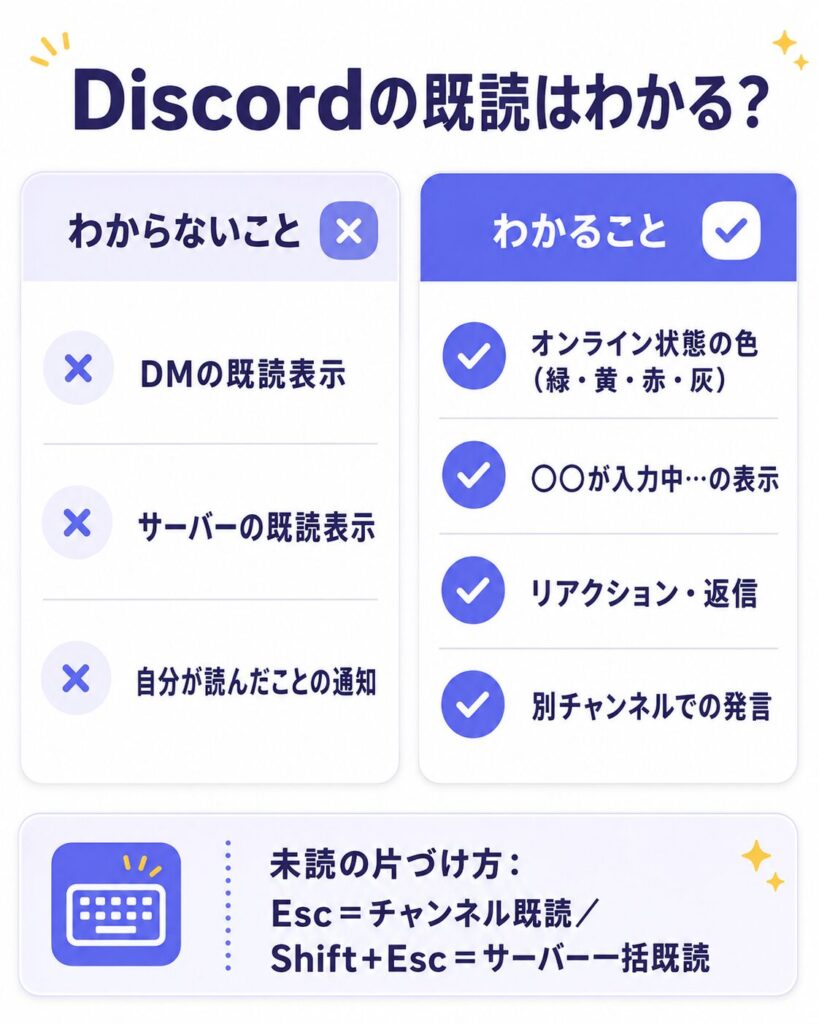
Discordの既読はわかる?結論はDMもサーバーも既読マークなし
Discordには、LINEのような既読マークがありません。相手がメッセージを開いても送信側の画面は何も変わらず、読んだかどうかを直接確認する方法はない、というのが答えです。
これはダイレクトメッセージ(DM)でも、サーバー内のチャンネルでも変わりません。メッセージを開いた瞬間に何かが相手へ送られる、という仕組みそのものが用意されていないからです。
Discordでは「読んだ・読んでいない」という情報が相手とやり取りされません。送信側にも受信側にも既読は表示されない、と覚えておけば十分です。
DMでもサーバーでも既読マークは表示されない
LINEなら、送ったメッセージの横に小さく「既読」と出ますよね。Discordの画面には、その場所自体がありません。
表示されるのは送信時刻だけです。相手がスマホでアプリを開いていようと、パソコンでチャンネルを見ていようと、こちらの画面は何も変わりません。
3人以上のグループDMでも同じで、誰が読んだかを示す表示は出ません。既読の有無で相手の状況を判断する、という発想がそもそも通用しないのがDiscordです。
自分が既読をつけてもバレないので気にしなくていい
「とりあえず中身だけ見たい。でも読んだとバレたら返信しないといけない」。そんな気の使い方をしている方には朗報です。
Discordでは、メッセージを開いても相手に通知は飛びません。深夜にこっそり全部読んで、返信は翌朝にまわす。それも問題なくできます。
Discordに既読機能がない理由|LINEとは使われ方がまるで違う
LINEに慣れていると、既読がないだけで少し不親切に感じますよね。ただ、この違いは手抜きではなく、そもそも生まれた背景が違うことから来ています。
LINEの既読は震災の安否確認のために生まれた機能
LINEの既読機能は、東日本大震災をきっかけに開発されたと説明されています。返信する余裕がない状況でも、読んだことさえ伝われば無事だとわかる。そういう狙いでつけられた表示でした。
家族や友人との1対1のやり取りが前提なら、この設計はよく合います。相手は基本的に少人数で、届いた言葉はほぼ全部が自分宛てだからです。
Discordは10代男性の3割超が使うコミュニティ型のツール
一方のDiscordは、ゲーマー向けの通話アプリとして広まりました。今も利用の中心は若い世代です。
NTTドコモ モバイル社会研究所の調査では、音声・ビデオ通話でDiscordを使う人の割合は全体で4.6%にとどまる一方、10代男性では34.6%に達していました。世代による偏りがはっきり出ています。
10代男性34.6%、10代女性15.6%に対し、40代以降はどの層も3%を下回ります。出典:NTTドコモ モバイル社会研究所「2024年一般向けモバイル動向調査」(2024年1月調査・n=6,305)
何十人もの会話を全部「読んだ」ことにされると困る
Discordのサーバーは、教室のざわめきに近い場所です。何十人もが好き勝手に話し、そのほとんどは自分宛てではありません。
ここに既読表示があったらどうなるでしょうか。ちらっと画面を開いただけで「全員の発言を読んだ人」として記録され、返信しないことが目立ってしまいます。
気軽に参加して、興味のある話題だけ拾って、合わなければ静かに離れる。その自由さを守るために、既読という圧力をあえて置いていない、と考えると納得しやすいはずです。
相手が読んだか推測する4つのサイン|オンライン状態と入力中表示の見方
既読は出ませんが、観察できる情報はいくつかあります。ここでは精度の低い順ではなく、実際に使える順に4つ紹介します。
サイン1:オンライン状態の色でDiscordを開いているか確認する
アイコンの右下についた小さな丸が、その人の状態を表しています。色ごとの意味は次のとおりです。
| 表示 | 色 | 意味 |
|---|---|---|
| オンライン | 緑 | Discordを起動して操作している |
| 退席中 | 黄 | 起動しているが一定時間操作していない |
| 取り込み中 | 赤 | 手動設定。デスクトップ通知が出ない状態 |
| オンライン状態を隠す | 灰 | 使っていてもオフラインとして表示される |
緑なら、少なくともアプリは開いています。ただし、ゲームをしながら放置しているだけかもしれません。
サイン2:「〇〇が入力中…」は読んでいる可能性が高い
相手がメッセージ欄に文字を打ち始めると、入力欄の上あたりに「〇〇が入力中…」と表示されます。これは既読の証拠ではありませんが、かなり近い意味を持ちます。
会話を読んで、何かを返そうとしているからこそ手が動いているわけです。表示が出たり消えたりしているなら、返す言葉を選んでいる最中でしょう。
サイン3:リアクションは事実上の既読サインとして使われている
メッセージにカーソルを合わせると出てくる顔マークから、絵文字をつけられます。Discordでは、これが既読の代わりとして定着しています。
👍を1つ押すだけで「読んだ」「了解」が伝わります。文章を考える手間がないので、返信より気楽なんですよね。
サイン4:別チャンネルでの発言時刻から起動時間を読み取る
同じサーバーにいるなら、相手が別のチャンネルで話しているかどうかも見えます。DMを送った後に他の場所で発言があれば、アプリは確実に開いていたことになります。
ここまでの4つは、あくまで推測の材料です。「オンラインだったのに返事がない」と相手を問い詰める根拠にはなりません。通知が埋もれていた、という可能性は常に残ります。
既読を気にせず読みたい人へ|オンライン状態を隠す設定手順
読んだこと自体はバレません。ただし「その時間にDiscordを起動していた」ことは、オンライン表示から伝わります。
深夜に緑のマークがついていれば、起きていたことは丸わかりです。そこが気になる場合は、ステータスを変えておくと落ち着きます。
PC版では、画面左下にあるユーザー名とアイコンの部分をクリックします。ステータスの一覧が開きます。
一覧から選ぶだけで、他の人からはオフラインとして見えるようになります。メッセージの送受信や通話は今までどおり使えます。
手動で変えたステータスは自動では戻りません。通話に誘ってほしいときは、忘れずに戻しておきます。
スマホ版でオンライン状態を隠す手順
- 画面右下のアカウントアイコンをタップする
- 「ステータスを設定」を開く
- 「オンライン状態を隠す」を選ぶ
オフライン表示にしてもバレる3つの経路
ステータスを隠しても、活動そのものが完全に消えるわけではありません。抜け道は主に3つです。
- メッセージ欄に文字を打つと「入力中」が表示される
- ボイスチャンネルに入ると、参加者一覧に名前が並ぶ
- プレイ中のゲーム表示を有効にしていると、活動内容が見える
通知の内容をプレビューだけで確認した場合、アプリを開いていなければ未読のままです。ただし相手には何も伝わらないので、そこまで神経質にならなくて大丈夫です。
自分の未読を管理する方法|赤い線・受信ボックス・一括既読ショートカット
相手の既読は追えませんが、自分の未読管理はむしろ手厚く用意されています。サーバーを10個も20個も抱えていると、ここを押さえるかどうかで快適さが変わります。
未読メッセージは赤い線と白いチャンネル名で見分ける
チャンネルを開くと、前回読んだ位置に赤い横線が入ります。この線から下が、まだ読んでいない部分です。
左側のチャンネル名も判断材料になります。未読があるチャンネルは白く太字で表示され、読み終わると灰色に戻ります。
受信ボックスで未読とメンションをまとめて確認する
デスクトップ版とブラウザ版には「受信ボックス」があります。未読タブとメンションタブに分かれていて、自分宛ての呼びかけだけを拾えます。
右上のボタンを押せば、受信ボックス内の未読をまとめて既読にできます。Discord公式ヘルプセンターの受信ボックスのFAQでも、この手順とショートカットが案内されています。
EscとShift+Escで一気に既読にするショートカット
ひとつずつチャンネルを開いて回るのは、正直つらい作業です。キーボードで片づけたほうが早く終わります。
| 操作 | ショートカット |
|---|---|
| 今開いているチャンネルを既読にする | Esc |
| 今のサーバー全体を既読にする | Shift + Esc |
| 受信ボックスを開く | Ctrl(Cmd)+ I |
| 受信ボックスの一番上を既読にする | Ctrl(Cmd)+ Shift + E |
Shift+Escは特に効きます。サーバーを開いて押すだけで、そのサーバーの未読がすべて消えます。
通知バッジが消えないときに確認する場所
全部読んだはずなのに、赤い数字だけが残る。よくある現象です。
- DMや通話履歴
-
サーバーばかり見ていると、DM一覧の未読を見落とします。ホーム画面のDMリストも上から確認します。
- ミュートしたサーバー
-
通知を切っていても、メンションだけは残る設定になっている場合があります。該当サーバーを開いてShift+Escを押します。
- アプリの状態
-
それでも残るなら、アプリの再起動と最新版への更新を試します。表示上のズレが直ることがあります。
Discordの既読を気にして失敗する5つのパターンと対策
ここからは、既読が見えない環境で実際につまずきやすい場面を並べます。既読がある世界の感覚を持ち込むと、だいたい同じところでこけるんです。
その前に、ひとつ数字を見ておきます。既読が表示されるLINEでさえ、読んだのに返さない状態は珍しくありません。
既読スルーをしたことがあると答えた人は70.0%、したことはないと答えた人は23.2%でした。出典:みんなのウェディング「LINEに関するアンケート」(2022年8月・20〜39歳男性267名)
読んだのに返さない理由として多かったのは、忙しかった、疲れていた、返事に困った、という日常的なものでした。返信がないことと、嫌われていることは別物だと考えていいでしょう。
失敗例と対策をセットで確認する
- 失敗1:返事がないので追いメッセージを連投する
-
既読が見えない不安から、何度も送ってしまうケースです。対策として、送るのは1日1回までと決め、急ぎのときだけ@メンションを付けます。メンションを付ければ相手の受信ボックスに残るので、埋もれる心配が減ります。
- 失敗2:オンライン表示を根拠に相手を責める
-
「緑だったのに無視した」という指摘は、ほぼ確実にトラブルになります。緑はアプリが起動しているだけの印です。通話中でも作業中でも緑になるため、読んだ証拠にはなりません。
- 失敗3:大事な連絡を流れるチャンネルにだけ投げる
-
雑談チャンネルに重要な連絡を書くと、数十件のメッセージに押し流されます。日程調整のような連絡は、ピン留めするか専用チャンネルに分けます。読み逃しの大半はこれで防げます。
- 失敗4:リアクションを「了解した」と決めつける
-
👍が付いても、内容を理解したかどうかまでは読み取れません。参加人数や集合時刻の確認なら、「参加できる人は✅を押してください」と押す条件を先に伝えます。意味が固定されて、あとで揉めません。
- 失敗5:すべての未読を読もうとして疲れ果てる
-
サーバーが増えるほど、全部読むのは不可能になります。読むのはメンションと参加中のプロジェクトだけと決め、それ以外はShift+Escでまとめて既読にします。未読の数字が消えると、気持ちも軽くなります。
既読が見えない環境では、確認したいことを言葉で書くのが結局いちばん速い方法です。「読んだら👍だけ押して」と一言添えるだけで、待つ時間はぐっと減ります。
LINEとDiscordの既読まわりを比較|乗り換え前に知りたい5つの違い
friendsとのやり取りをLINEからDiscordへ移すとき、戸惑うのはたいてい同じポイントです。表で並べると違いがはっきりします。
| 比較項目 | LINE | Discord |
|---|---|---|
| 既読の表示 | あり。相手が開くと表示される | なし。DMもサーバーも表示されない |
| 読んだことを隠せるか | 設定で消すことはできない | そもそも表示されない |
| 在席のわかりやすさ | 基本的にわからない | オンライン状態の色で見える |
| 入力中の表示 | トークルームで表示される | DM・チャンネルの両方で表示される |
| 未読の片づけ方 | トークを1つずつ開く | ショートカットで一括既読にできる |
読んだかどうかは見えなくなる代わりに、起動しているかは見えるようになる。ここが最大の違いです。
LINEでは「既読がついたか」を気にしていた人が、Discordでは「緑になっているか」を気にし始める。見る場所が入れ替わっただけ、という状態はよく起こります。
まとめ|Discordの既読はわからないが、困らない使い方はできる
Discordの既読はわかるのか、という問いへの答えは明確です。LINEのような既読マークは存在せず、相手が読んだかを直接確かめる方法もありません。
その代わり、こちらが読んだこともまったく伝わりません。返信のタイミングを自分で決められる、というのは案外ありがたい仕組みです。
- DMもサーバーも既読は表示されず、自分の既読もバレない
- 手がかりはオンライン状態・入力中表示・リアクション・別チャンネルでの発言
- 起動を知られたくないときは「オンライン状態を隠す」に切り替える
- 未読はEscとShift+Escでまとめて片づけられる
- 確実に伝えたい連絡はメンションを付け、リアクションの意味を先に決めておく
既読が見えないぶん、言葉での確認が少しだけ増えます。そのひと手間さえ受け入れてしまえば、Discordはかなり気楽なチャット環境です。