
- Androidで特定のサイトにアクセスできないようにする方法は目的で選ぶ
- 子どものChromeはFamily Linkでサイトを指定してブロックできる
- 自分用はブロックアプリやDNSを使い別ブラウザと回線でも動作を確かめる
見ないと決めたサイトを、気づくとまた開いてしまう。Androidで特定のサイトにアクセスできないようにするには、使う人と止めたい範囲に合った設定が必要です。子どものスマホを管理するのか、自分の寄り道を減らすのかで、選ぶ方法が変わります。
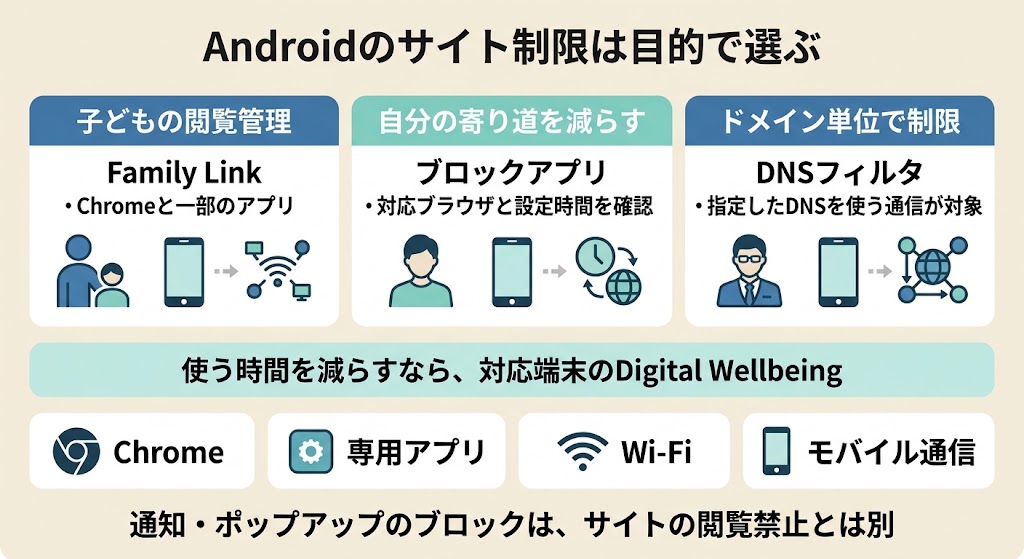
子どもが使うChromeにはFamily Link、自分の閲覧制限にはブロックアプリやDNSフィルタが候補です。対応端末ならDigital Wellbeingでサイトの利用時間も制限できます。無料で始める方法と、設定しても開けてしまう原因まで押さえると、試す順番を決めやすくなります。
Chromeの通知やポップアップを止めても、サイトそのものへのアクセスは止まりません。URLを登録したら、普段のブラウザだけでなく、アプリからのリンクやモバイル通信でも確認すること。まずは止めたいサイトと使い方を絞るところから始められます。
Androidで特定サイトをブロックする方法は目的で選ぶ
特定サイトのブロックは、指定したウェブサイトを開こうとしたときに、閲覧を制限する仕組みです。サイトの通知を止める設定、検索結果を絞る設定、使える時間を短くする設定とは、制限する対象が異なります。
選ぶときの軸は、使う人、対象になるブラウザ、外出先での動作です。無料かどうかだけで選ぶと、自宅では止まるのにモバイル通信では開ける、といった食い違いが残ることがあります。
| 方法 | 向いている目的 | 制限の範囲と条件 |
|---|---|---|
| Family Link | 子どもの閲覧管理 | 管理対象アカウントのChromeと一部のAndroidアプリ |
| BlockSiteなどのアプリ | 自分の寄り道を減らす | 対応ブラウザ・アプリ、権限、設定時間に依存 |
| DNSフィルタ | ドメイン単位で接続を制限 | 指定したDNSを使う通信。個別ページは分けられない |
| Digital Wellbeing | サイトを見る時間を減らす | 対応端末のChromeでサイトタイマーを設定 |
| ルーターのフィルタ | 自宅の回線で制限 | そのルーターを通る通信。機器の対応機能に依存 |
子どものスマホはFamily Linkを候補にする
子どもの閲覧を保護者が管理したいなら、Family Linkを使う方法があります。保護者のアプリからサイトを指定でき、子どもがアクセス許可を求めたときに判断できるため、必要な教材まで一律に止めずに運用できます。
前提は、子どものGoogleアカウントに管理機能が設定されていること。保護者のスマホにアプリを入れただけでは、子どもの端末に登録したサイトの制限が届く状態にはなりません。初期設定と利用アカウントを先に確かめます。
自分の閲覧制限は解除のしやすさも比べる
自分がつい開くサイトを止めたい場合は、対象サイトを登録するアプリが取り入れやすい選択です。仕事で使う検索やメールは残し、寄り道の入口だけを制限する運用を考えられます。
自分で設定を変えられる端末では、完全に解除できない状態を目指すより、開こうとした瞬間に立ち止まれる仕組みが現実的です。パスワード保護も、解除の手間を増やす機能として考えると役割を見誤りません。
複数のブラウザに同じ制限をかけたいなら、DNSフィルタも比較対象です。ただし、仕事と私用が同じドメインにあるサービスでは、必要なページまで止まる可能性があります。使う範囲を分けられるかが判断の分かれ目。
サイト全体を止めたいのか、使う時間だけ減らしたいのかを先に決めます。前者はブロックアプリやDNS、後者はサイトタイマーが候補です。
Family Linkで特定のサイトにアクセスできないようにする
Family Linkでは、ブロック中のサイトに対象を追加すると、管理対象のChromeなどで閲覧を制限できます。子どもの端末全体のすべての通信を止める設定ではないため、別のアプリも使うなら確認を組み合わせます。
Family Linkのサイトブロック設定手順
Family Linkアプリを開き、管理する子どもを選びます。子どもの端末で使っているGoogleアカウントと一致することを確認してください。
「管理」から「Google Chrome とウェブ」を開きます。ここでChromeの閲覧設定とサイトの管理を行います。
「サイトの管理」で「ブロック中のサイト」を選び、「ウェブサイトを追加」をタップします。許可側のリストと取り違えないように確認します。
対象のウェブサイト、または広い範囲を制限するドメインを追加します。登録後は子どもの端末のChromeで対象を開き、設定が反映されたか確認します。
操作と適用範囲は、Google公式の「Chromeとお子様のGoogleアカウント」で案内されています。表示名が違うときは、Chromeの設定画面ではなく、保護者側のFamily Linkを開いているかを確かめます。
ウェブサイトとドメインでは対象範囲が違う
Googleの説明では、ウェブサイトを指定した場合、先頭や末尾が異なるサイトには同じ設定が適用されません。あるサイトを登録しても、その別の入口まで自動で止まると考えないほうが確実です。
ドメインを指定する方法は、関連する範囲を広く制限するための選択肢です。ただし、教材や連絡に必要なページも同じサービス内にあるなら、広く止める前に使いたいページを書き出しておきます。
Family Linkのドメイン指定と、後述するDNSフィルタのドメイン登録は、同じ入力ルールとは限りません。画面の案内に合わせて登録し、似た名前のサイトを一括で扱うときは、許可したい範囲への影響も確認します。
承認済みのサイトのみ許可する設定も使える
閲覧するサイトが教材などに限られるなら、許可したサイトだけを開ける設定も候補になります。禁止するサイトを増やす方法と違い、見せたい範囲を先に決めるため、使い始めのルールを整理しやすくなります。
一方で、学校から新しい教材のリンクが届くたびに許可が必要になることもあります。子どもが使えなくなって困らないよう、誰が許可リクエストを見るか、必要なサイトをいつ追加するかまで決めておくと続けやすいでしょう。
別ブラウザや専用アプリも利用状況を確認する
Family Linkのサイト制限は、Chromeと一部のAndroidアプリが対象です。専用アプリや別ブラウザまで同じ条件で止まるとは限らないため、子どもが実際に使うアプリからも確認する必要があります。
ウェブ版を止めても専用アプリが使えるなら、Family Linkのアプリ管理も見直します。すべてのアプリをまとめて禁止するのではなく、そのサービスに入れる経路と、学習に必要なアプリを分けて考えるのが手順の出発点です。
自分用のサイトブロックはBlockSiteと利用時間制限を使い分ける
自分のスマホでサイトを開けない時間を作るなら、BlockSiteなどのブロックアプリが候補です。サイトを見る時間だけを減らしたい場合は、端末に用意されたDigital Wellbeingのサイトタイマーも確認できます。
BlockSiteでサイトを登録する手順
BlockSite公式ヘルプでは、Androidアプリの「+ Create」からURLやアプリを指定し、スケジュールとグループ名を設定する手順が案内されています。古い解説のボタン配置とは違うことがあるため、画面の表示を基準に進めます。
Google Playで提供元を確認してBlockSiteを導入し、アプリを開きます。初期設定で示される権限の説明を読み、利用する機能に必要な設定を進めます。
ホーム画面の「+ Create」をタップします。ブロックしたいサイトのURLを入力するか、画面に表示されるサイトやアプリの候補から対象を選びます。
制限をかけるスケジュールを設定し、対象をまとめたグループに名前を付けます。必要な時間帯が対象になっていることを確認して「Done」で保存します。
制限が有効な時間に、普段使うブラウザで登録したサイトを開きます。専用アプリも制限したいならアプリ側を別に登録し、そちらの動作も確かめます。
ユーザー補助の権限が必要になる理由
BlockSiteのAndroid版は、サイトやアプリを制限する機能でAndroidのユーザー補助サービスを使います。ユーザー補助は端末操作を支援する仕組みで、この権限を使うアプリには、表示情報へのアクセスなどの説明が出ることがあります。
権限の名前だけ見て、一律に許可する必要はありません。Google Playの提供元とアプリ内の説明、データの扱いを確認し、納得できる機能のために許可します。必要な権限を許可しない場合は、ブロック機能が利用できないこともあります。
インストールできたことと、制限が働くことは別です。対象サイトを登録する前後で画面がどう変わるかを確かめれば、設定漏れとアプリの対応範囲を切り分けやすくなります。
BlockSiteが途中から止められなくなった場合は、ユーザー補助と省電力設定を確認します。公式ヘルプでも、端末側の電池管理により動作が止まるケースへの対処が案内されています。
パスワード保護は設定変更と個別解除を分ける
BlockSiteのPassword Protectionには、アプリ自体を開く際にパスワードを求める設定があります。設定画面からPatternやPasscodeを決め、使いたい保護の対象を選びます。
サイトやアプリ側の保護項目には、ブロック時に解除の選択肢を出す設定もあります。設定変更を止めたいのか、パスワードで一時的に開けるようにしたいのかを分けないと、意図した制限になりません。
自分がパスワードを知っているなら、誘惑がなくなる保証にはなりません。それでも、何も考えずに開く習慣に手間を挟む目的には使えます。忘れたときに備え、公式が案内する回復用の質問も設定しておきます。
Digital WellbeingでChromeのサイトタイマーを設定する
対応端末では、Chromeで利用したサイトごとに時間を制限できます。アプリを追加する前に、Androidの設定でDigital Wellbeingを開き、サイトが表示されるかを確認すると、標準の機能で足りるか判断できます。
- Androidの設定でDigital Wellbeingを開く
- 利用状況のグラフからChromeを選び、必要に応じてサイトを表示する
- 対象サイトのウェブサイトタイマーを選び、制限時間を設定して保存する
Google公式の説明では、サイトごとの利用時間を設定する手順が案内されています。機種によって表示や対応状況が異なるため、サイト一覧やタイマーが出ない場合は、別の方法を選ぶ判断になります。
サイトタイマーは、閲覧時間を制限するための機能です。特定サイトを常時禁止する目的と、毎日の利用時間を減らす目的を分けて考えます。Chrome以外の入口も使うなら、そちらで同じ制限がかかるかは別に確認してください。
無料のサイトブロックアプリは機能の範囲を確かめる
無料で試せる案内があっても、登録できる対象数やスケジュール、パスワード保護などの条件はサービスやプランで異なります。必要な機能が無料部分に入っているかを、導入時の画面で確認すると判断しやすくなります。
使う目的が少数のサイト制限なら、先にその対象だけ登録して動作を確認します。機能一覧が多いことより、自分の端末と使うブラウザで止まることを優先すると、料金を払ったのに目的を満たせない事態を避けやすくなります。
プライベートDNSでドメイン単位のアクセスを制限する
DNSフィルタは、サイト名から接続先を調べる仕組みに制限をかける方法です。AndroidのプライベートDNSに、個別のブロックリストを設定できるサービスを指定すると、そのDNSを使う通信をドメイン単位で制限できます。
プライベートDNSだけでは任意のサイトはブロックされない
DNSは、入力したサイト名に対応する接続先を調べる仕組みです。プライベートDNSは、その問い合わせを保護するための設定で、オンにしただけで自分が選んだサイトが禁止されるわけではありません。
特定サイトを止めるには、利用するDNSサービスに個別の拒否リストが必要です。安全なDNSという説明だけで選ぶと、危険なサイトは判定しても、自分が見たくない通常のサイトは対象にならないことがあります。
NextDNSは、ドメインを手動で拒否または許可する機能を提供しています。個別の設定を保存し、その設定に対応する接続先を端末へ登録する考え方です。共通のサーバー名だけでは、自分のリストが反映されるとは限りません。
AndroidにDNSプロバイダのホスト名を登録する手順
個別の拒否リストに対応するDNSサービスで設定を作り、対象ドメインを登録します。NextDNSではDenylistに対象を追加し、保存する設定と接続先を対応させます。
設定アプリの「ネットワークとインターネット」から「プライベート DNS」を開きます。見つからない場合は、設定内の検索で「プライベート DNS」を探します。
「プライベート DNS プロバイダのホスト名」を選び、DNSサービスのセットアップ案内に表示されたホスト名を入力して保存します。ウェブページのURLをそのまま貼る欄ではありません。
対象サイトと、制限していないサイトをそれぞれ開きます。Wi-Fiだけでなくモバイル通信でも確認し、対象だけ止まるか、普段の通信まで止まっていないかを確かめます。
入力欄には、利用するDNSサービスが案内するホスト名を使います。記事の例から他人の設定用文字列をコピーせず、自分のブロックリストに対応した接続先を登録してください。
DNSでは同じサイト内の特定ページだけを分けられない
DNSで扱うのはドメイン名です。同じドメインにある仕事用ページと娯楽用ページを、URLの後ろの違いだけで分ける用途には向きません。サイト内の一部だけ止めたいなら、ページ単位のルールに対応する別の方法が必要です。
たとえば、あるサービスの連絡ページは使い続けたいのに、同じサービスの閲覧を制限したい場面。ドメイン全体を止めると連絡にも影響するため、サイトを使う時間や専用アプリの制限を先に考えるほうが運用しやすくなります。
DNSが止めた通信によって、関連する画像やログイン機能だけが動かなくなることもあります。表示が崩れたらすぐに対象を増やすのではなく、どの設定を変更した直後に起きたかを確認するのが切り分けの入口です。
NextDNSの無料上限を超えるとブロックが続かない
NextDNSの無料プランには、月30万件のDNS問い合わせという上限があります。公式の料金ページでは、上限を超えると通常のブロックしないDNSサービスとして応答を続けると説明されています。
問い合わせ件数は、ページを開いた回数ではありません。アプリの通信なども含まれるため、閲覧したページ数が少なくても上限へ近づくことがあります。自分のアカウントで使用量を見て判断する必要があります。
出典:NextDNS公式の料金・無料枠の説明。月30万件を28日・30日・31日で割り、小数点以下を切り捨てた計算値です。実測した利用量や、サービスが設けた日次上限ではありません。
30日間で均等に使うと、1日平均1万件が月30万件に相当します。グラフは無料枠の規模を考える目安で、端末が実際に発生させる件数を予測するものではありません。
昨日まで止まっていたサイトが月の途中から開けるようになったなら、登録ミスに加えて無料枠の使用量も調べます。無料で使い続けることと、必要な制限を継続できることは分けて判断したい点です。
会社や学校で使う端末では、ネットワーク設定を自分で変更できないこともあります。管理されているDNSやVPNがある場合は、私物の端末向け手順をそのまま当てはめず、管理者の運用に合わせて設定します。
Chromeのサイト設定とアクセス禁止の違いを確認する
Chromeの「サイトの設定」にあるブロックは、通知やカメラなどの権限を止める操作です。特定サイトを開けなくしたいのに、通知だけを禁止しても、アドレスを入力すればサイトを閲覧できます。
| 設定・機能 | 主に止めるもの | 特定サイトの閲覧禁止との違い |
|---|---|---|
| 通知のブロック | サイトからの通知 | 通知を止めてもページは開ける |
| ポップアップのブロック | 別画面などの自動表示 | 対象サイトの直接閲覧を禁止する設定ではない |
| Cookieの制限 | ログイン状態などに関わるデータ | 利用に影響しても閲覧禁止のリストにはならない |
| セーフサーチ | 検索結果の不適切な内容 | URLを直接開く経路の制限とは別 |
| セーフブラウジング | 危険と判定されたサイトへの警告 | 自分で任意の通常サイトを登録する用途とは別 |
サイト通知だけ止めたい場合は権限を変更する
サイトを見られなくする必要はなく、通知だけが困りごとならChromeの権限設定で対応できます。Chromeの設定から「サイトの設定」を開き、通知などの対象を確認して変更します。
特定サイトの権限は、そのサイトを開いた状態でアドレスバー左側のサイト情報から変更する方法も案内されています。アクセス禁止のアプリを入れる前に、何が届いて困っているのかを分けると、必要な機能まで止めずに済みます。
通知が消えたことを、サイトをブロックできた証拠にしないこと。確認したいのが閲覧制限なら、通知ではなく、対象のページを新しく読み込めるかを見ます。
Android版ChromeにPC用拡張機能を入れる手順は使わない
PC向けの記事では、Chromeウェブストアからブロック用の拡張機能を追加する方法が紹介されます。その操作をAndroidのChromeで行っても、スマホの閲覧制限として同じように動くわけではありません。
Googleの公式案内にあるスマートフォンでの「デスクトップに追加」は、次回パソコンでChromeを開いたときに拡張機能を使うための操作です。スマホ側のChromeへブロック機能を導入する手順と取り違えないようにします。
BlockSiteという同じ名前でも、ブラウザ拡張機能とAndroidアプリは別です。Androidのサイトを止めたいなら、Androidアプリの手順を選ぶこと。PCで登録したリストがスマホにも届くと考える前に、同期の条件と適用先を確かめます。
「ブロック」という表示だけでは、止める対象を判断できません。通知、検索結果、サイトへのアクセスのどれを制限している設定かを確認します。
自宅のWi-Fiだけで制限するならルーターの対応を調べる
自宅の回線でサイトを制限したいなら、ルーターのフィルタ機能も候補です。ただし、使える機能や対象の指定方法は製品によって異なります。機器の管理画面とメーカーの説明で、特定サイトの指定に対応するかを確認します。
ルーターだけで設定する制限は、そのルーターを通る通信が対象です。スマホのモバイル通信や別のWi-Fiで使うときも止めたいなら、端末側の設定が必要になります。自宅で確認した結果を、そのまま外出先の動作と考えないことです。
サイトをブロックできないときは入口を変えて確認する
登録したのにサイトが開ける場合は、URL、ブラウザ、回線、アプリの状態を分けて調べます。設定をまとめて変更すると原因が分からなくなるため、同じサイトを条件だけ変えて開く方法で確認します。
独自の確認表でブロックの抜けを見つける
次の表は、制限をかけたあとに確かめるための確認手順です。各サービスがすべての経路に対応するという比較ではなく、自分の端末でどこまで止まっているかを確認するためのものです。
| 確認する入口 | 確かめる内容 | 開けた場合に調べる設定 |
|---|---|---|
| 普段のChrome | 登録したサイトが新しく読み込めるか | 登録先、管理対象アカウント、有効時間 |
| 別のブラウザ | 同じサイトが開けるか | そのブラウザが制限の対象か |
| 専用アプリ | 同じサービスが使えるか | アプリ側の制限、接続先の違い |
| Wi-Fiとモバイル通信 | 回線ごとに結果が違うか | ルーター限定の設定、DNSの利用経路 |
| リンクを開くアプリ | アプリ内の画面で閲覧できるか | その画面やアプリが制限の対象か |
| 時間を置いたあとの端末 | 設定した制限が続いているか | 有効時間、権限、省電力、無料枠 |
URLの違いとブロックリストの登録先を確かめる
似た表示名のサイトでも、アクセス先のドメインが違うことがあります。検索結果から開いたページ、ブックマークから開いたページ、アプリから開いたページのアドレスを見比べると、登録した対象と一致しているかを確認できます。
確認は、安全と分かっている対象サイトで行います。危険なページを調べるために無理に開く必要はありません。保護者が管理する端末なら、登録した対象と許可リストの内容を先に見るほうが安全に切り分けられます。
拒否したつもりで許可リストへ入れていないかも見直します。Family Linkならブロック中のサイト、DNSサービスなら拒否側のリストというように、使っている仕組みの登録先へ戻って確認します。
アプリの権限とブロック時間を確認する
アプリで設定した時間外なら、対象のサイトが開くのは設定どおりの動作です。曜日や時間帯を指定している場合は、現在の時刻が制限に含まれているかを先に見ます。対象URLを何度も追加しても、時間のずれは直りません。
設定直後は止まったのにあとから開く場合は、ユーザー補助やアプリの動作状態を確認します。省電力に関する変更は、ブロックアプリの説明と端末メーカーの手順に沿って、必要な範囲だけ行います。
全部の省電力設定を一度に切ると、どの変更で動作が戻ったのか分からなくなります。対象アプリの設定を確認してから再度サイトを開き、時間を置いても制限が続くかを見れば、設定が維持されるかまで確かめられます。
ブロック対象だけでなく、仕事・学校・連絡に必要なサイトも開いて確認します。止めたいページが止まり、使いたいサービスは使えるところまでが設定の確認です。
DNSやVPNの違いで制限の経路が変わる
DNSフィルタは、設定したDNSへ問い合わせる通信に働きます。ブラウザが別のセキュアDNSを使う設定や、VPNを通る通信では、端末側に登録したDNSと異なる経路になる可能性があります。
DNSを使った制限だけが働かない場合は、ブラウザのDNS設定、VPNの利用状態、DNSサービス側の接続状況を照らし合わせます。職場や学校で必要なVPNを、サイト制限のために無断で変更することは避け、管理者の案内に合わせます。
すでに表示されている画面が残っていると、ブロック後も閲覧できるように見えることがあります。新しくページを読み込めるかを確かめ、DNSサービスにログがある場合は、対象の問い合わせが記録されているかも確認します。
想定例で必要な入口だけ制限する
想定例として、自分のスマホで仕事の合間にニュースサイトを開いてしまう人を考えます。連絡用アプリや仕事の検索は使い続けたいので、まずニュースサイトだけをブロック対象にする運用です。
登録後はChromeから開けるかを確認し、専用ニュースアプリも使っているなら、アプリ側を制限する必要があるかを調べます。ブラウザだけを止めてもアプリで読んでしまうなら、目的に対して入口が一つ残っている状態です。
この想定例で調べたいのは、閲覧時間が何割減ったかではありません。つい開く経路が止まるか、必要な連絡が届くか、仕事で使うサイトが開くか。その結果を見て対象を増やすほうが、最初から広く禁止するより設定の影響をつかみやすくなります。
まとめ|Androidのサイト制限は設定後の確認まで行う
Androidで特定のサイトにアクセスできないようにする方法は、使う人と制限する範囲で選びます。子どものChromeはFamily Link、自分の寄り道はブロックアプリ、ドメイン単位の接続制限はDNSフィルタが候補です。
閲覧時間を短くしたいだけなら、対応端末のDigital Wellbeingも確認できます。通知やポップアップを止めたい場合はChromeの権限設定で対応し、サイトそのものを禁止する設定と分けて考えます。
最初に止めたいサイトを決め、設定後はChrome、専用アプリ、Wi-Fiとモバイル通信で結果を確かめます。必要なサイトまで止まっていないことを確認してから、制限の範囲を広げます。